

教程 1
在本教程中,您将首先插入一个梯形图,然后在梯形图中插入一个参数化 PLC 模块。此外,您将在 PLC 模块中添加空白空间,然后断开模块以在几个梯级之后继续插入它。接下来,您将继续将模块的剩余部分插入到不同的梯形图中。(预计时间:20 分钟)
完成本教程需要以下步骤:
a. 创建新图形。
b. 将梯形图插入到图形中。
c. 将参数化 PLC 模块插入到图形中,添加空白空间,并断开模块。
d. 保存图形文件。
创建新图形
-
在 CADCIM 项目中创建一个名为
C10_tut01的新图形。在创建图形时,选择ACAD_ELECTRICAL样板并输入“参数化 PLC”作为描述。 -
从“创建新图形”对话框中选择“确定”按钮;
C10_tut01.dwg将在 CADCIM 项目中创建,并显示在 CADCIM 项目图形列表的底部。接下来,将C10_tut01.dwg移动到 CADCIM 项目的TUTORIALS子文件夹中。
将梯形图插入到图形中
- 从“原理图”>“插入导线/导线编号”>“插入梯形图”下拉列表中选择“插入梯形图”工具;将显示“插入梯形图”对话框。
- 在“插入梯形图”对话框中设置以下参数:
宽度: 10.000 间距: 1.000
第 1 个参考: 200 梯级: 10
1 相: 选择此单选按钮 是: 选择此单选按钮
- 从“插入梯形图”对话框中选择“确定”按钮;系统将提示您指定第一个梯级的起始位置。在命令提示下输入
4,19并按Enter键;一个梯形图将插入到图形中。
将参数化 PLC 模块插入到图形中
- 从“原理图”>“插入元件”>“插入 PLC”下拉列表中选择“插入 PLC(参数化)”工具;将显示“PLC 参数化选择”对话框。
- 在“制造商目录”树中,单击 Allen-Bradley 旁边的 (+) 号;将显示系列列表。
- 单击 1756 系列旁边的 (+) 号;1756 系列将展开。
- 从“制造商目录”树中双击“离散输入”类型;列表将展开,离散输入类型的各种模块将显示在“制造商目录”树中。
-
从“PLC 参数化选择”对话框的下部选择
1756-IA16模块。 - 在“PLC 参数化选择”对话框的“图形样式”区域中,确保选中 1 单选按钮。
- 从“PLC 参数化选择”对话框中选择“确定”按钮;系统将提示您指定 PLC 模块的插入点。
-
在命令提示下输入
11,19并按Enter键;将显示“模块布局”对话框。 - 在此对话框中,选择“允许垫片/断点”单选按钮,然后选择“确定”按钮;将显示“I/O 点”对话框。
- 在“I/O 点”对话框中,在“机架”编辑框中输入 1,在“插槽”编辑框中输入 2。
-
选择“确定”按钮;将显示“I/O 地址”对话框。在此对话框中,从“快速选取”下拉列表中选择
I:12/00;1:12/00将显示在“起始地址”编辑框中。 - 从“I/O 地址”对话框中选择“确定”;将显示“自定义断点/间距”对话框。
- 从此对话框中选择“添加垫片”按钮;一个垫片将添加到所选 PLC 模块中。
- 选择“插入下一个 I/O 点”按钮;一个 I/O 点将插入到模块中。
- 再次选择“插入下一个 I/O 点”按钮;一个 I/O 点将插入到模块中。
- 选择“添加垫片”按钮;又一个垫片将添加到 PLC 模块中。
- 再次选择“插入下一个 I/O 点”按钮;一个 I/O 点将插入到所选模块中。
- 接下来,选择“立即断开模块”按钮;插入的符号将合并为单个模块块,系统将提示您为 PLC 模块的其余部分指定插入点。
-
接下来,按
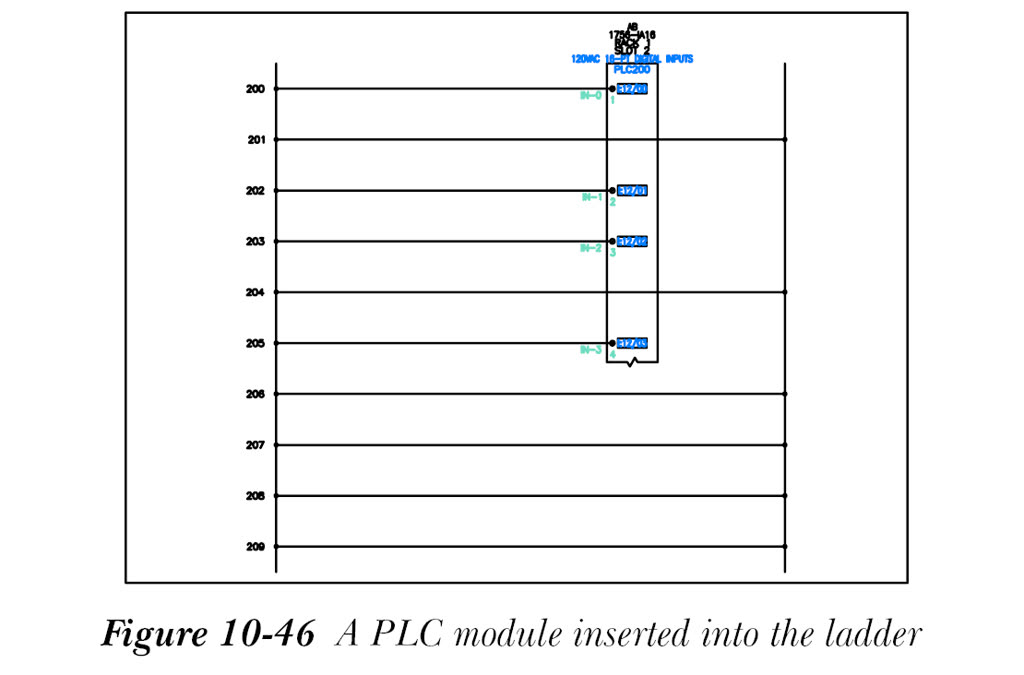
Esc键;将显示“数据已保存”消息框。从消息框中选择“确定”按钮;参数化 PLC 模块的 I/O 点将插入到梯形图中,如图 10-46 所示。
- 从“原理图”>“插入导线/导线编号”>“插入梯形图”下拉列表中选择“插入梯形图”工具;将显示“插入梯形图”对话框。
- 在“插入梯形图”对话框中设置以下参数:
宽度: 10.000 间距: 1.000
第 1 个参考: 210 梯级: 18
1 相: 选择此单选按钮 是: 选择此单选按钮
- 从“插入梯形图”对话框中选择“确定”按钮;系统将提示您指定第一个梯级的起始位置。
-
在命令提示下输入
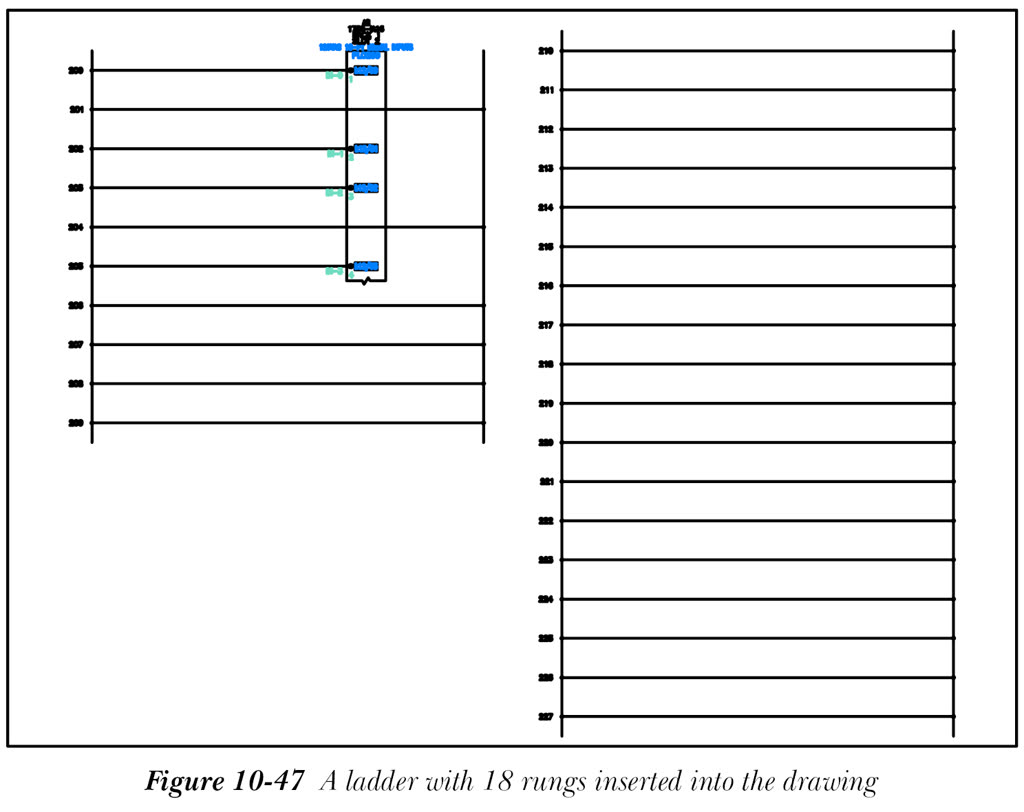
18,19并按Enter键;一个梯形图将插入到图形中,如图 10-47 所示。
- 从“原理图”>“插入元件”>“插入 PLC”下拉列表中选择“插入 PLC(参数化)”工具;将显示“继续‘断开’的模块”对话框。
- 从“继续‘断开’的模块”对话框中选择“继续模块”按钮;系统将提示您指定 PLC 模块的插入点。
-
在命令提示下输入
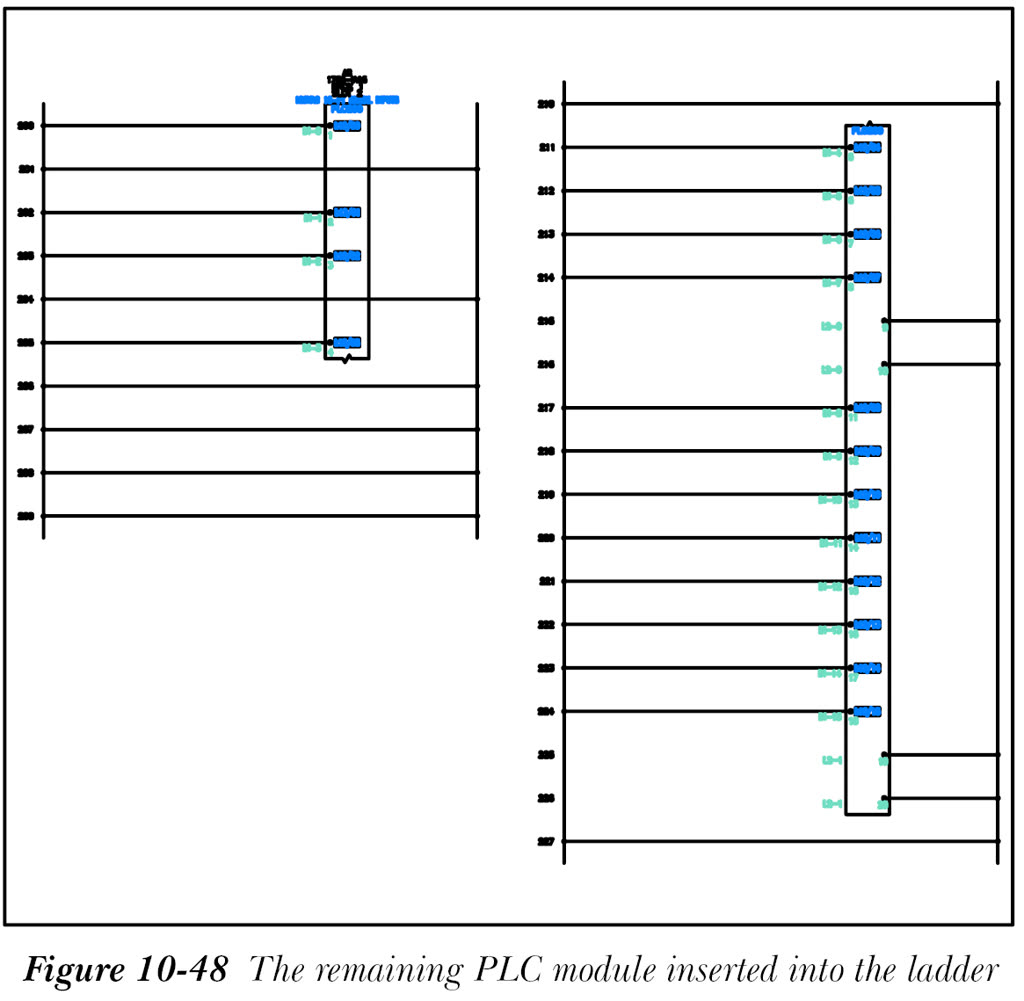
25,18并按Enter键;一个 PLC 模块将放置在梯形图右侧的梯级 211 处,同时显示“模块布局”对话框。 - 从“模块布局”对话框的“I/O 点”区域中选择“全部插入”单选按钮,然后选择“确定”;将显示“I/O 寻址”对话框。
- 在此对话框中,选择“十进制”按钮;PLC 模块的其余部分将插入到梯形图中,如图 10-48 所示。
保存图形文件
- 从“应用程序菜单”中选择“保存”以保存图形文件
C10_tut01.dwg。