

教程 5
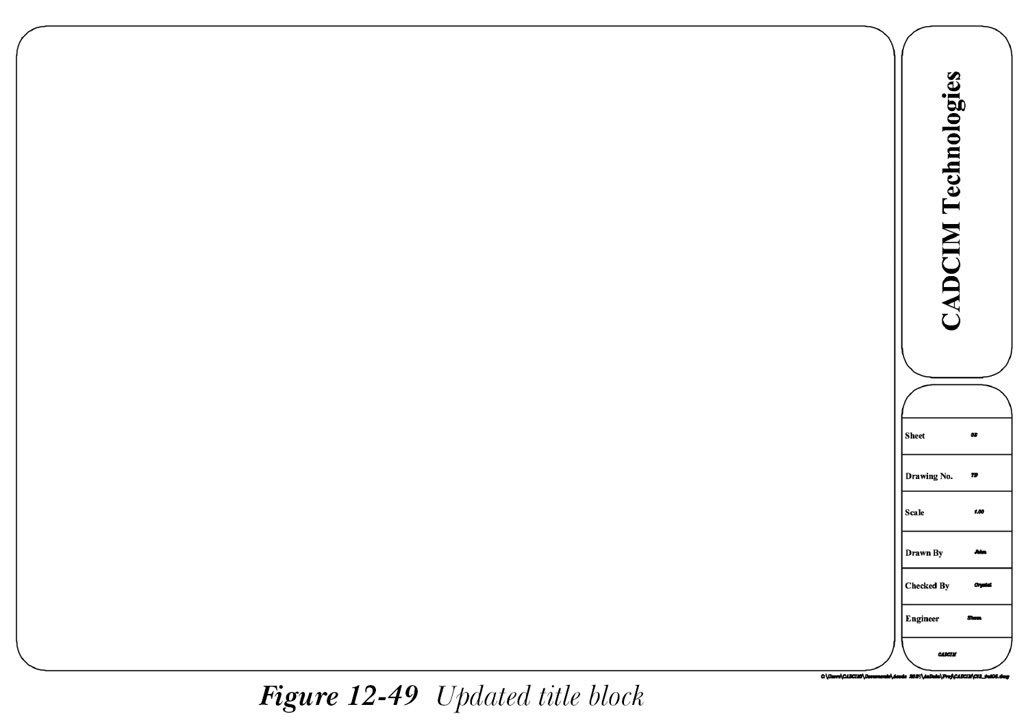
在本教程中,您将创建一个定义了属性的新块。接下来,您将使用此块创建模板。您还将使用此模板创建新图形,然后使用方法 1 设置标题栏并为此图形更新标题栏,参见图 12-49。(预计时间:30 分钟)
完成本教程需要执行以下步骤:
a. 创建带属性的新块。
b. 创建新模板文件。
c. 创建新图形。
d. 设置标题栏。
e. 更新标题栏。
f. 保存图形。
创建带属性的新块
-
确保 CADCIM 项目已激活。打开此项目中的任意教程文件。(例如:
c02tut01.dwg) - 删除此图形中的所有内容(如果有)以及标题栏。
-
从“常用”选项卡的“绘图”面板中选择“矩形”工具;系统将提示您指定第一个角点。在命令行中输入
F;系统将提示您指定圆角半径。在命令行中输入1。接下来,系统将提示您指定第一个角点。在命令行中输入0,0;系统将提示您指定另一个角点。现在,在命令行中输入30,22;即创建一个带圆角的矩形,参见图 12-50。
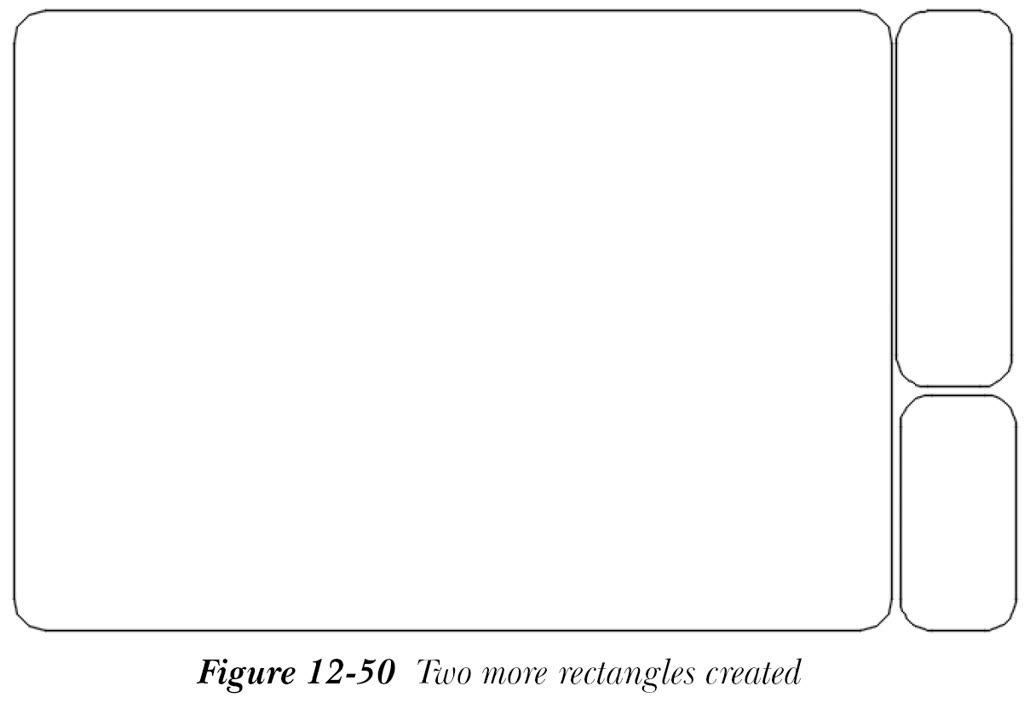
- 同样,绘制另外两个具有相同圆角半径和如下所述角点的矩形,参见图 12-50。
第一个角点 第二个角点
矩形 2 30.25,22 34,10
矩形 3 30.25,9.75 34,0
- 从“常用”选项卡的“注释”面板中的“文字”下拉列表中选择“多行文字”工具;系统将提示您指定第一个角点。在命令行中输入
32,11
然后输入 R;系统将提示您指定旋转角度。在命令行中输入 90。
-
在命令行中输入
H;系统将提示您指定高度。在命令行中输入0.6;现在,系统将提示您指定对角点。在命令行中输入33,21;屏幕上将出现一个文本框。在此文本框中输入CADCIM Technologies。 -
在文本框中选择
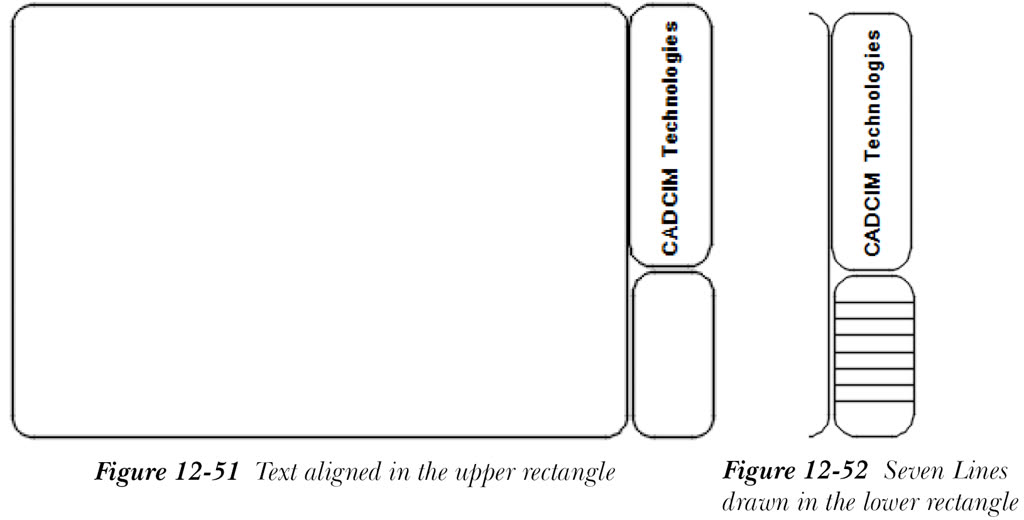
CADCIM Technologies,然后从“常用”选项卡“格式”面板的“文字样式”下拉列表中选择 Times New Roman。同时,从“格式”面板中选择“B”按钮。现在,在视口中的任意位置单击;文字CADCIM Technologies将垂直显示。请注意,您可能需要根据上方矩形的尺寸调整文字高度。接下来,从“修改”面板中选择“移动”工具,并将其对齐到上方矩形的中心,参见图 12-51。
- 从“常用”选项卡的“绘图”面板中选择“直线”工具,并在下方矩形中绘制七条直线,如图 12-52 所示。
- 从“常用”选项卡的“注释”面板中的“文字”下拉列表中选择“多行文字”工具,并在下方矩形中输入 Engineer、Drawn By、Checked By、Scale、Drawing no、Sheet,如图 12-53 所示。
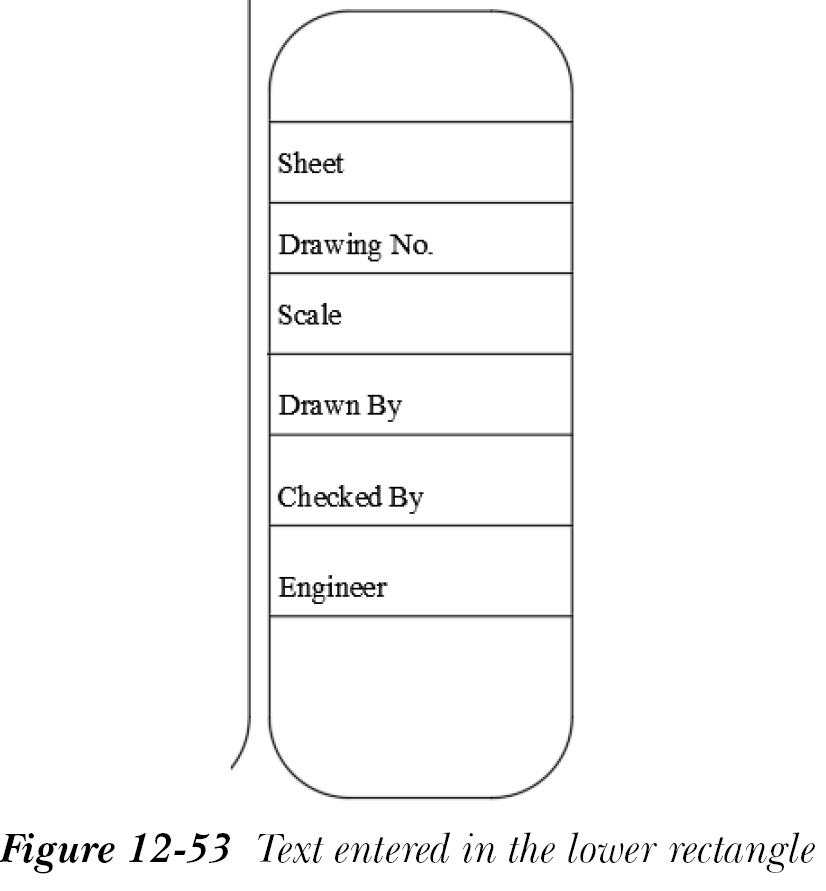
根据所绘制直线之间的距离假定文字高度。
接下来,您需要为块定义属性。
- 选择“常用”选项卡“块”面板中的下箭头,然后选择“定义属性”工具;将显示“属性定义”对话框。
-
在此对话框中,确保“模式”区域中的“不可见”复选框已清除。在“属性”区域的“标记”编辑框中输入
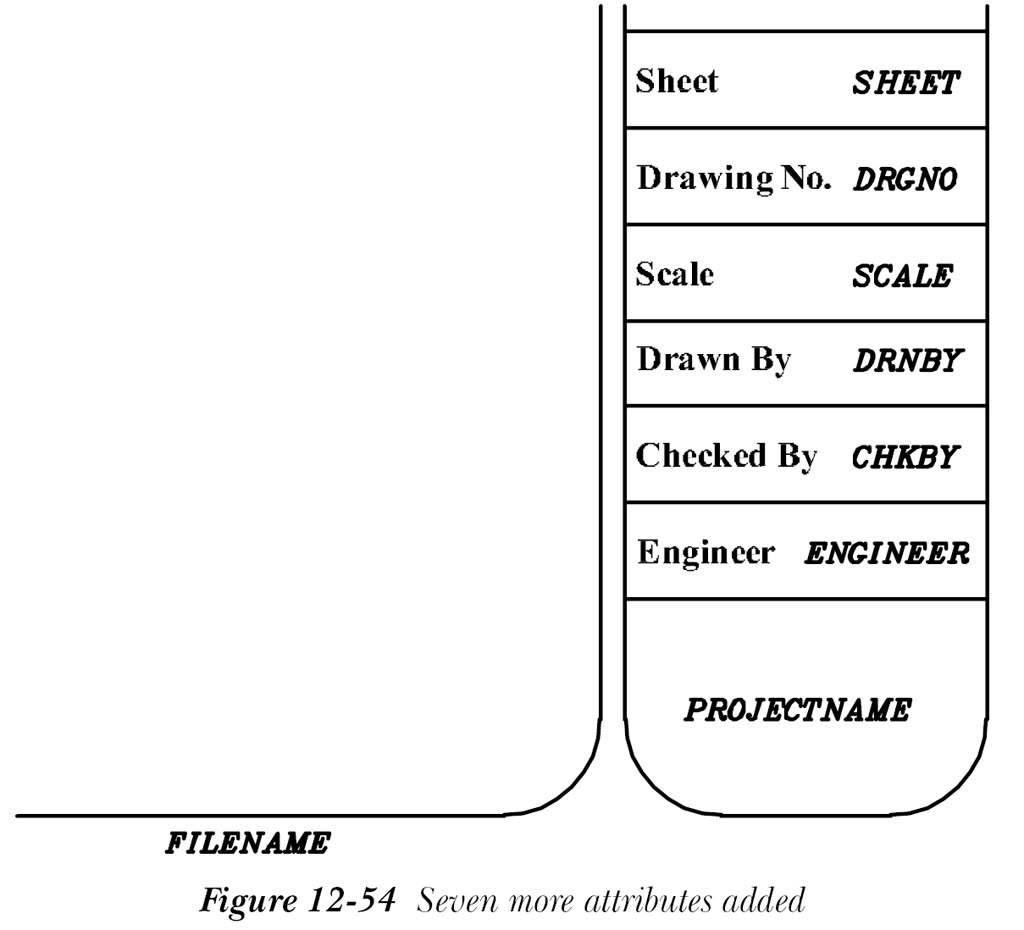
Engineer。 - 在“文字设置”区域中,从“文字样式”下拉列表中选择 ITALIC。接下来,在“文字高度”编辑框中根据所绘制直线之间的距离输入文字高度。同时,确保“插入点”区域中的“在屏幕上指定”复选框已选中,然后选择“确定”;ENGINEER 属性即附着到光标上。接下来,将 ENGINEER 属性放置在 Engineer 文字旁边,参见图 12-54。
- 同样,向块中添加另外 7 个属性,如图 12-54 所示。
- 从“常用”选项卡的“块”面板中选择“创建”工具;将显示“块定义”对话框。在此对话框中,在“名称”编辑框中输入
Tblock,然后选择“选择对象”按钮;系统将提示您选择块的对象。选择视口中的所有对象(包括属性)并按Enter键。接下来,从对话框中选择“确定”;所选对象即转换为名为Tblock的单个块。
创建新模板文件
- 从应用程序菜单中选择“另存为”;将显示“图形另存为”对话框。
-
从“文件类型”下拉列表中选择“AutoCAD 图形模板 (*.dwt)”,并在“文件名”编辑框中输入
Tblock_template。接下来,选择“保存”;将显示“模板选项”对话框。在“说明”区域输入New CADCIM Template并选择“确定”;图形即保存为TBlock_template.dwt文件。
创建新图形文件
-
从 PROJECT MANAGER 中选择“新建图形”按钮;将显示“创建新图形”对话框。在此对话框中,在“名称”编辑框中输入
C12_tut05。 -
选择“模板”编辑框旁边的“浏览”按钮;将显示“选择模板”对话框。在此对话框中,选择
Tblock_template,然后选择“打开”以关闭对话框。 -
在“图纸值”区域中,在“图形”编辑框中输入
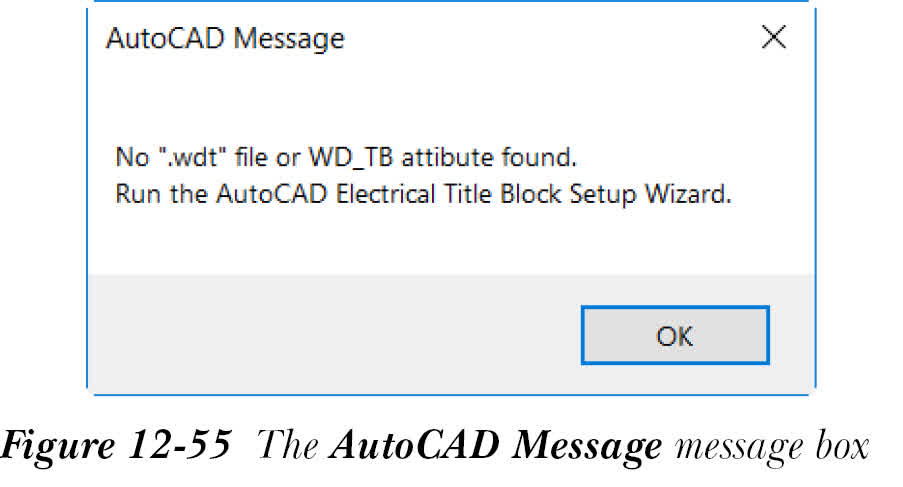
1205,在“图纸”编辑框中输入5。接下来,从“创建新图形”对话框中选择“确定”;C12_tut05.dwg即被创建,并显示“将项目默认值应用到图形”消息框。从此消息框中选择“是”;将显示“AutoCAD 消息”消息框,如图 12-55 所示。在此消息框中选择“确定”。
设置标题栏
- 从“项目”选项卡的“其他工具”面板中选择“标题栏设置”工具;将显示“设置标题栏更新”对话框。在此对话框中,确保已选择“<项目>.WDT 文件”单选按钮,然后选择“确定”;将显示“输入块名”对话框。
- 在此对话框中,选择“拾取块”按钮;“输入块名”对话框暂时消失,系统将提示您选择对象。
-
选择图形中的标题栏并按
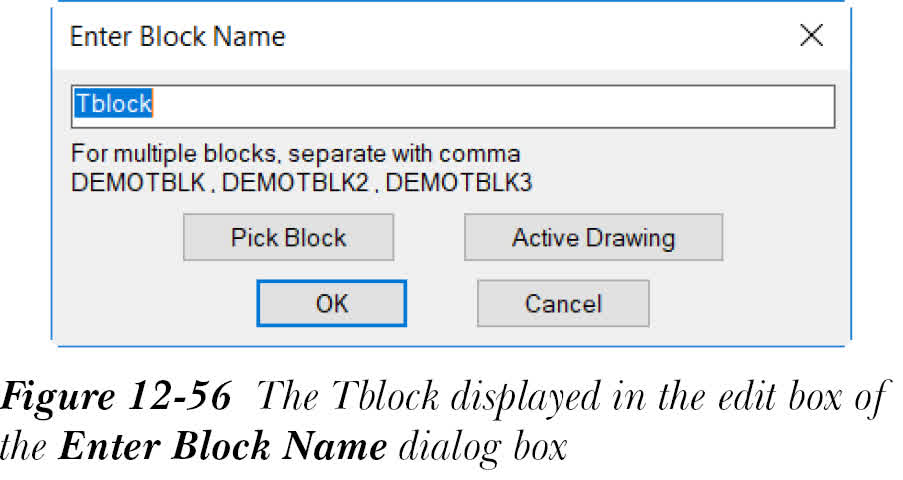
Enter键;“输入块名”对话框再次显示,编辑框中显示Tblock,如图 12-56 所示。
接下来,在此对话框中选择“确定”;将显示“标题栏设置”对话框,如图 12-57 所示。
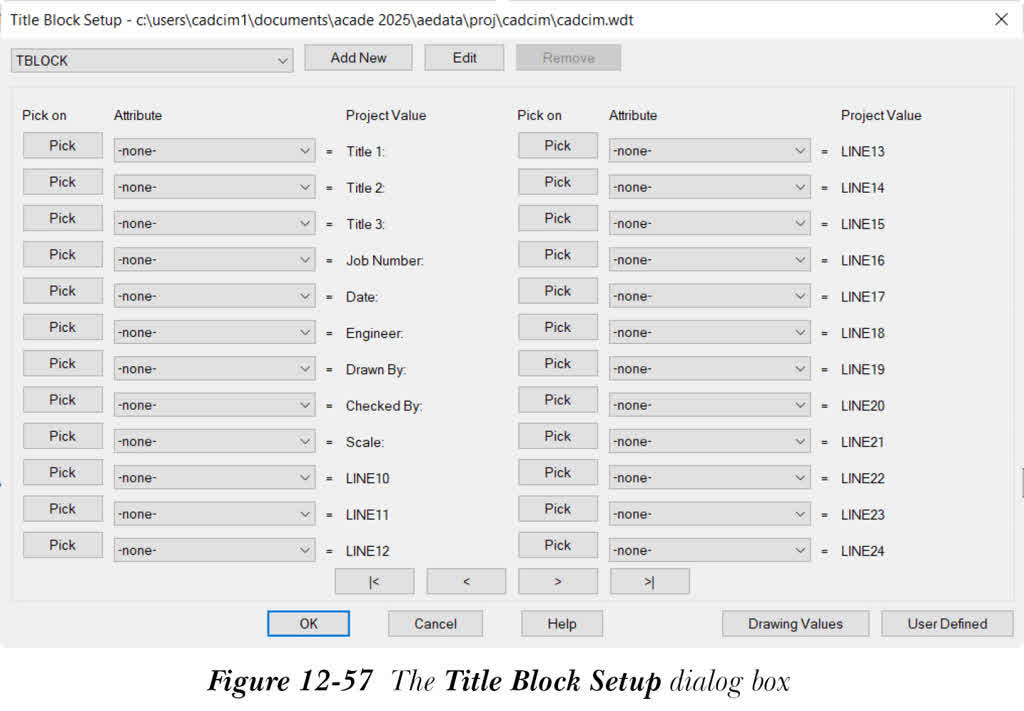
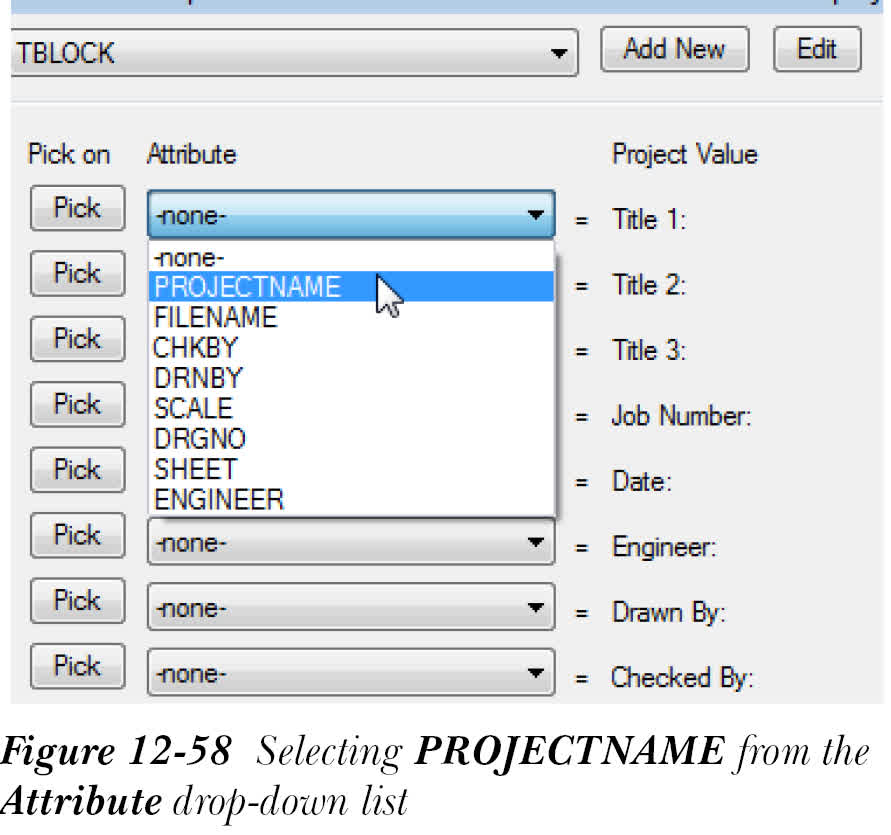
- 在此对话框中,从文字 Title 1 左侧的“属性”下拉列表中选择 PROJECTNAME,如图 12-58 所示。
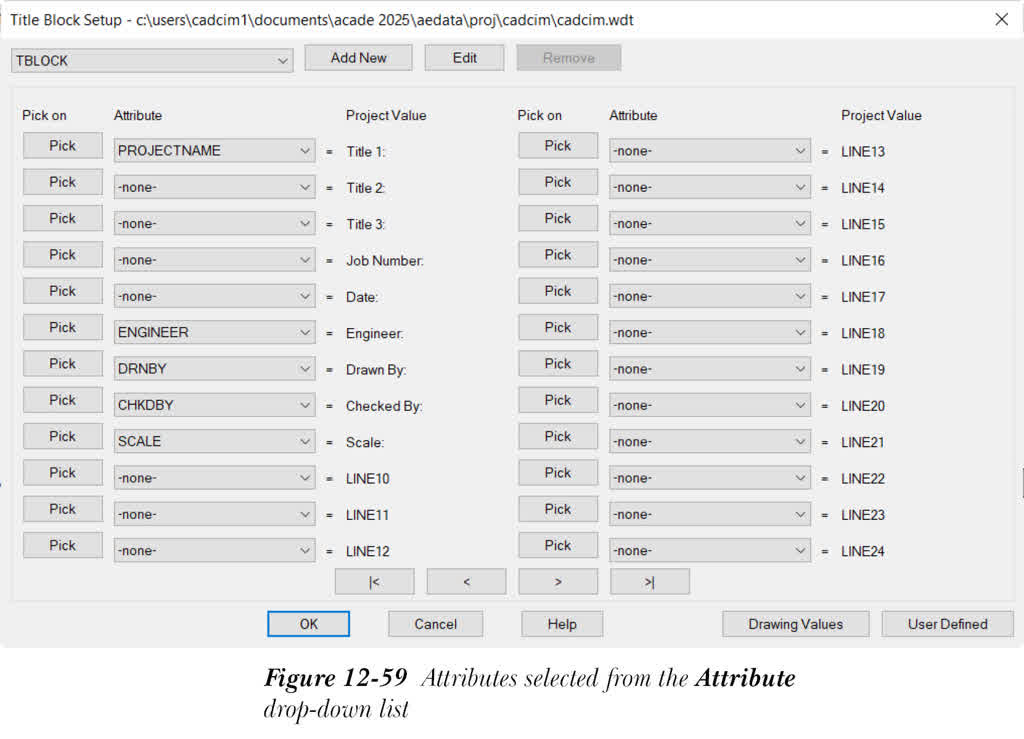
- 同样,从文字 Engineer 左侧的“属性”下拉列表中选择 ENGINEER,从文字 Drawn By 左侧的“属性”下拉列表中选择 DRNBY,从文字 Checked By 左侧的“属性”下拉列表中选择 CHKBY,从文字 Scale 左侧的“属性”下拉列表中选择 SCALE,如图 12-59 所示。
- 选择“图形值”按钮;将显示修改后的“标题栏设置”对话框,如图 12-60 所示。
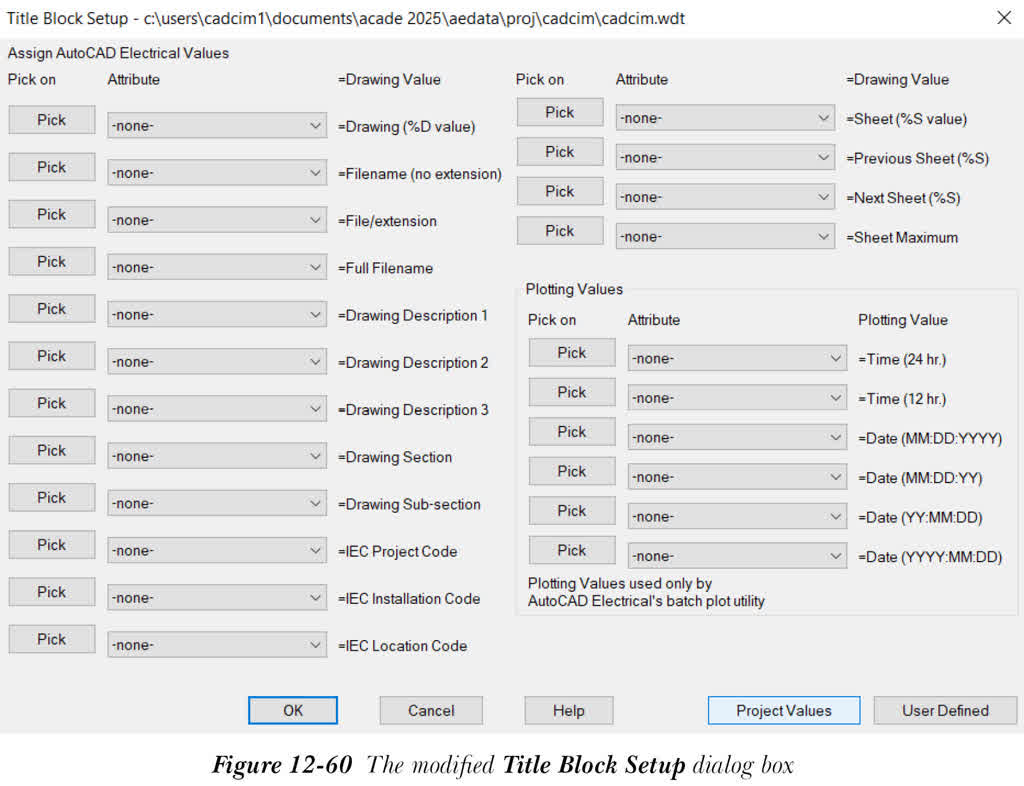
- 从 Drawing (% D value) 左侧的“属性”下拉列表中选择 DRGNO。同样,从 Full Filename 左侧的“属性”下拉列表中选择 FILENAME,从 Sheet (%S value) 左侧的“属性”下拉列表中选择 SHEET。现在,选择“确定”以关闭对话框。
更新标题栏
- 从“项目”选项卡的“其他工具”面板中选择“标题栏更新”工具;将显示“更新标题栏”对话框。
- 在此对话框中,从“选择要更新的行(项目描述行)”区域中选中 Title 1、Engineer、Drawn By、Checked By 和 Scale 复选框。
- 从“选择要更新的行(这些是每张图形的值)”区域中选中 Full Filename、Drawing (% D Value) 和 Sheet (%S Value) 复选框,如图 12-61 所示。
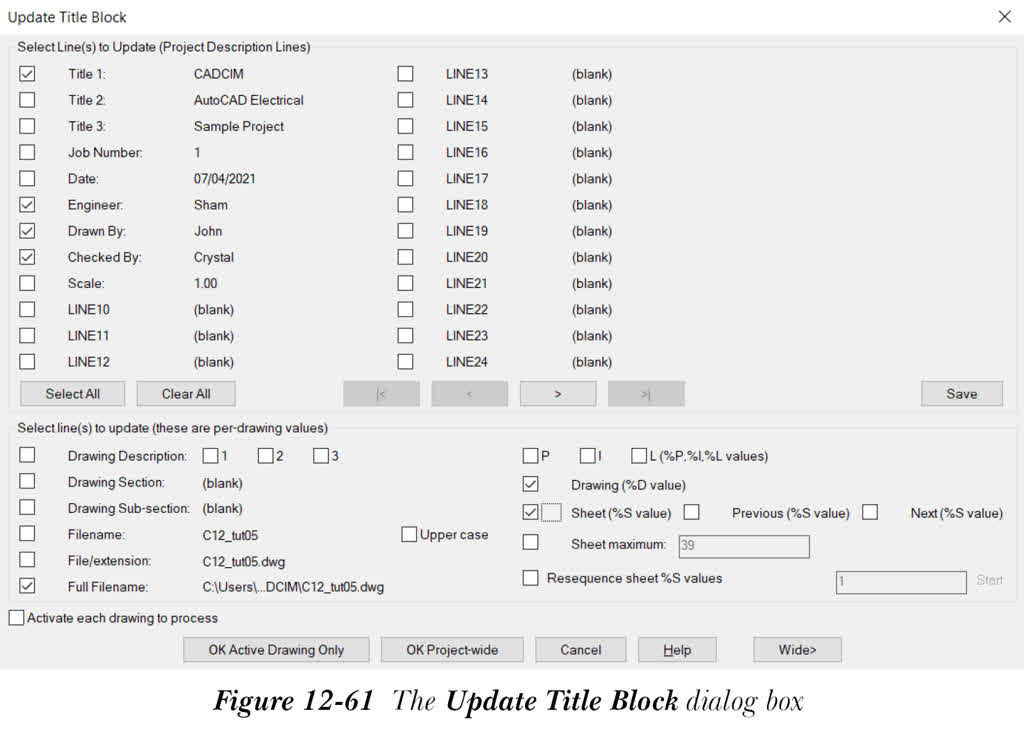
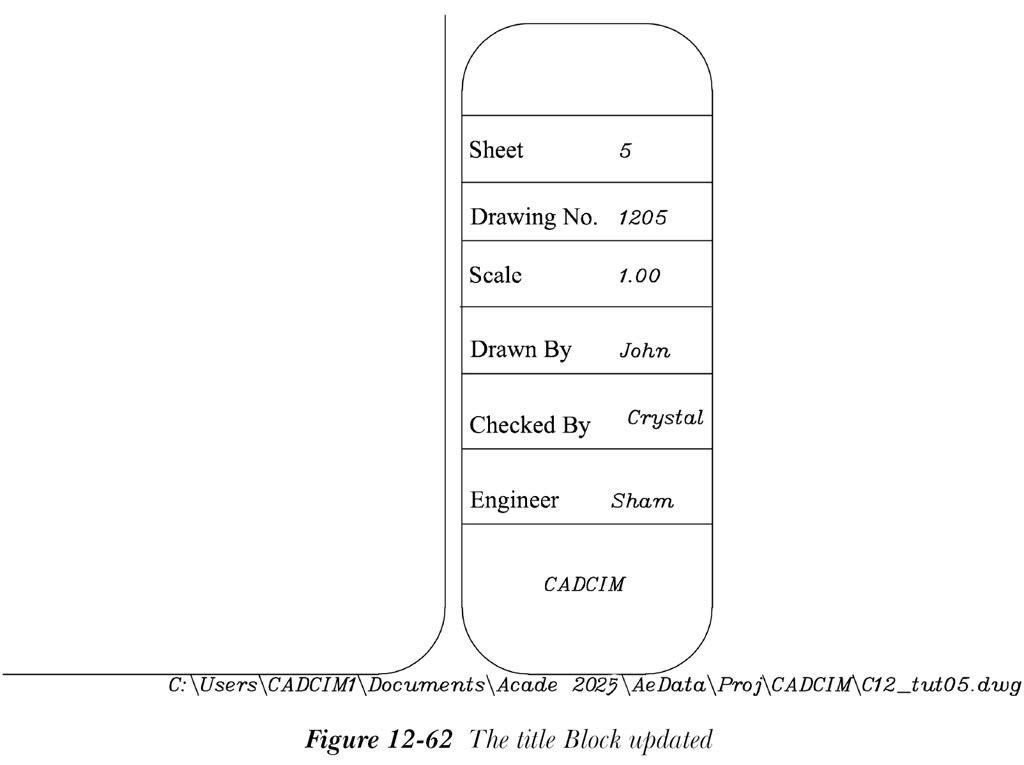
接下来,选择“确定 仅活动图形”按钮;C12_tut05.dwg 的标题栏即被修改,如图 12-62 所示。
保存图形文件
- 从菜单栏中选择“文件”>“保存”以保存图形文件。