

位置视图选项卡
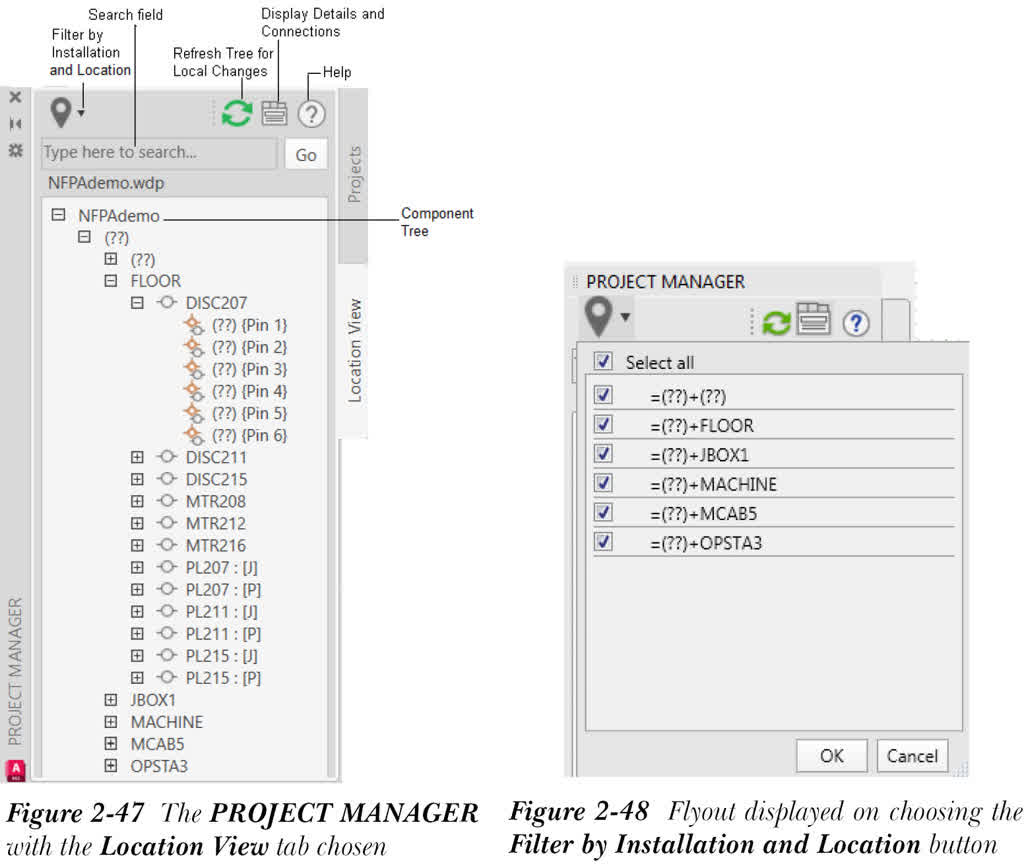
项目管理器(PROJECT MANAGER) 的“位置视图”选项卡中的选项用于根据安装和位置代码显示和过滤元件、显示元件的详细信息和连接等。图 2-47 显示了选择了“位置视图”选项卡的 项目管理器(PROJECT MANAGER)。此选项卡中的选项将在下面讨论。
按安装和位置过滤
此按钮用于根据安装和位置代码过滤“元件树”中的元件。当你单击此按钮的向下箭头时,将显示一个弹出菜单,请参见图 2-48。此弹出菜单包含活动项目中可用的安装和位置代码的各种组合作为选项。你可以单击其中任何选项,以根据需要查看或隐藏“元件树”中的元件。
刷新树以反映本地更改
此按钮用于根据当前会话中所做的更改刷新“元件树”、“详细信息”窗格和“连接”窗格。
搜索字段
此字段用于指定搜索文本,例如元件名称、安装代码或位置代码。
转到
此按钮用于搜索在“搜索”字段中输入的文本。
元件树
“元件树”显示活动项目中可用的所有元件的列表。它具有各种节点。主节点是活动项目节点。当你展开此节点时,将显示表示安装代码的节点。当你展开此节点时,所有位置代码节点将作为单独的节点列出。你需要展开这些节点,以将这些具有安装/位置代码的元件作为单独的节点查看。此列表还包括 PLC 模块、连接器、电缆标记和端子。你需要展开“元件树”中的这些元件节点,以查看元件的引脚信息,请参见图 2-49。当你将光标悬停在元件上时,将显示有关该元件的详细信息,例如目录信息、装配代码、描述,请参见图 2-50。
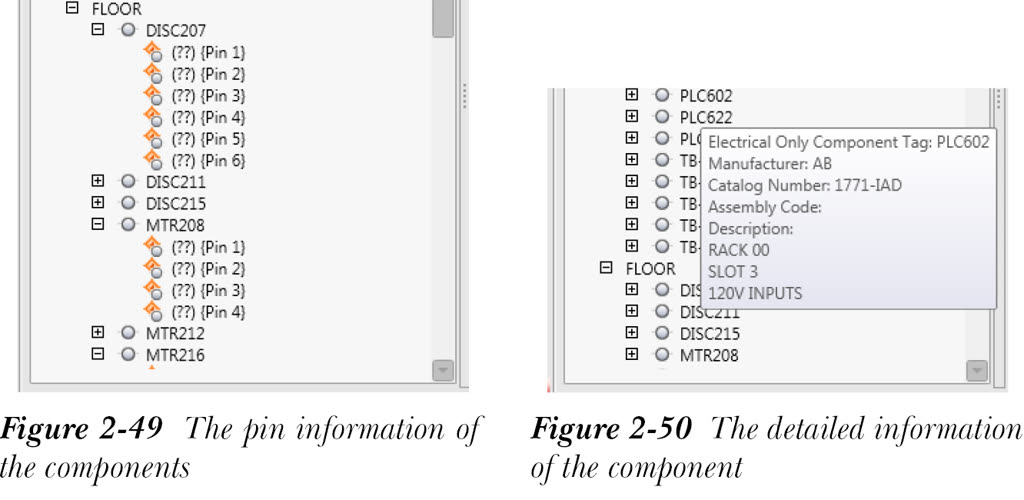
你会注意到每个元件的左侧都有不同的图标。这些图标的含义在表 2-1 中说明。
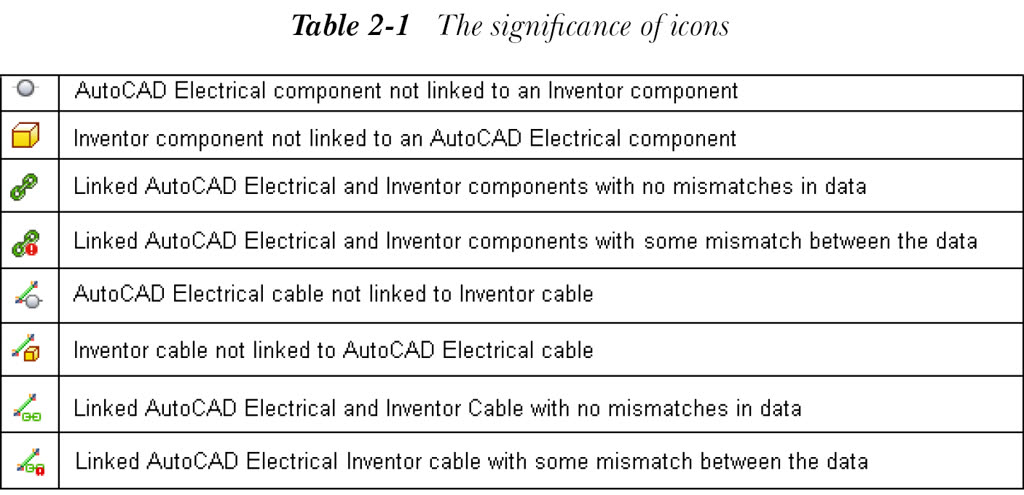
要展开或折叠“元件树”中的所有节点,请右键单击任何安装或位置节点,然后从显示的快捷菜单中选择相应的选项,请参见图 2-51。
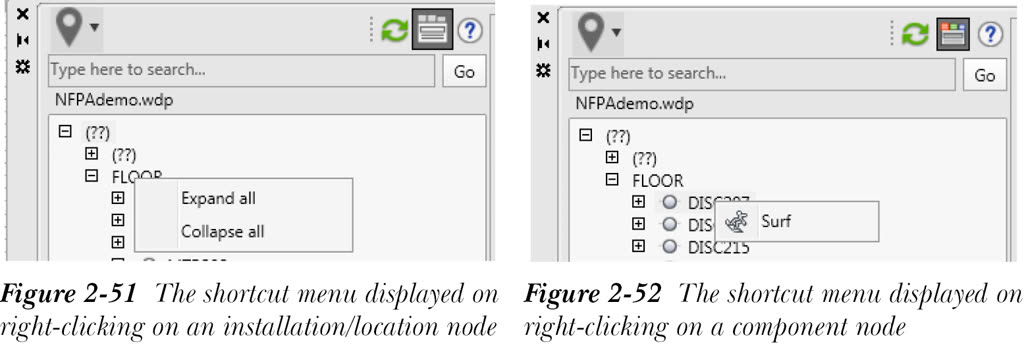
当你右键单击单个元件节点时,将显示一个快捷菜单,请参见图 2-52。选择“Surf”选项;将显示“Surf”对话框。在此对话框中,显示该元件的相关参考。此对话框中的选项将在第 6 章中详细讨论。
显示详细信息和连接
此按钮用于展开 项目管理器(PROJECT MANAGER),增加两个附加选项卡:“详细信息”和“连接”。这两个选项卡将在下面讨论。
详细信息选项卡
当你选择此选项卡时,将显示“详细信息”窗格。在 项目管理器(PROJECT MANAGER) 中选择安装或位置节点;此节点中的元件列表将以网格形式显示在“详细信息”窗格中,请参见图 2-53。
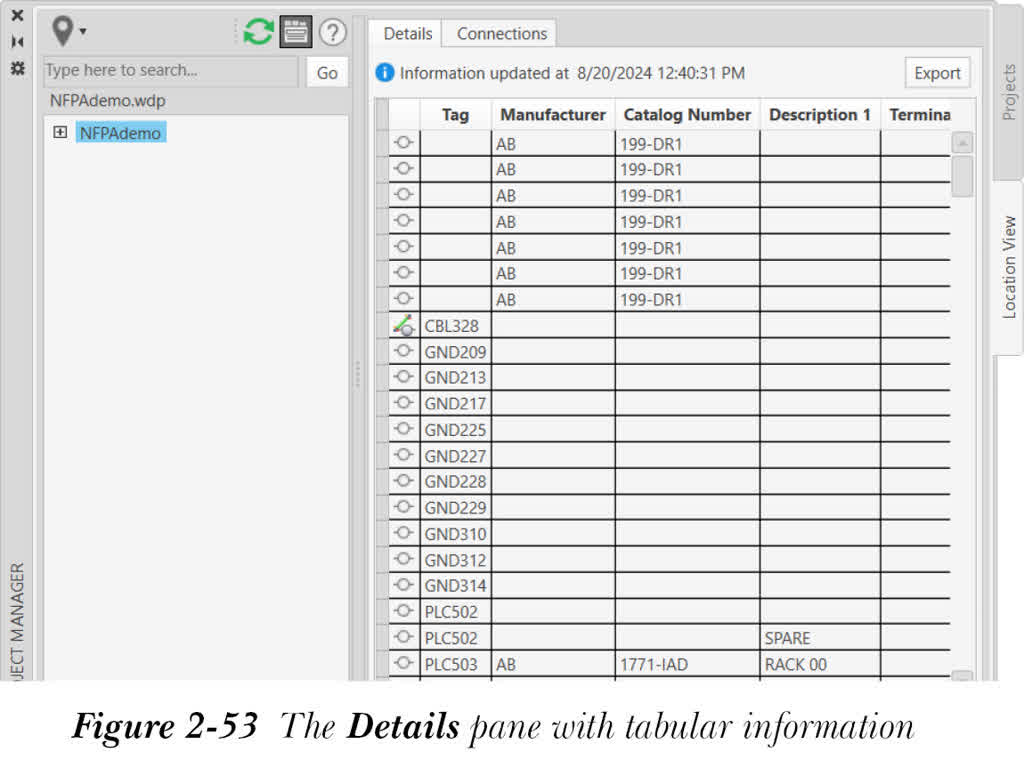
你需要在窗格中水平滚动,或通过水平拉伸来增大窗格大小,以查看网格中的所有列。如果你在 项目管理器(PROJECT MANAGER) 中选择单个元件节点,则只有该元件的表格信息将显示在网格中。
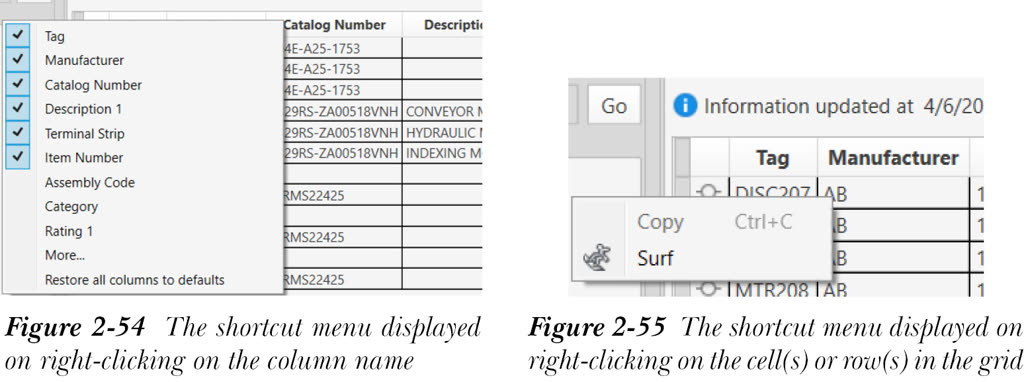
如果你右键单击网格的列名,将显示一个快捷菜单,请参见图 2-54。此快捷菜单中的选项用于在“详细信息”窗格中添加或移除列,以及恢复默认列数。同样,如果你右键单击网格中的单元格或行,将显示一个快捷菜单,请参见图 2-55。
此快捷菜单包含两个选项:“复制”和“Surf”。“Surf”选项已在“元件树”中讨论过。“复制”选项仅当你选择网格中的单元格或行时才会激活。使用此选项,你可以复制所选单元格或行的内容。
位于“详细信息”窗格右上角的“导出”按钮用于将网格中的数据导出到 .xls 或 .csv 文件。请注意,在导出过程中,只会导出当前显示在网格中的数据。
连接选项卡
当你选择此选项卡时,将显示“连接”窗格。在 项目管理器(PROJECT MANAGER) 中选择安装或位置节点;此节点中元件的接线信息将以网格形式显示在“连接”窗格中,请参见图 2-56。
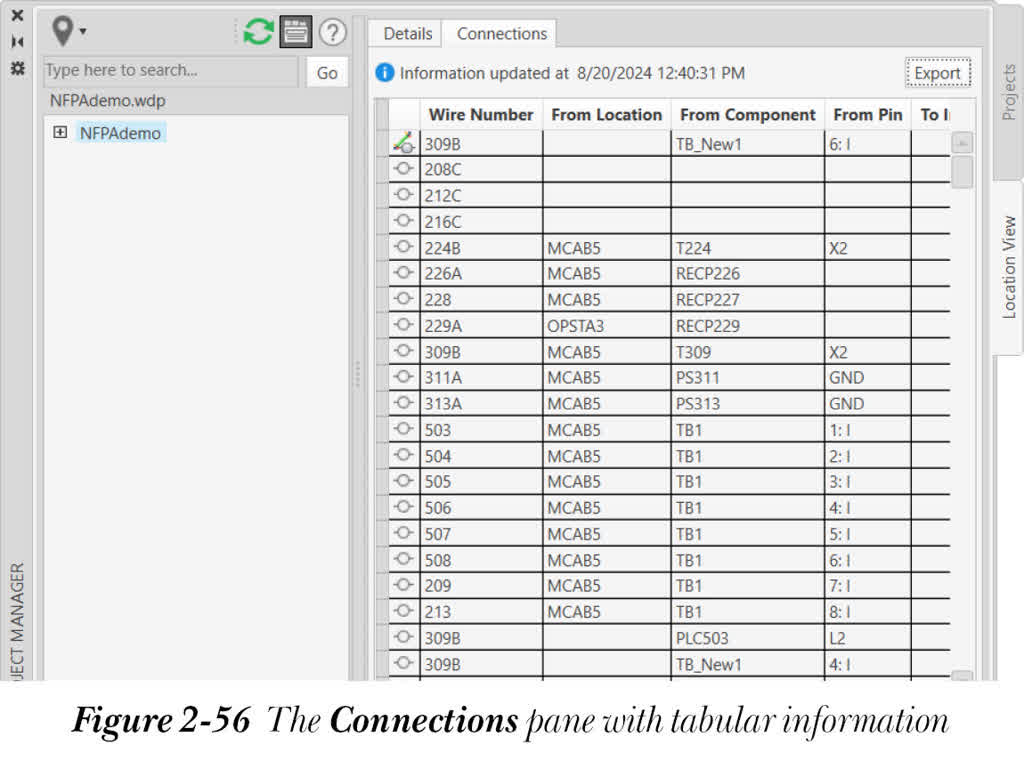
你需要在窗格中水平滚动,或通过水平拉伸来增大窗格大小,以查看网格中的所有列。如果你在 项目管理器(PROJECT MANAGER) 中选择单个元件节点,则只有该元件的相关信息将显示在网格中。
如果你右键单击网格中的列名,将显示一个快捷菜单,请参见图 2-57。
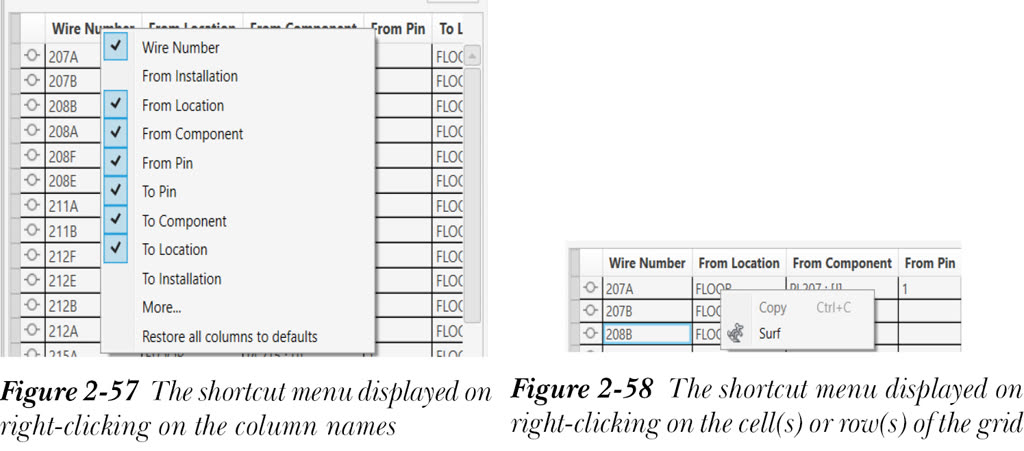
此快捷菜单中的选项用于在“连接”窗格中添加或移除列,以及恢复默认列数。同样,如果你右键单击网格中的单元格或行,将显示一个快捷菜单,请参见图 2-58。此快捷菜单包含两个选项:“复制”和“Surf”。“Surf”选项已在“元件树”中讨论过。“复制”选项仅当你选择网格中的单元格或行时才会激活。使用此选项,你可以复制所选单元格或行的内容。
位于“连接”窗格右上角的“导出”按钮用于将网格中的数据导出到 .xls 或 .csv 文件。请注意,在导出过程中,只会导出当前显示在网格中的数据。
注意
-
如果你正在处理的项目是机电项目,并且你将其与 Autodesk Inventor 链接,则
项目管理器(PROJECT MANAGER)中将提供一些附加按钮,例如“按链接状态过滤视图”、“从 Inventor 刷新数据”等。此外,网格还将提供一些附加的快捷菜单选项。 - 你可以将 AutoCAD Electrical 元件链接到 Inventor 零件,反之亦然。为此,右键单击 Inventor 零件或 AutoCAD Electrical 零件,然后从显示的快捷菜单中选择“在元件树中指定到现有项”。所选元件将链接,但会存在一些差异。你需要使用“位置视图”选项卡中的“详细信息”和“连接”窗格来解决这些差异。
- 要从机电项目的 Inventor 装配中的“位置视图”选项卡插入连接器,请右键单击某个节点或连接器,然后从显示的快捷菜单中选择“插入连接器(从列表)”。