

插入参数化 PLC 模块
功能区:原理图 > 插入元件 > 插入 PLC 下拉列表 >
插入 PLC(参数化)
工具栏:ACE:主电气 > 插入 PLC(参数化)
或 ACE:插入 PLC > 插入 PLC(参数化)
菜单:元件 > 插入 PLC 模块 > 插入 PLC(参数化)
命令:AEPLCP
AutoCAD Electrical 可以通过参数化生成技术按需生成不同图形样式的 PLC I/O 模块。这些模块由数据库文件和符号块库生成。PLC I/O 模块可以作为独立符号插入。PLC 模块的行为与其他原理图元件类似。这些模块是 AutoCAD 块,包含连接点、标记等属性。
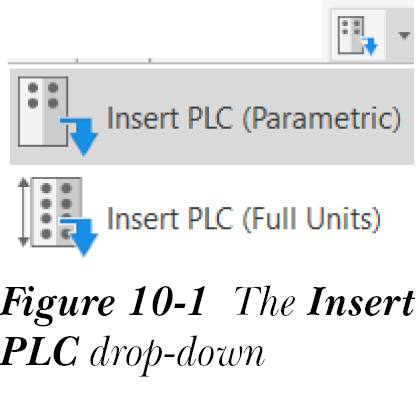
要插入 PLC 模块,请从“原理图”选项卡的“插入元件”面板中的“插入 PLC”下拉列表中选择“插入 PLC(参数化)”工具,如图 10-1 所示;
将显示“PLC 参数化选择”对话框,如图 10-2 所示。
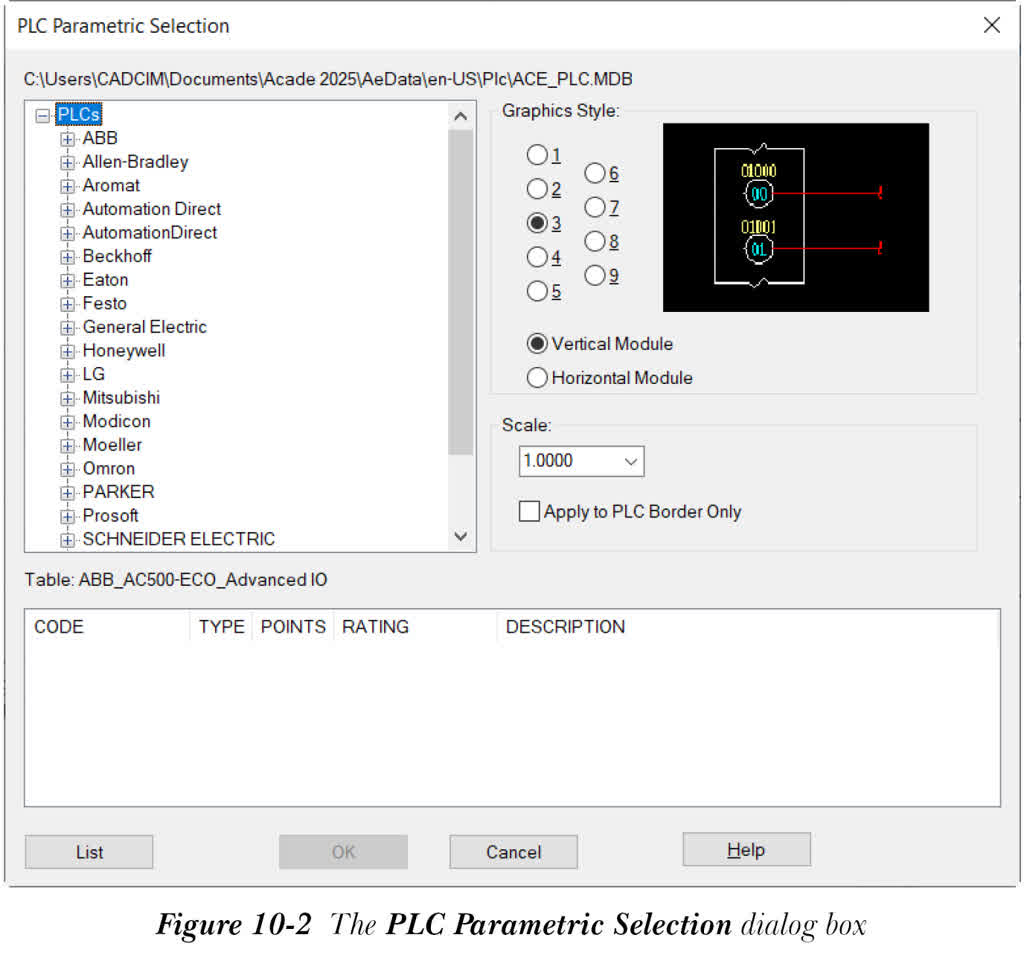
使用此对话框,您可以选择要插入到图形中的 PLC 模块及其图形。接下来将讨论此对话框中的不同选项和区域。
制造商目录树
“制造商目录”树如图 10-3 所示,显示 PLC 模块的列表。可以通过选择 PLC 的制造商、系列和类型来过滤此列表。“制造商目录”树中显示的数据存储在 ACE_PLC.mdb 数据库文件中。
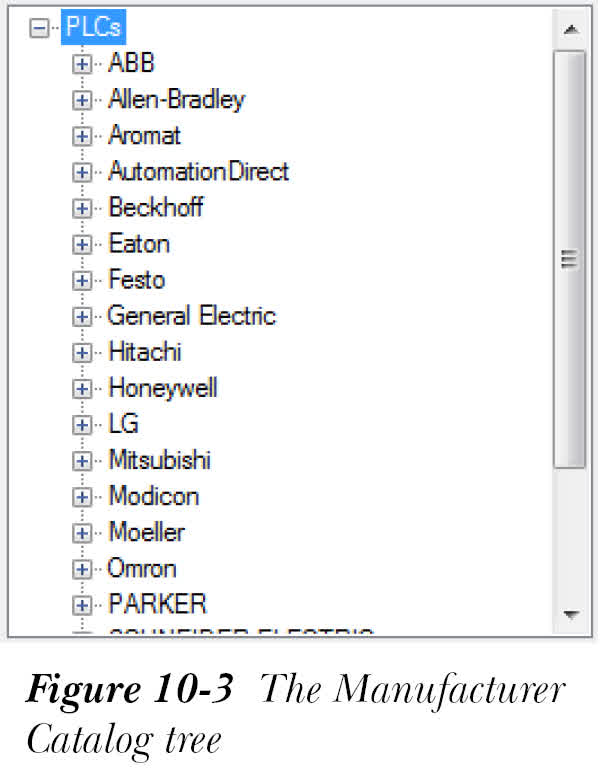
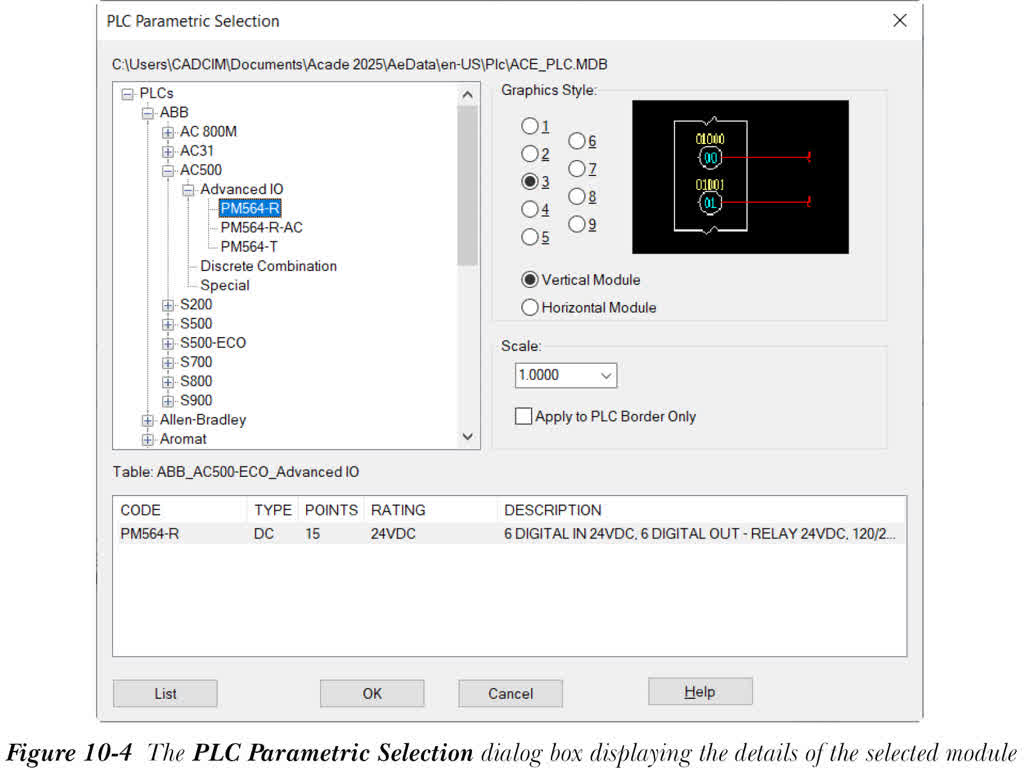
您可以从“制造商目录”树中选择一个 PLC 模块。为此,请单击所需制造商模块上的 + 号;将显示所选制造商的 PLC 模块。从模块列表中选择所需的模块;所选模块的详细信息将显示在“PLC 参数化选择”对话框的下部,如图 10-4 所示。
图形样式区域
“图形样式”区域显示 PLC 模块的图形样式。此区域包含五个(1-5)预定义的 PLC 样式和四个(6-9)用户定义的 PLC 样式。使用用户定义的样式,您可以添加您选择的 PLC 样式。当您选择样式编号时,该样式的预览将显示在“图形样式”区域的预览窗口中。
您可以通过从“图形样式”区域选择“垂直模块”或“水平模块”单选按钮,将 PLC 模块垂直或水平插入到图形中。
比例区域
在“比例”区域中,您可以指定 PLC 模块的比例。为此,请从“比例”区域选择“仅应用于 PLC 边框”复选框,以在插入时仅将比例应用于 PLC 模块的边框。默认情况下,此复选框处于清除状态。
列表
“列表”按钮用于显示所选模块的报表。为此,请选择“列表”按钮;将显示“报表生成器”对话框。“报表生成器”对话框中的选项已在第 9 章中讨论。
选择所需的模块、图形样式和比例后,从“PLC 参数化选择”对话框中选择“确定”按钮;模块的轮廓将显示出来,在最顶部 I/O 点的导线连接点处有一个“X”,并且系统将提示您指定 PLC 模块的插入点。指定插入点;将显示“模块布局”对话框,如图 10-5 所示。接下来将讨论此对话框中的不同区域和选项。
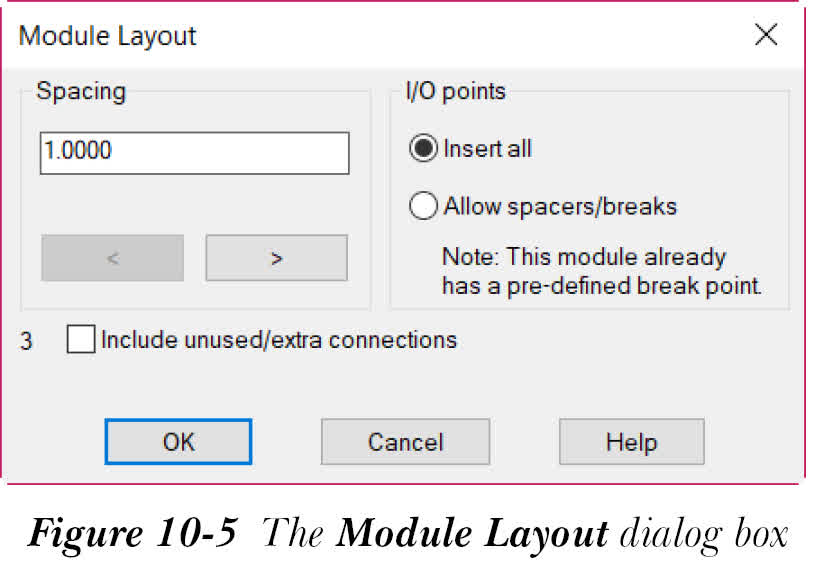
间距区域
“间距”区域中的编辑框用于指定模块 I/O 点之间的间距。默认情况下,此编辑框中的间距值将与梯形图底层梯级的间距相同。要替代间距值,您需要在“间距”区域的编辑框中输入新值。要增加或减少编辑框中的值,请选择“间距”区域中编辑框下方的箭头按钮。
I/O 点区域
“I/O 点”区域用于指定是将模块分成多个部分,还是在一次操作中插入 PLC 模块的所有 I/O 点而不中断。“I/O 点”区域包含以下单选按钮:
全部插入
“全部插入”单选按钮默认处于选中状态,用于在一次操作中插入模块而不进行任何中断。
允许间隔/中断
选择“允许间隔/中断”单选按钮可将模块分成多个部分。
包括未使用/额外连接
“包括未使用/额外连接”复选框用于将所有未使用和额外的连接包括到 PLC 模块中。
在“模块布局”对话框中指定所需选项后,从此对话框中选择“确定”按钮;将显示“I/O 点”对话框,如图 10-6 所示。
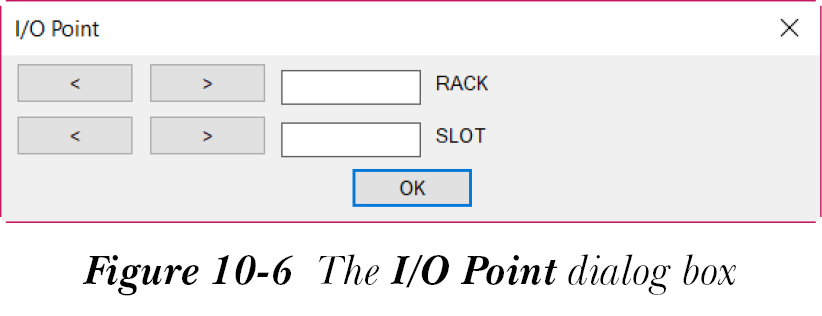
在此对话框中,分别在“机架”和“插槽”编辑框中输入所需的机架和插槽值。选择这些编辑框左侧的箭头按钮可增加或减少“机架”和“插槽”编辑框中的值。
注意
“I/O 点”对话框中的选项取决于从“PLC 参数化选择”对话框中选择的 PLC 模块。
在“I/O 点”对话框中指定所需值后,从此对话框中选择“确定”按钮;将显示“I/O 地址”对话框,如图 10-7 所示。使用此对话框,您可以指定第一个 I/O 点的地址。
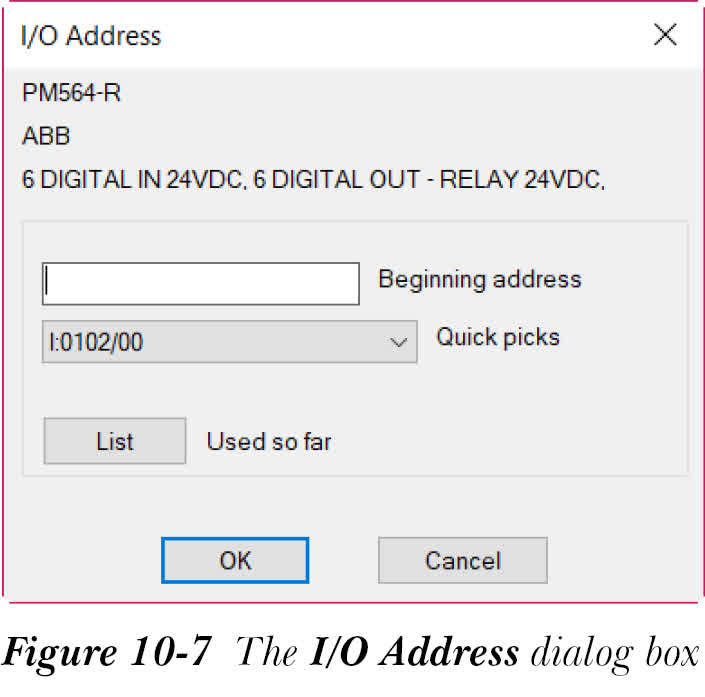
“快速选取”下拉列表中的值基于您在“I/O 点”对话框的“机架”和“插槽”编辑框中指定的值。从“快速选取”下拉列表中选择所需的值;该值将显示在“起始地址”编辑框中。或者,在“起始地址”编辑框中为 PLC 模块的第一个 I/O 地址输入所需的值。请注意,模块的其他 I/O 点将基于“起始地址”编辑框中指定的值递增。
要查看所选 PLC 模块的信息,请选择“I/O 地址”对话框中的“列表”按钮;将显示“报表生成器”对话框。
在“I/O 地址”对话框中指定所需选项后,选择此对话框中的“确定”按钮;所选的 PLC 模块将插入到图形中。
插入间隔和中断
如果模块无法放入单个梯形图中,您可以中断模块,并继续在同一图形的其他区域或另一个图形中插入该模块。此外,您还可以添加间隔以跳过模块的 I/O 点。要中断模块或添加间隔,请从“模块布局”对话框的“I/O 点”区域选择“允许间隔/中断”单选按钮,然后选择“确定”按钮;将显示“I/O 点”对话框。此对话框已在前文讨论过。在此对话框中,指定所需选项,然后选择“确定”按钮;将显示“自定义中断/间隔”对话框,如图 10-8 所示。
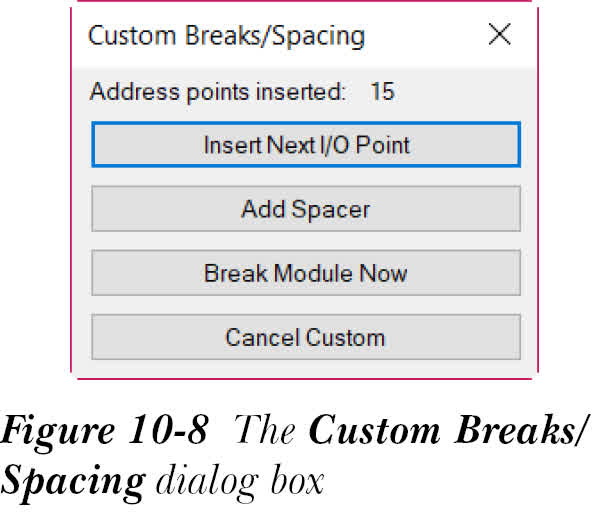
接下来将讨论“自定义中断/间隔”对话框中的选项。
插入下一个 I/O 点
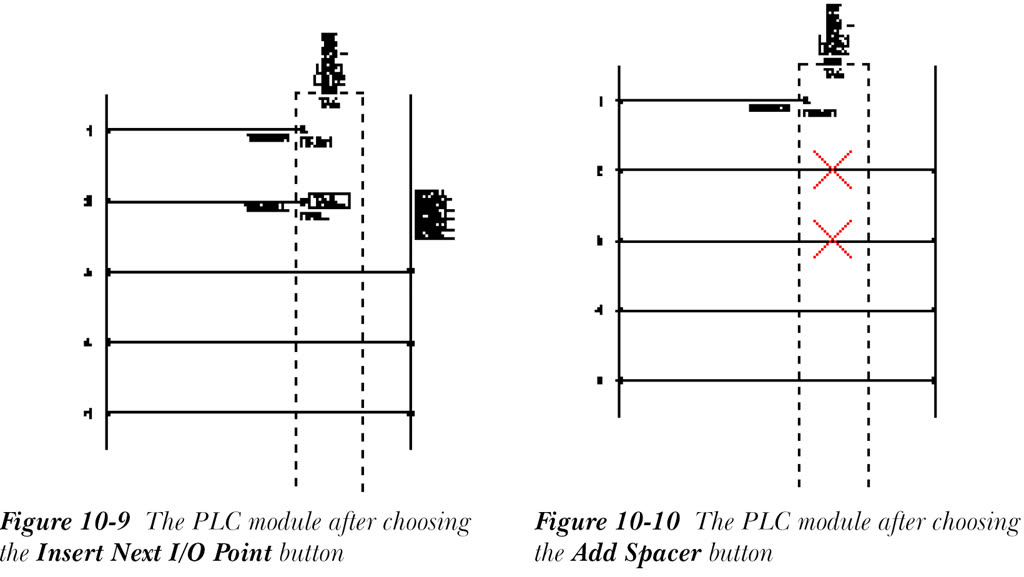
选择“插入下一个 I/O 点”按钮;PLC 模块的下一个 I/O 点将插入到梯形图的梯级上,不留空格。图 10-9 显示了选择“插入下一个 I/O 点”按钮后插入到梯形图中的 PLC 模块。
添加间隔
要向模块中添加空格,请选择“添加间隔”按钮;图形中将显示一个十字标记,表示在 PLC 模块中添加了一个空格。请注意,此时不会插入 I/O 地址。图 10-10 显示了选择“添加间隔”按钮后的 PLC 模块。
立即中断模块
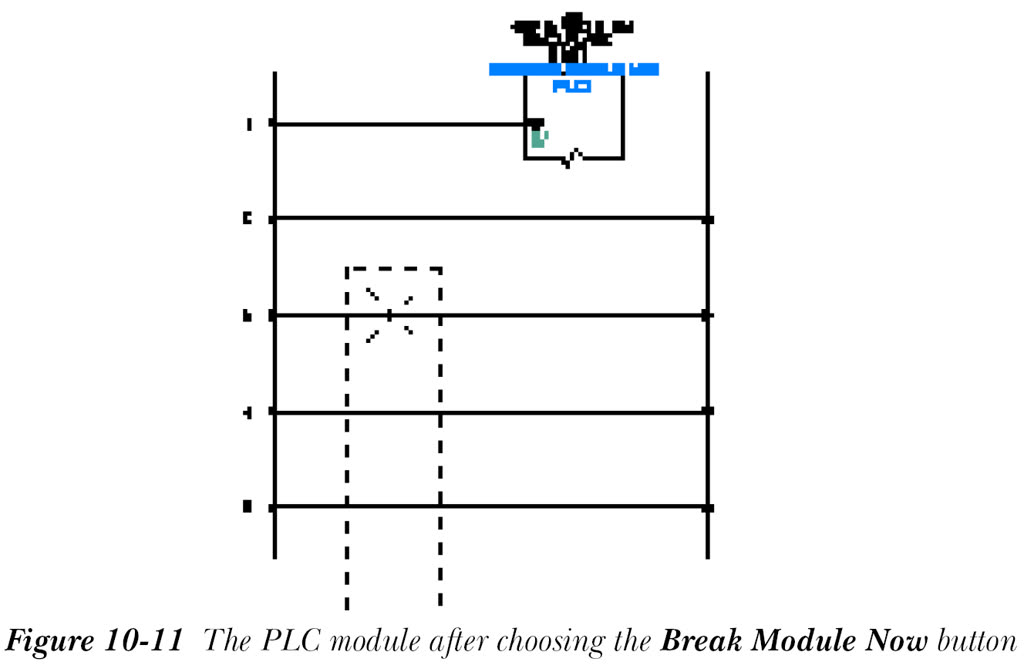
“立即中断模块”按钮用于在当前 I/O 点处中断模块,次数不限。要中断模块,请从“自定义中断/间隔”对话框中选择“立即中断模块”按钮;系统将提示您指定所需 PLC 模块的插入点。指定插入点;将再次显示“模块布局”对话框。在此对话框中指定所需选项并选择“确定”按钮;将再次显示“自定义中断/间隔”对话框。请注意,模块将在此点处中断。图 10-11 显示了从“自定义中断/间隔”对话框中选择“立即中断模块”按钮后的 PLC 模块。
取消自定义
“取消自定义”按钮用于在 PLC 模块中插入剩余的 I/O 点,而不进行任何中断或添加间隔。
现在,如果您想停止插入过程以移动到其他图形或执行命令,则必须先中断模块。为此,请在“模块布局”对话框中选择“允许间隔/中断”单选按钮,然后选择“确定”;将显示“I/O 点”对话框。在此对话框中输入所需信息并选择“确定”;将显示“I/O 地址”对话框。从此对话框中选择“确定”;将显示“自定义中断/间隔”对话框。在此对话框中,选择“立即中断模块”按钮;系统将提示您指定模块的插入点。接下来,按 ESC 键取消模块的插入;将显示“数据已保存”消息框,如图 10-12 所示。
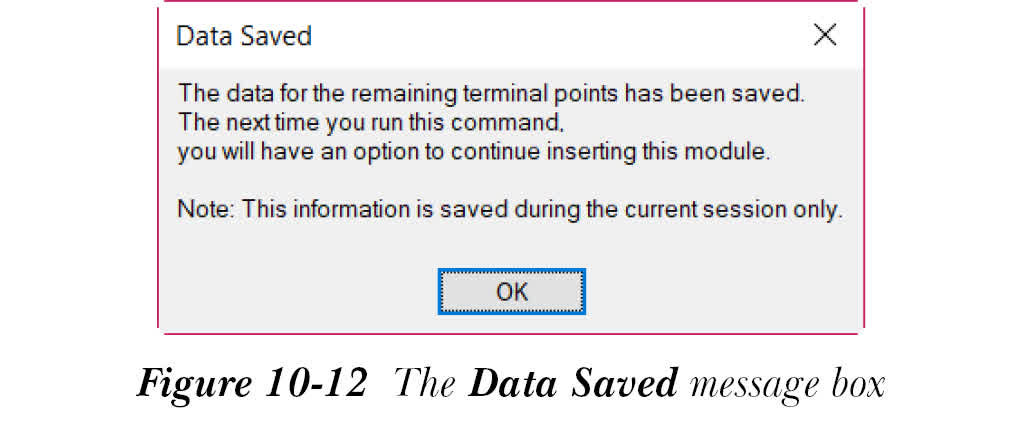
“数据已保存”消息框通知您模块的剩余部分已保存。请注意,AutoCAD Electrical 仅会为当前会话保存此信息。从“数据已保存”消息框中选择“确定”按钮。现在,在继续插入 PLC 模块之前,您可以执行任意数量的命令或操作。
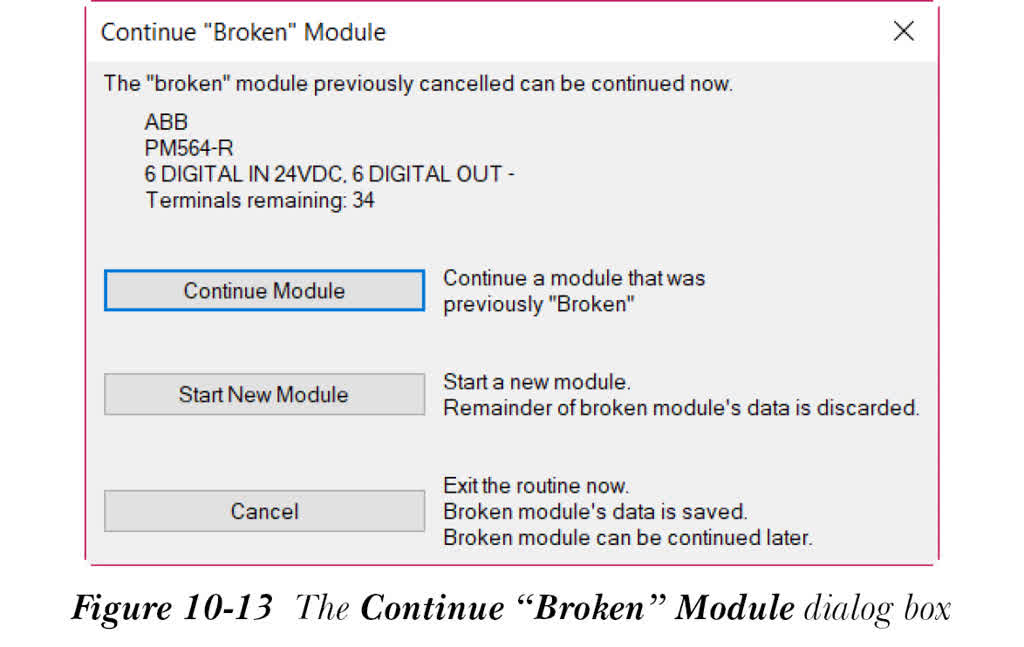
现在,如果您从“原理图”选项卡的“插入元件”面板中选择“插入 PLC(参数化)”工具,将显示“继续‘中断的’模块”对话框,如图 10-13 所示。接下来将讨论此对话框中的选项。
继续模块
“继续模块”按钮用于继续先前中断的模块。
启动新模块
“启动新模块”按钮用于启动一个新模块,并放弃中断模块的剩余数据。
取消
选择“取消”按钮可退出“继续‘中断的’模块”对话框。选择此按钮后,中断模块的数据将被保存。您可以稍后插入中断的模块。
注意
如果您选择“启动新模块”按钮或退出 AutoCAD Electrical,您将丢失已保存的数据。