从设备列表插入封装
功能区: 面板 > 插入元件封装 >
插入封装下拉列表 > 设备列表
工具栏: ACE:面板布局 > 插入封装下拉列表 >
插入封装(用户定义列表)> 插入封装(设备列表)
或 ACE:元件封装 > 插入封装(用户定义列表)>
插入封装(设备列表)
或 ACE:插入封装(列表)> 插入封装(设备列表)
菜单: 面板布局 > 插入封装列表 > 插入封装(设备列表)
命令: AEFOOTPRINTEQ
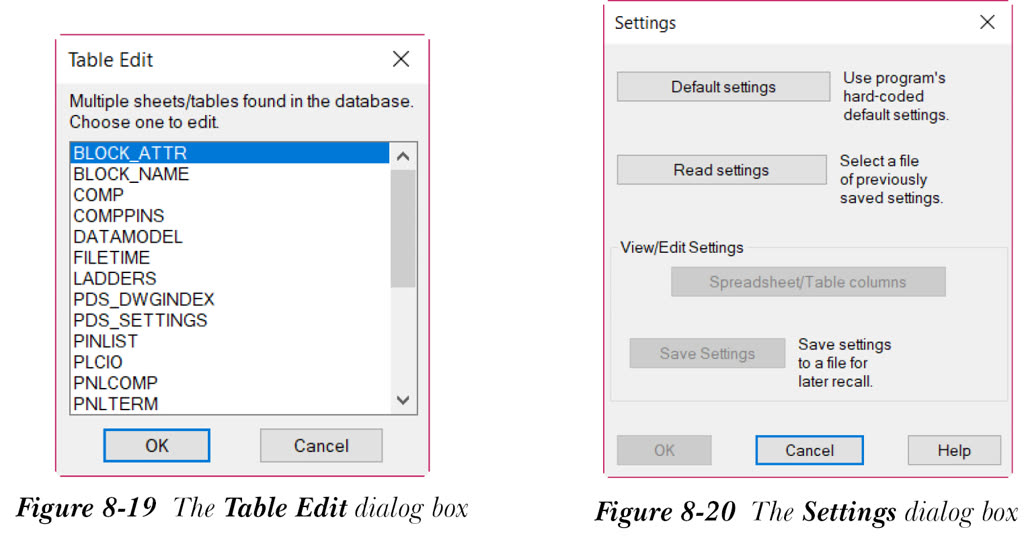
设备列表(Equipment List) 工具用于从设备列表中提取数据,并通过在 footprint_lookup.mdb 文件中搜索来查找合适的面板符号。要从设备列表中提取封装并将其插入到图形中,请从“面板”选项卡的“插入元件封装”面板中选择“设备列表”工具;将显示“选择设备列表电子表格文件”对话框。从该对话框中选择所需文件,然后选择“打开”按钮;将显示“表编辑”对话框,如图 8-19 所示。在该对话框中选择表或工作表,然后选择“确定”按钮;将显示“设置”对话框,如图 8-20 所示。“设置”对话框中的选项已在第 5 章中讨论过。
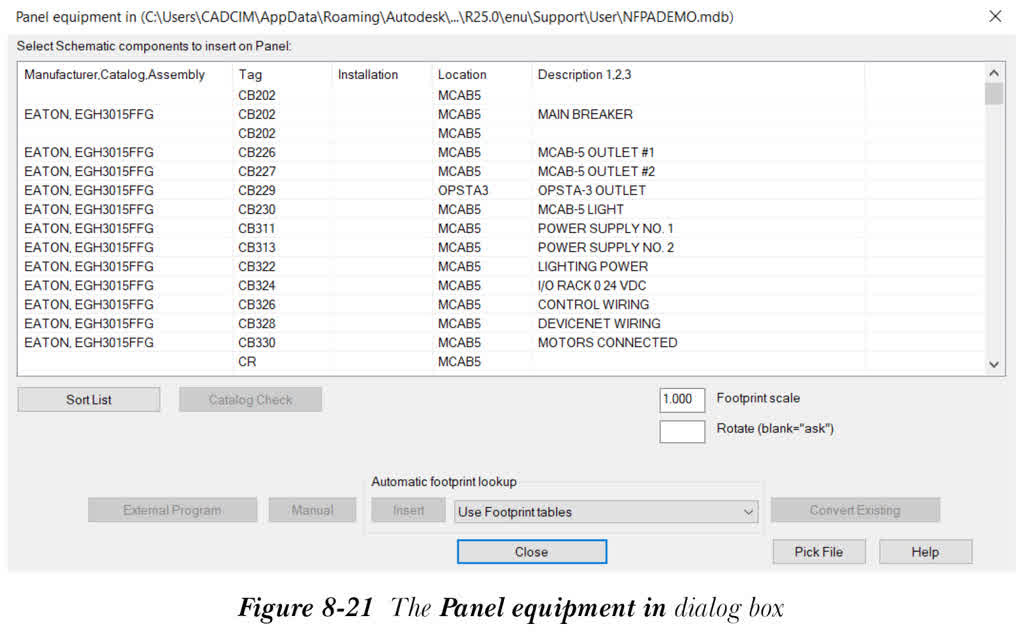
只有在选择“默认设置”按钮后,“设置”对话框中的“确定”按钮才会被激活。选择“默认设置”按钮,然后选择“确定”按钮;将显示“面板设备输入”对话框,如图 8-21 所示。“面板设备输入”对话框中的选项与“原理图元件”对话框中的选项相同,请参考图 8-4。
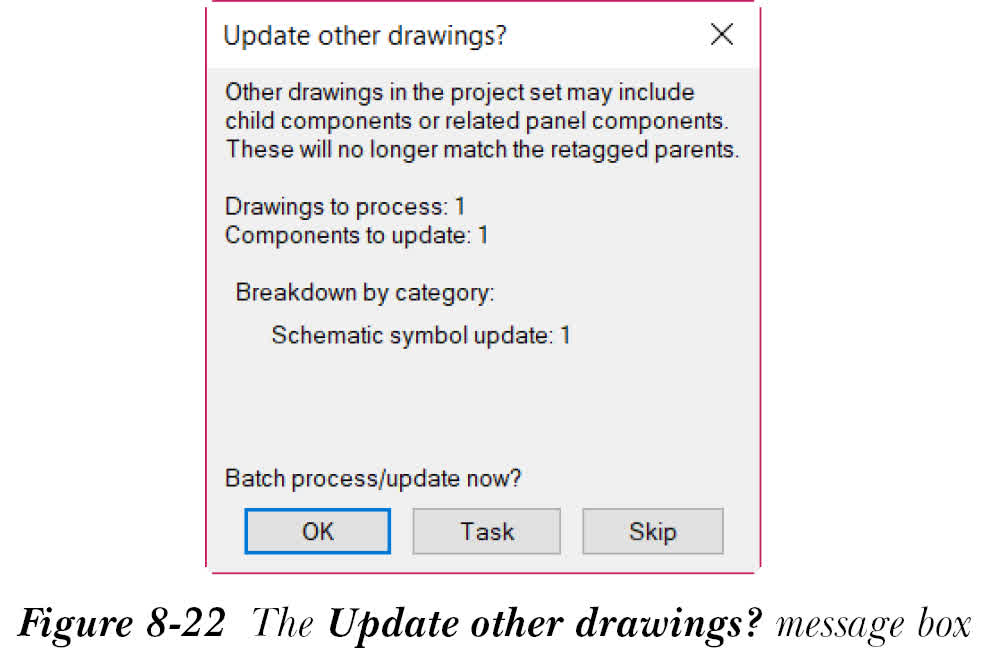
接下来,选择要在面板布局图形中插入的原理图元件;“插入”按钮将被激活。选择“插入”按钮;系统将提示您指定封装的位置。指定位置;系统将提示您选择旋转角度。通过沿水平或垂直方向移动光标来选择旋转角度,然后按 ENTER 键;将显示“面板布局 - 元件插入/编辑”对话框。在该对话框中输入所需信息,然后选择“确定”按钮;封装将被插入到图形中,并再次显示“面板设备输入”对话框。要向图形中插入更多封装,需要重复上述步骤。要退出“面板设备输入”对话框并保存该对话框中所做的更改,请选择“关闭”按钮。请注意,如果项目中其他图形中存在子元件或相关面板元件,则在“面板设备输入”对话框中选择“关闭”按钮后,将显示“更新其他图形?”消息框,如图 8-22 所示。从该对话框中选择“确定”按钮以更新项目的其他图形;将显示“QSAVE”消息框。接下来,在“QSAVE”消息框中选择“确定”按钮,以相应地保存并更新图形。