

使用编辑属性的工具
在 AutoCAD Electrical 中,有许多工具可用于修改属性。这些工具用于修改所选符号的属性,但不用于修改块。在本节中,您将学习用于修改属性的各种工具。
移动属性
功能区:原理图 > 编辑元件 > 修改属性下拉列表 > 移动/显示属性
工具栏:ACE:主电气 > 修改属性下拉列表 > 移动/显示属性
或 ACE:编辑属性 > 移动/显示属性
菜单:元件 > 属性 > 移动/显示属性
命令:AEATTSHOW
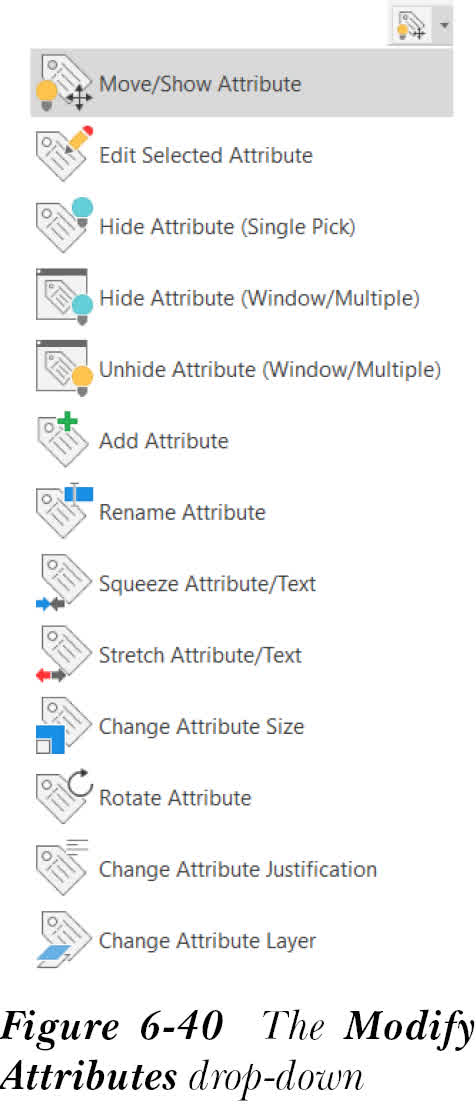
移动/显示属性(Move/Show Attribute) 工具用于移动元件的属性。为此,从“原理图”选项卡的“编辑元件”面板中的“修改属性”下拉列表中选择“移动/显示属性”工具,如图 6-40 所示;系统将提示您选择要移动的属性或拾取块图形以列出属性。选择要移动的属性并按 Enter 键;系统将提示您指定属性的基点。指定属性的基点并按 Enter 键或在屏幕上单击;系统将再次提示您选择要移动的属性。按 Enter 键退出命令。如果在命令提示下输入 W,则可以通过使用交叉窗口选择属性来一次移动多个属性。
编辑属性
功能区:原理图 > 编辑元件 > 修改属性下拉列表 > 编辑所选属性
工具栏:ACE:主电气 > 修改属性下拉列表 > 编辑所选属性
或 ACE:编辑属性 > 编辑所选属性
菜单:元件 > 属性 > 编辑所选属性
命令:AEEDITATT
编辑所选属性(Edit Selected Attribute) 工具用于编辑所选属性。为此,从“原理图”选项卡的“编辑元件”面板中选择“编辑所选属性”工具;系统将提示您选择一个属性。选择一个属性;“编辑属性”对话框将显示,请参见图 6-41。
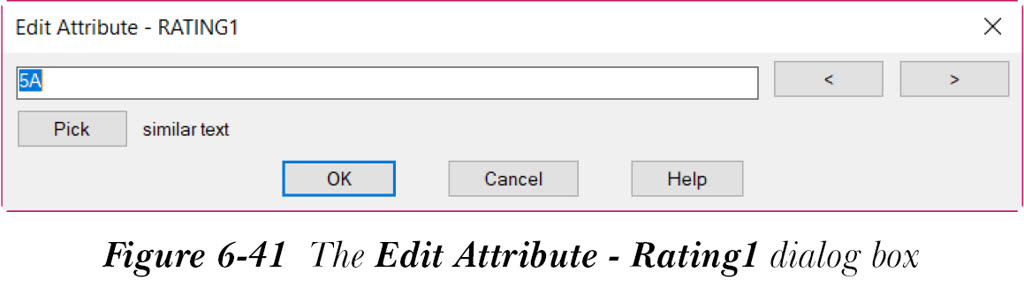
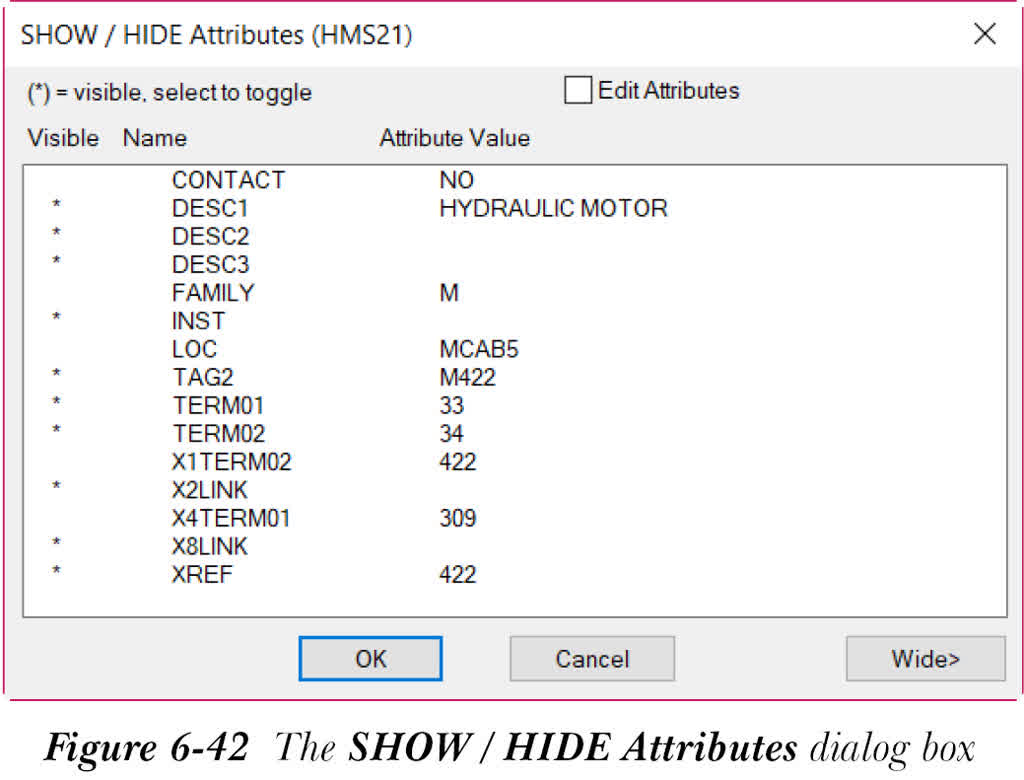
在编辑框中输入属性的新名称。或者,从“编辑属性”对话框中选择“拾取”按钮,以从当前图形中选择属性。您可以通过选择 > 和 < 按钮来增加或减少所选属性的值。接下来,选择“确定”按钮;所选属性的名称将更改为指定的名称。按 Enter 键退出命令。您也可以使用“编辑”工具编辑元件。为此,从“原理图”选项卡的“编辑元件”面板中选择“编辑”工具;“插入/编辑元件”对话框将显示。在该对话框的“描述”区域中指定所需的描述,然后选择“确定”按钮;元件的属性将被更改。编辑元件属性的另一种方法是使用“移动/显示属性”工具。要编辑元件的属性文字,从“原理图”选项卡的“编辑元件”面板中选择“移动/显示属性”工具;系统将提示您选择要移动的属性或拾取块图形以列出属性。选择块的图形;“显示/隐藏属性”对话框将显示,如图 6-42 所示。接下来,选择位于该对话框右上角的“编辑属性”复选框;该对话框将变为“编辑属性”对话框。接下来,从“编辑属性”对话框中显示的列表中选择属性名称;“编辑属性”对话框将显示。在“编辑属性”对话框中指定所需的选项并选择“确定”按钮;属性值将更改为指定的值。
隐藏属性
功能区:原理图 > 编辑元件 > 修改属性下拉列表 > 隐藏属性(单选)
工具栏:ACE:主电气 > 修改属性下拉列表 > 隐藏属性(单选)
或 ACE:编辑属性 > 隐藏属性(单选)
菜单:元件 > 属性 > 隐藏/取消隐藏属性 > 隐藏属性(单选)
命令:AEHIDEATT
隐藏属性(单选)(Hide Attribute (Single Pick)) 工具用于隐藏所选属性。为此,从“原理图”选项卡的“编辑元件”面板中的“修改属性”下拉列表中选择“隐藏属性(单选)”工具;系统将提示您选择要隐藏的属性或拾取块图形以列出属性。选择该属性以将其隐藏。按 Enter 键退出命令。请注意,如果您选择块的图形,“显示/隐藏属性”对话框将显示,请参见图 6-42。在“显示/隐藏属性”对话框的“可见”列中显示有星号(*)的属性在图形中可见。要使这些属性在图形中不可见,请在对话框中选择这些属性;星号将从“可见”列中消失,表示该属性现在在图形中不可见。同样,如果您在对话框中选择“可见”列中没有星号的属性,该列中将出现星号,表示该属性现在在图形中可见。
您可以一次隐藏多个属性。为此,在命令提示下输入 W;系统将提示您选择属性。使用交叉窗口选择属性,然后按 Enter 键;属性将被隐藏。按 Enter 键退出命令。您也可以使用“隐藏属性(窗口/多个)”工具隐藏多个属性。为此,从“原理图”选项卡的“编辑元件”面板中选择“隐藏属性(窗口/多个)”工具;系统将提示您选择属性。选择属性并按 Enter 键;“将属性翻转为不可见”对话框将显示。选择要翻转为不可见的所需属性,然后选择“确定”按钮;属性将被隐藏。请注意,您可以使用 Ctrl 或 Shift 键从“将属性翻转为不可见”对话框中选择多个属性。
取消隐藏属性
功能区:原理图 > 编辑元件 > 修改属性下拉列表 > 取消隐藏属性(窗口/多个)
菜单:元件 > 属性 > 隐藏/取消隐藏属性 > 取消隐藏属性(窗口/多个)
命令:AESHOWATTRIB
取消隐藏属性(窗口/多个)(Unhide Attribute (Window/Multiple)) 工具用于取消隐藏已隐藏的属性。为此,从“原理图”选项卡的“编辑元件”面板中的“修改属性”下拉列表中选择“取消隐藏属性(窗口/多个)”工具;系统将提示您选择对象。选择符号块的图形并按 Enter 键;“将属性翻转为可见”对话框将显示。选择要显示的属性,然后在“将属性翻转为可见”对话框中选择“确定”按钮;属性将在屏幕上可见。请注意,可以通过按 Ctrl 或 Shift 键从“将属性翻转为可见”对话框中选择多个属性。如果在命令提示下输入 W,系统将提示您指定第一个角点。指定第一个角点;系统将提示您指定对角点。指定对角点,然后按 Enter 键;“将属性翻转为可见”对话框将显示。选择一个或多个属性并选择“确定”按钮;属性将被翻转为可见。
添加属性
功能区:原理图 > 编辑元件 > 修改属性下拉列表 > 添加属性
工具栏:ACE:主电气 > 修改属性下拉列表 > 添加属性
或 ACE:编辑属性 > 添加属性
菜单:元件 > 属性 > 添加属性
命令:AEATTRIBUTE
添加属性(Add Attribute) 工具用于向现有 AutoCAD Electrical 块添加新属性。为此,从“原理图”选项卡的“编辑元件”面板中的“修改属性”下拉列表中选择“添加属性”工具;系统将提示您选择对象。选择对象;“添加属性”对话框将显示,如图 6-43 所示。接下来将讨论该对话框中的选项。
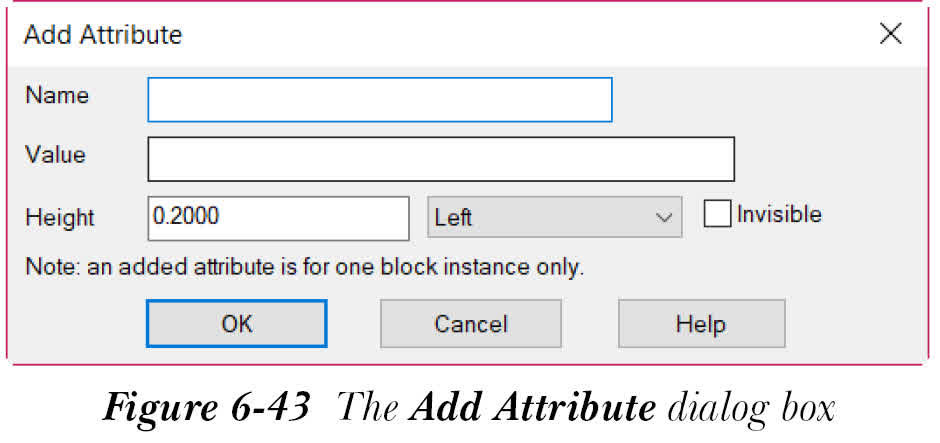
“名称”编辑框用于标识属性标记。在该编辑框中指定属性的名称。
在“值”编辑框中为属性文字指定一个值。指定的值将同时显示在图形和报表中。
在“高度”编辑框中指定属性值的高度。默认情况下,“高度”编辑框中显示 0.2000。
从“高度”编辑框旁边的下拉列表中选择属性值的对正方式。默认情况下,下拉列表中选择了“左”。
选择“不可见”复选框可使属性文字在图形中不可见。默认情况下,该复选框处于清除状态。
在“添加属性”对话框中指定所需的选项,然后在该对话框中选择“确定”按钮;系统将提示您指定属性的位置。默认情况下,第一个位置点已由 AutoCAD Electrical 选择,为 0, 0。接下来,指定第二个位置点并在屏幕上单击;属性值将插入到图形中。
压缩属性/文字
功能区:原理图 > 编辑元件 > 修改属性下拉列表 > 压缩属性/文字
工具栏:ACE:主电气 > 修改属性下拉列表 > 压缩属性/文字
或 ACE:编辑属性 > 压缩属性/文字
菜单:元件 > 属性 > 压缩属性/文字
命令:AEATTSQUEEZE
压缩属性/文字(Squeeze Attribute/Text) 工具用于缩小属性或文字尺寸,使其适合狭窄的位置。每次单击属性或文字后,属性或文字的宽度减少 5%。要压缩属性或文字尺寸,从“原理图”选项卡的“编辑元件”面板中的“修改属性”下拉列表中选择“压缩属性/文字”工具;系统将提示您选择要压缩的属性或文字。选择属性或文字;系统将再次提示您选择属性或文字。继续选择,直到将其压缩到所需尺寸。接下来,按 Enter 键退出命令。
拉伸属性/文字
功能区:原理图 > 编辑元件 > 修改属性下拉列表 > 拉伸属性/文字
工具栏:ACE:主电气 > 修改属性下拉列表 > 拉伸属性/文字
或 ACE:编辑属性 > 拉伸属性/文字
菜单:元件 > 属性 > 拉伸属性/文字
命令:AEATTSTRETCH
拉伸属性/文字(Stretch Attribute/Text) 工具用于扩大属性或文字尺寸。每次单击属性或文字后,属性或文字的宽度增加 5%。要拉伸属性,从“原理图”选项卡的“编辑元件”面板中的“修改属性”下拉列表中选择“拉伸属性/文字”工具;系统将提示您选择属性或文字。选择属性或文字;属性或文字将被拉伸。该命令将持续执行,直到您按 Enter 键。
更改属性尺寸
功能区:原理图 > 编辑元件 > 修改属性下拉列表 > 更改属性尺寸
工具栏:ACE:主电气 > 修改属性下拉列表 > 更改属性尺寸
或 ACE:编辑属性 > 更改属性尺寸
菜单:元件 > 属性 > 更改属性尺寸
命令:AEATTSIZE
更改属性尺寸(Change Attribute Size) 工具用于更改已插入到图形中的属性文字的高度和宽度。要更改属性的文字尺寸,从“原理图”选项卡的“编辑元件”面板中的“修改属性”下拉列表中选择“更改属性尺寸”工具;“更改属性尺寸”对话框将显示,如图 6-44 所示。接下来将讨论该对话框中的选项。
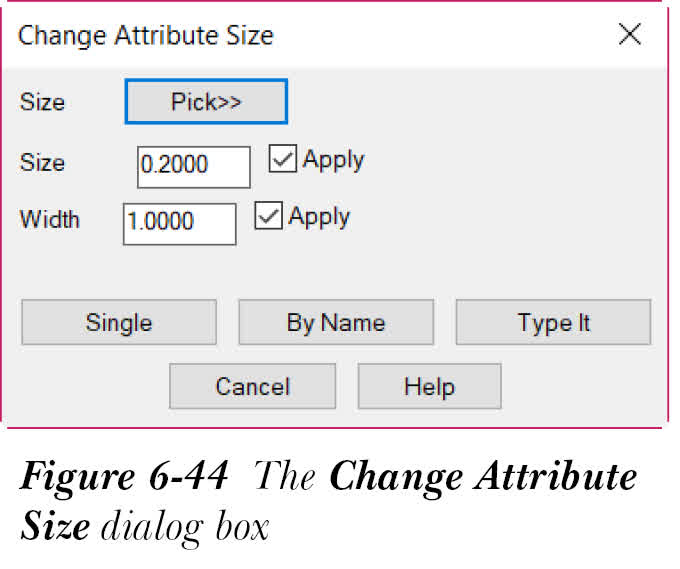
在“尺寸”编辑框中指定属性的尺寸。在“宽度”编辑框中指定属性的宽度。或者,选择“拾取 >>”按钮;系统将提示您选择属性。选择所需的属性;“更改属性尺寸”对话框将再次显示,所选属性的尺寸和宽度值将显示在“尺寸”和“宽度”编辑框中。默认情况下,“应用”复选框处于选中状态。因此,新的尺寸和宽度将应用于您选择的属性。如果清除“更改属性尺寸”对话框中的“应用”复选框,“单个”、“按名称”和“键入”按钮将不会被激活。
“单个”按钮用于一次选择一个属性。“按名称”按钮用于更改同一类型属性的尺寸和宽度。例如,如果您选择符号的 DESC2 属性,则图形中存在的所有元件的仅 DESC2 属性的尺寸和宽度将被更改。选择“按名称”按钮;系统将提示您选择属性/名称。选择属性/名称并按 Enter 键;相同类型属性的尺寸和宽度将根据指定的尺寸和宽度进行更改。您也可以一次选择多个属性。为此,在命令提示下输入 W;系统将提示您指定第一个角点。指定第一个角点;系统将提示您指定对角点。指定对角点,然后按 Enter 键;所选属性的尺寸和宽度将根据指定的尺寸进行更改。此外,如果在命令提示下输入 ALL,图形中存在的所有同名属性将被选择并更改为新的属性尺寸。按 Esc 键退出命令。
“键入”按钮用于指定要与所选属性匹配的属性名称。为此,选择“键入”按钮;“输入属性名称”对话框将显示。在编辑框中输入要与您将选择的属性匹配的属性名称。例如,DESC1 表示元件的描述,TAG1 表示元件的标记,等等。接下来,在“输入属性名称”对话框中选择“确定”按钮;系统将提示您选择要处理的块。选择块并按 Enter 键;属性的尺寸将相应地更改。或者,通过窗口选择来选择多个属性。此外,如果在命令提示下输入 ALL,活动图形中存在的所有属性将被选择。接下来,按 Enter 键将属性更改为新的属性尺寸和宽度。请注意,您还可以在编辑框中输入通配符,并通过使用分号分隔每个属性名称来包含一系列要匹配的属性名称。
如果您未在“输入属性名称”对话框的编辑框中输入任何属性名称并选择“确定”,则将再次返回到“更改属性尺寸”对话框。选择“取消”按钮退出该对话框。
旋转属性
功能区:原理图 > 编辑元件 > 修改属性下拉列表 > 旋转属性
工具栏:ACE:主电气 > 修改属性下拉列表 > 旋转属性
或 ACE:编辑属性 > 旋转属性
菜单:元件 > 属性 > 旋转属性
命令:AEATTROTATE
旋转属性(Rotate Attribute) 工具用于将所选属性文字旋转 90 度。为此,从“原理图”选项卡的“编辑元件”面板中的“修改属性”下拉列表中选择“旋转属性”工具;系统将提示您选择要旋转的属性文字。选择属性文字;文字将按逆时针方向旋转 90 度。按 Enter 键退出命令。现在,如果您想移动属性文字,在命令提示下输入 M 并按 Enter 键;系统将提示您指定基点。指定基点并按 Enter 键;系统将提示您指定目标点。指定目标点并按 Enter 键;属性文字将移动到指定位置。
更改属性的对正方式
功能区:原理图 > 编辑元件 > 修改属性下拉列表 > 更改属性对正方式
工具栏:ACE:主电气 > 修改属性下拉列表 > 更改属性对正方式
或 ACE:编辑属性 > 更改属性对正方式
菜单:元件 > 属性 > 更改属性对正方式
命令:AEATTJUSTIFY
更改属性对正方式(Change Attribute Justification) 工具用于更改任何属性的对正方式,例如导线编号文字、元件描述文字等。要更改属性的对正方式,从“原理图”选项卡的“编辑元件”面板中的“修改属性”下拉列表中选择“更改属性对正方式”工具;“更改属性/文字对正方式”对话框将显示,如图 6-45 所示。接下来将讨论该对话框中的选项。
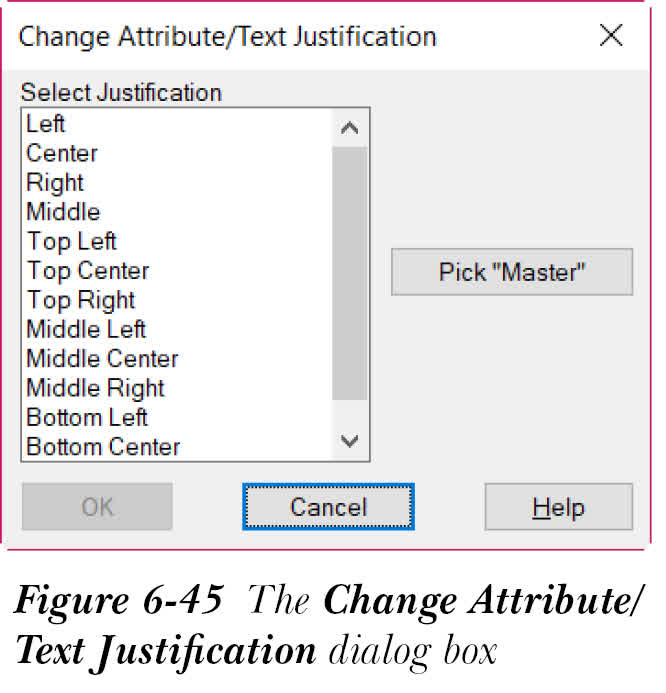
在该对话框的“选择对正方式”区域中为属性文字选择所需的对正方式;“确定”按钮将被激活。选择“确定”;系统将提示您选择要更改对正方式的文字或属性。选择文字或属性;属性或文字的对正方式将被更改。
或者,选择“拾取主对象”按钮;系统将提示您选择将用于其他属性或文字对正的主属性或文字。接下来,选择属性或文字;“更改属性/文字对正方式”对话框将再次显示在屏幕上。选择“确定”;系统将提示您选择要更改对正方式的属性或文字。选择属性或文字并按 Enter 键;属性或文字的对正方式将被更改。或者,在命令提示下输入 W,以使用交叉窗口选择属性或文字。按 Enter 键退出命令。
更改属性图层
功能区:原理图 > 编辑元件 > 修改属性下拉列表 > 更改属性图层
工具栏:ACE:主电气 > 修改属性下拉列表 > 更改属性图层
或 ACE:编辑属性 > 更改属性图层
菜单:元件 > 属性 > 更改属性图层
命令:AEATTLAYER
更改属性图层(Change Attribute Layer) 工具用于更改所选属性的图层。为此,从“原理图”选项卡的“编辑元件”面板中的“修改属性”下拉列表中选择“更改属性图层”工具;“强制属性/文字到不同图层”对话框将显示,如图 6-46 所示。
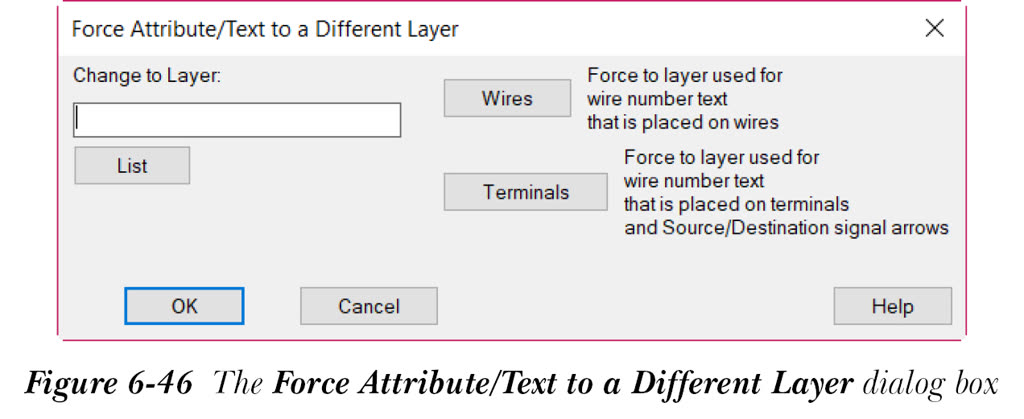
在“更改为图层”编辑框中输入目标图层的名称。或者,选择“列表”按钮;“图形中的图层”对话框将显示。选择图层并选择“确定”按钮;目标图层的名称将显示在“更改为图层”编辑框中。
如果您选择“导线”按钮,WIRENO 将显示在“更改为图层”编辑框中。该按钮用于将所选属性或文字的图层更改为已用于放置在导线上的导线编号文字的图层。
如果您选择“端子”按钮,WIREREF 将显示在“更改为图层”编辑框中。在这种情况下,您选择的属性或文字的图层将更改为用于放置在端子和源/目标信号箭头上的导线编号文字的图层。
注意
仅当活动图形中分别存在 WIRES 和 TERMINALS 图层时,“强制属性/文字到不同图层”对话框中的“导线”和“端子”按钮才会被激活。
在“强制属性/文字到不同图层”对话框中指定所需的选项后,在该对话框中选择“确定”按钮;系统将提示您选择要移动到图层的属性或文字。选择属性或文字;属性或文字图层将更改为您在“更改为图层”编辑框中输入的图层。按 Enter 键退出命令。