

创建模板
自定义 AutoCAD Electrical 的一种方法是创建包含初始图形设置信息以及(如果需要)可见对象和文本的模板图形。当用户开始新图形时,与模板图形关联的设置将自动加载。如果从头开始创建新图形,AutoCAD Electrical 将加载默认设置值,例如 WD_M 块、预定义的标准 AutoCAD Electrical 图层等。
在生产图形中,大多数电气图形设置值保持不变。例如,公司标题栏、图层、已插入的原理图梯形图、已配置的面板设置、已插入的外壳以及其他图形设置值不会更改。如果保存这些值并在开始新图形时重新加载它们,将节省大量时间。可以通过创建包含根据公司规范配置的初始图形设置信息的模板图形来实现这一点。
使用此模板,当您开始新图形时,AutoCAD Electrical 不必暂停并请求插入不可见块的权限。这些模板包含标题栏信息、图层信息等。模板文件的扩展名为 .dwt。
要创建模板文件,可以打开现有图形文件,也可以创建新文件。现在,要创建新的图形文件,请从“项目管理器”中选择“新建图形”按钮;将显示“创建新图形”对话框。“创建新图形”对话框中的选项已在第 2 章中讨论过。根据需要在对话框中指定选项,然后选择“确定”按钮;图形将被创建并添加到当前项目中。
现在,根据需要为此图形指定设置。例如,如果要将此模板图形用作面板模板,则需要配置面板设置。如果要为原理图创建模板图形,则需要插入梯形图。
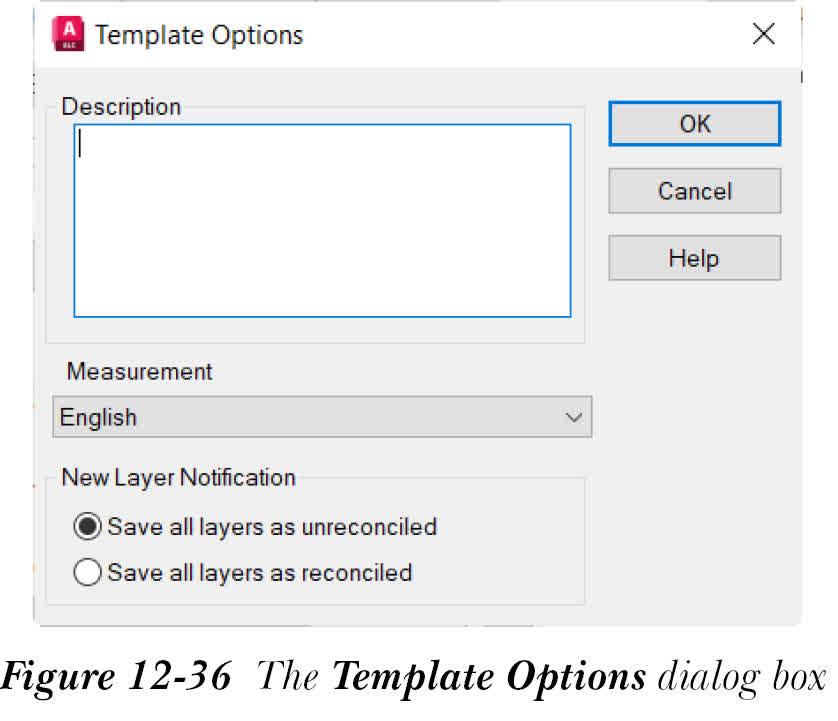
接下来,从菜单栏中选择“文件”>“另存为”;将显示“图形另存为”对话框。从“文件类型”下拉列表中选择“AutoCAD 图形模板(*.dwt)”选项;“模板”文件夹将自动打开,您需要在该文件夹中保存模板文件。或者,可以将模板文件保存在所需位置。接下来,在“文件名”编辑框中输入模板图形的名称。选择“保存”按钮以保存模板图形;将显示“模板选项”对话框,如图 12-36 所示。接下来将讨论“模板选项”对话框中的选项。
说明区域
在“说明”区域中指定模板图形的说明。
测量
从“测量”下拉列表中为模板图形选择测量系统。默认情况下,选择“英制”选项。
新图层通知区域
此区域用于指定模板文件是使用已协调图层还是未协调图层保存。接下来将讨论此区域中的选项。
将所有图层另存为未协调
默认情况下选择“将所有图层另存为未协调”单选按钮,用于将模板文件及其图层保存为未协调状态,这表示未创建图层基线。
将所有图层另存为已协调
选择“将所有图层另存为已协调”单选按钮,将模板文件及其图层保存为已协调状态,这表示已创建图层基线。
现在,选择“确定”按钮以保存更改并退出“模板选项”对话框。这样即可创建模板图形文件。
注
要更改默认模板位置,请从菜单栏中选择“工具”>“选项”;将显示“选项”对话框。在“文件”选项卡中,单击“模板设置”节点以将其展开。单击“图形模板文件位置”节点。在此处,可以通过选择“浏览”按钮更改模板的默认位置;将显示“浏览文件夹”对话框。指定位置并选择“确定”按钮;图形模板文件的默认位置将更改。