

了解“报表生成器”对话框
“报表生成器”对话框显示从“原理图报表”对话框的“报表名称”区域中选择的报表的结果。图 9-19 所示的“报表生成器”对话框
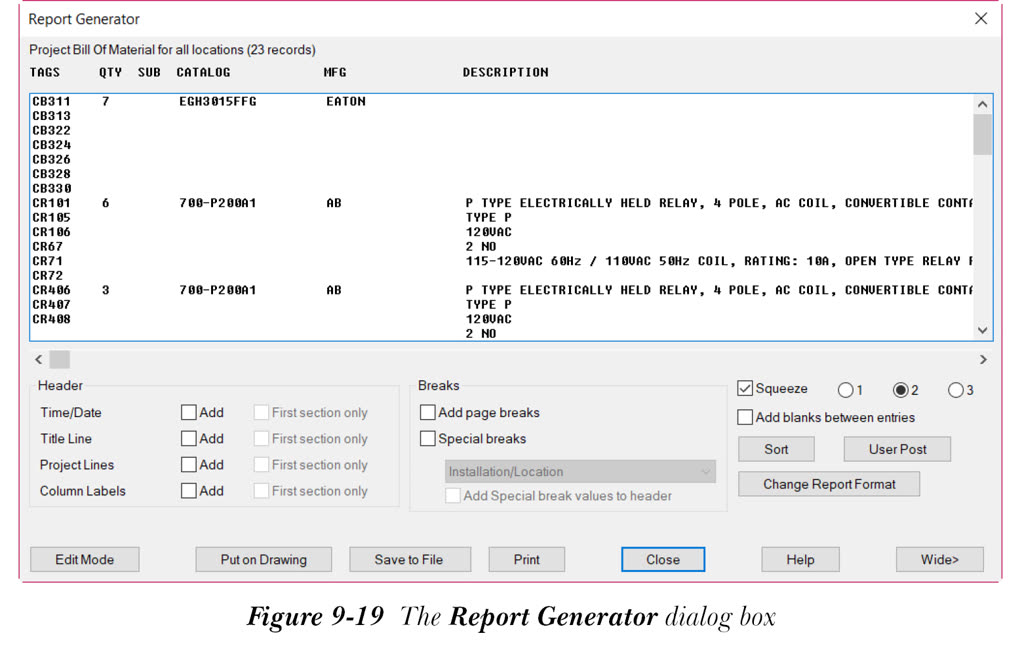
显示当在“原理图报表”对话框的“报表名称”区域中选择“材料表”选项时的报表,请参见图 9-1。请注意,此对话框中可用的选项取决于在“原理图报表”对话框的“报表名称”区域中选择的选项。使用“报表生成器”对话框,您可以更改报表的格式、将报表放置在图形中、编辑报表以及将报表保存到外部文件。接下来将讨论“报表生成器”对话框的不同区域和选项。
页眉区域
“页眉”区域中的选项用于向报表页眉添加信息。此区域包含“时间/日期”、“标题行”、“项目行”和“列标签”选项。选择这些选项旁边的“添加”复选框,以将相应的页眉信息添加到报表中。默认情况下,“添加”复选框处于清除状态。“仅第一部分”复选框仅在您选择其旁边的“添加”复选框以及“分隔”区域中的任何复选框时才会被激活。选择“仅第一部分”复选框以仅在第一个部分的顶部显示页眉信息。
分隔区域
“分隔”区域中的选项用于在报表中添加分隔。在此区域中,您可以选择报表中的分页符或特殊分隔选项。此外,您还可以根据您将选择的选项将报表分成多个部分。您一次只能从此区域中选择一个复选框。选择“添加分页符”复选框以向报表添加分隔。 “特殊分隔”复选框用于向报表添加特殊分隔。当您选择“特殊分隔”复选框时,此复选框下方的下拉列表以及“将特殊分隔值添加到页眉”复选框将被激活。此外,报表将根据您从下拉列表中选择的特殊分隔分成不同的部分。选择此复选框;特殊分隔值将添加到报表的页眉中,这取决于您从下拉列表中选择的选项。清除此复选框以从报表的页眉中移除特殊分隔值。
压缩
“压缩”复选框用于减小“报表生成器”对话框中列出的报表宽度。默认情况下,选中了“压缩”复选框。如果您清除此复选框,报表的宽度将增加。“压缩”复选框旁边有三个单选按钮。选择“1”单选按钮以最大程度地压缩报表。选择“3”单选按钮以最小程度地压缩报表。默认情况下,选中了“2”单选按钮。因此,报表会被适度压缩。
在条目之间添加空白
“在条目之间添加空白”复选框用于在报表的条目之间添加空行。
排序
“排序”按钮用于对报表进行排序。为此,请选择“排序”按钮;将显示“排序”对话框,请参见图 9-20。从“主排序”、“次排序”、“第三排序”和“第四排序”下拉列表中选择所需的选项,然后选择“确定”按钮;报表将被排序。
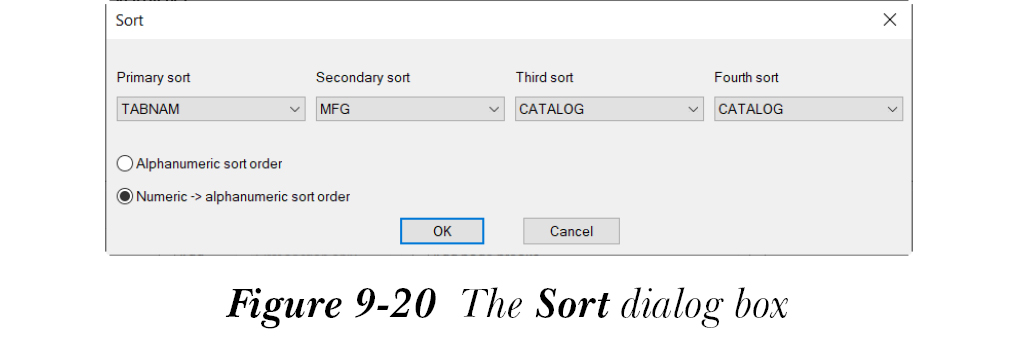
在 AutoCAD Electrical 2025 中,“标记”选项已添加到材料表报表的“主排序”、“次排序”、“第三排序”和“第四排序”下拉列表中。使用此选项,您现在可以按元件标记对材料表报表进行排序。此外,您还可以根据分配给每个元件的特定标记轻松地对材料表报表进行分组和分类。
此外,您还可以通过从“排序”对话框中选择所需的单选按钮(请参见图 9-20),然后选择“确定”按钮,来指定是按字母数字顺序还是按数字到字母数字顺序进行排序。
注意
“主排序”、“次排序”、“第三排序”和“第四排序”下拉列表中的选项以及“排序”对话框的其他选项取决于您从“原理图报表”对话框的“报表名称”区域中选择的报表名称。
用户后处理
“用户后处理”按钮用于针对生成的报表运行 AutoLISP 例程,并将结果返回到“报表生成器”对话框。要针对报表运行 AutoLISP 例程,请选择“用户后处理”按钮;将显示“报表数据后处理选项”对话框,如图 9-21 所示。
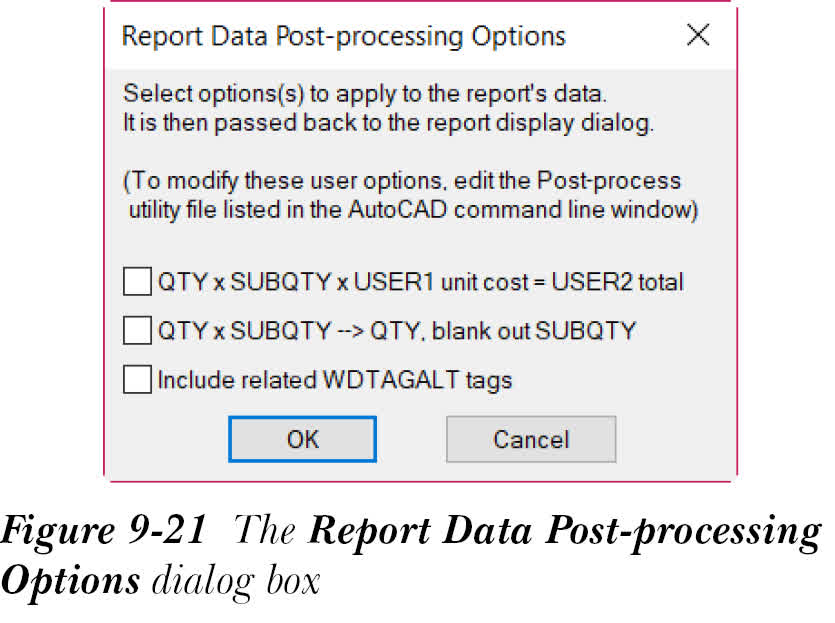
当您选择此对话框中的任何复选框,然后选择“确定”按钮时,LISP 例程将针对数据执行,然后显示“报表生成器”对话框。
注意
“报表数据后处理选项”对话框中的选项取决于您从“原理图报表”对话框的“报表名称”区域中选择的选项。
更改报表格式
“更改报表格式”按钮用于更改报表中的数据字段及其顺序。此外,此按钮还用于更改报表中列的名称或对齐方式,以匹配列设置。要更改报表中的数据字段及其顺序,请从“报表生成器”对话框中选择“更改报表格式”按钮;将显示“### 要报告的字段”对话框,如图 9-22 所示。
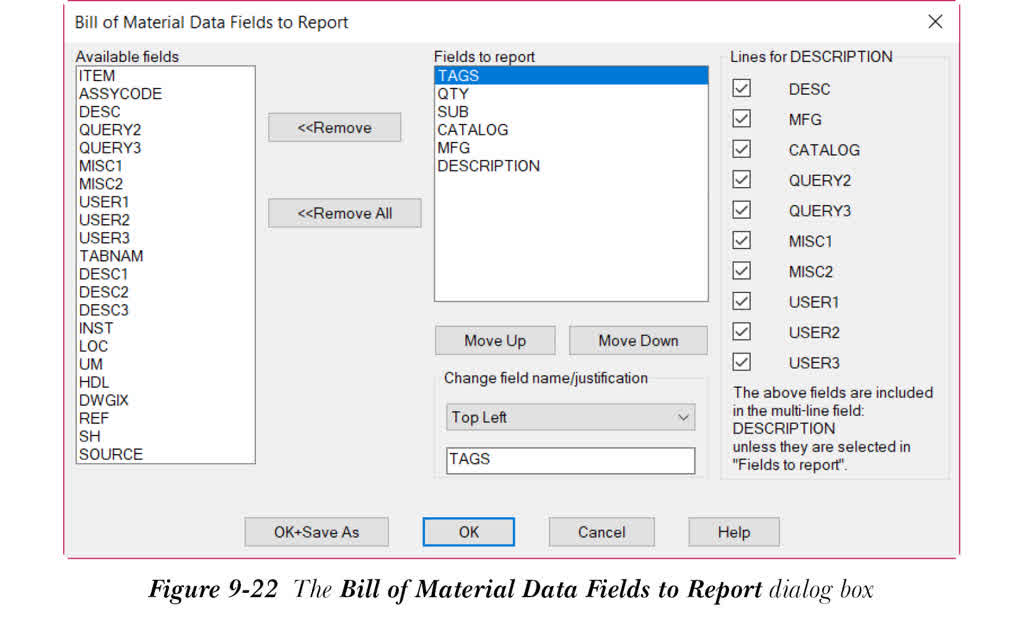
请注意,“要报告的字段”对话框的前缀将根据从“原理图报表”对话框的“报表名称”区域中选择的选项而变化。当您从“原理图报表”对话框的“报表名称”区域中选择“材料表”选项时,将显示图 9-22 所示的对话框。此对话框中的选项将在本章后面讨论。
编辑模式
“编辑模式”按钮用于在将报表插入图形之前对其进行编辑。为此,请从“报表生成器”对话框中选择“编辑模式”按钮;将显示“编辑报表”对话框。在此对话框中,您可以编辑、删除报表中的数据以及上下移动数据。此外,您还可以从报表中的目录查阅表中在所选行的上方或下方添加新行。请注意,此对话框中的选项取决于从“原理图报表”对话框的“报表名称”区域中选择的选项。此对话框中的选项将在本章后面讨论。
放置在图形上
“放置在图形上”按钮用于在图形中以表格形式显示报表。为此,请选择“放置在图形上”按钮;将显示“表格生成设置”对话框,如图 9-23 所示。
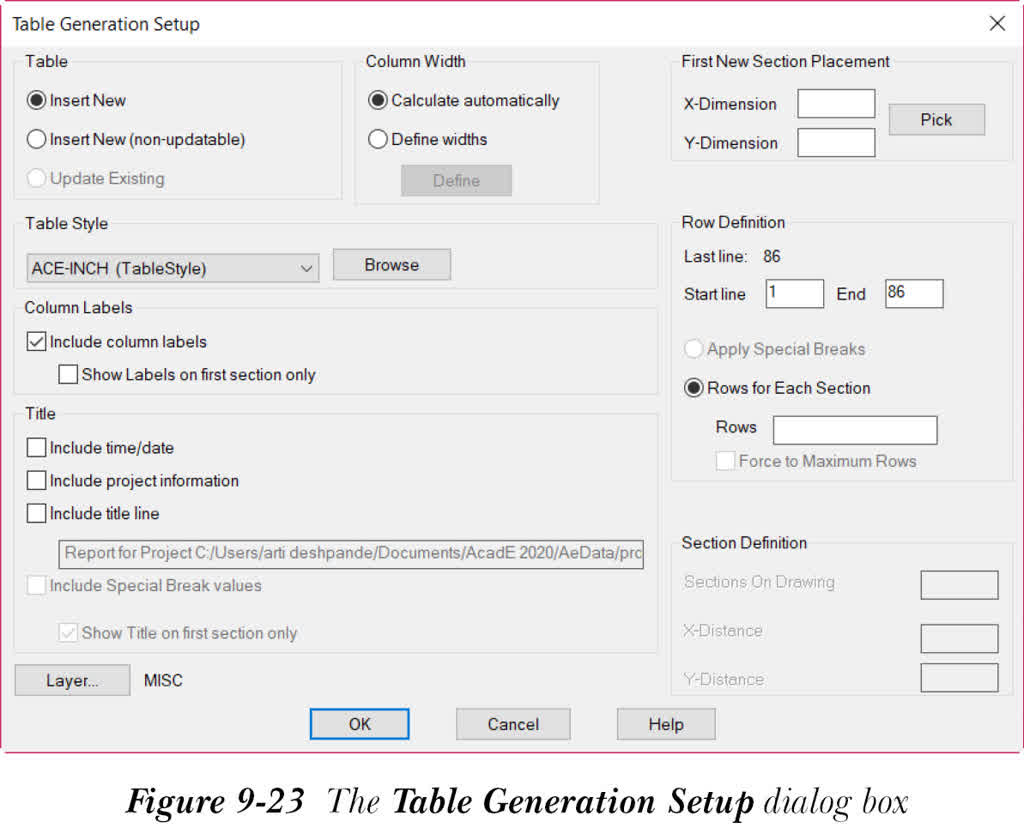
在此对话框中指定所需的选项,然后选择“确定”按钮以将表格放置在图形中。此对话框中的选项将在本章后面讨论。请注意,如果您从“原理图报表”对话框的“报表名称”区域中选择“导线标签”选项,则“放置在图形上”按钮将不可用。
保存到文件
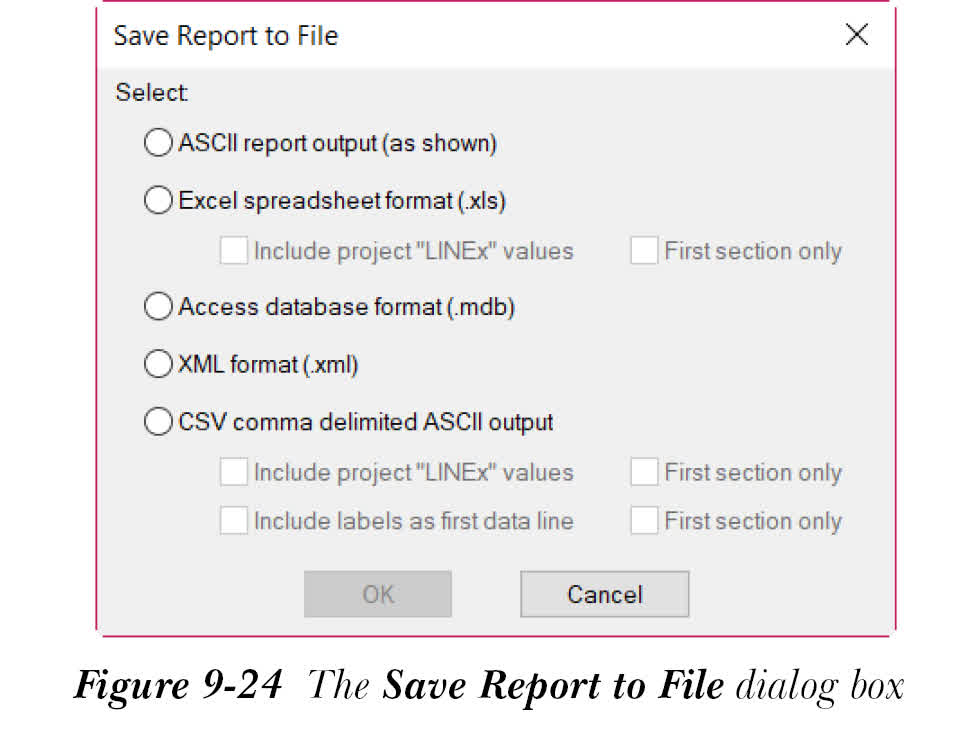
“保存到文件”按钮用于将报表保存到文件。为此,请选择“保存到文件”按钮;将显示“将报表保存到文件”对话框,如图 9-24 所示。使用此对话框,您可以将报表保存为多种输出文件格式,例如 ASCII、Excel、Access 数据库、XML 和逗号分隔。此对话框中的选项将在本章后面讨论。
打印
“打印”按钮用于从“报表生成器”对话框打印报表。为此,请选择“打印”按钮;将显示“打印”对话框。在此对话框中指定所需的打印机设置,然后选择“确定”按钮;报表将被打印。
加宽>
“加宽>”按钮用于增加“报表生成器”对话框的宽度。
浏览
仅当您从“原理图报表”对话框的“报表名称”区域中选择“缺少材料表”选项时,“浏览”按钮才会在“报表生成器”对话框中可用。此按钮用于追踪导致错误的符号。为此,请选择“浏览”按钮;将显示“浏览”对话框,如图 9-25 所示。此对话框中的选项已在第 6 章中讨论过。
引脚图表区域
仅当您从“原理图报表”对话框的“报表名称”区域中选择“连接器插头”选项时,“引脚图表”区域才会在“报表生成器”对话框中可用。接下来将讨论此区域中的选项。
开
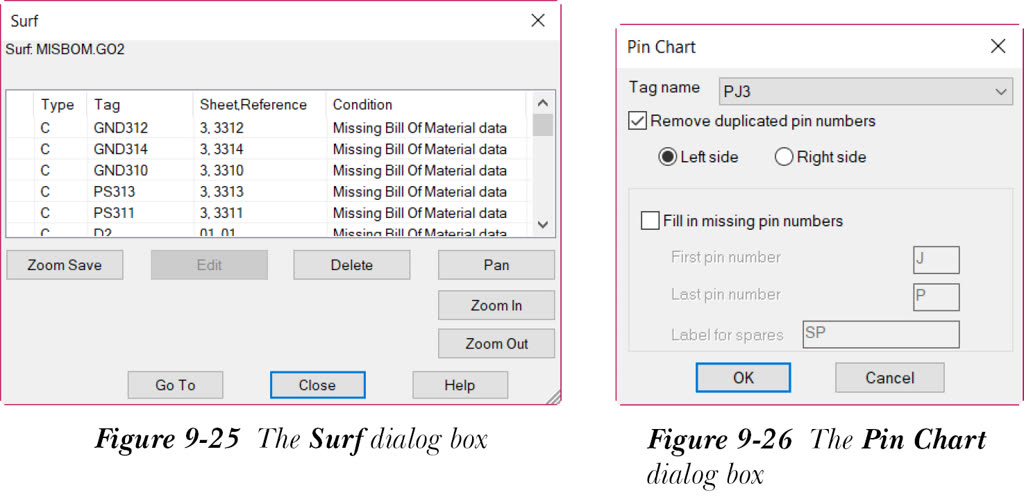
“开”单选按钮用于设置引脚编号图表。为此,请选择“开”单选按钮;将显示“引脚图表”对话框,如图 9-26 所示。您在“引脚图表”对话框中设置的信息将显示在报表中。接下来将讨论此对话框中的选项。
标记名称
从“标记名称”下拉列表中选择所需元件的标记名称。所选标记名称将显示在报表中。
移除重复的引脚编号
“移除重复的引脚编号”复选框用于从报表中移除所选插头的重复引脚编号。默认情况下,选中此复选框。如果您清除此复选框,“左侧”和“右侧”单选按钮将不可用。
默认情况下,选中了“左侧”单选按钮,用于显示引脚符号左侧可用的接线信息。
选择“右侧”单选按钮以显示引脚符号右侧可用的接线信息。
填充缺少的引脚编号
选择“填充缺少的引脚编号”复选框以识别原理图中未定义的备用引脚连接的附加引脚编号。选择此复选框后,“第一个引脚编号”、“最后一个引脚编号”和“备用标签”编辑框将被激活。分别在“第一个引脚编号”编辑框和“最后一个引脚编号”编辑框中输入第一个和最后一个引脚编号。
在“备用标签”编辑框中输入所需的备用标签,以在报表中的 WIRENO 列下显示文本字符串。
在“引脚图表”对话框中指定所需值后,选择“确定”按钮;在“报表生成器”对话框中显示的报表将相应地更改。
关
默认情况下,选中了“报表生成器”对话框中“引脚图表”右侧的“关”单选按钮。因此,“引脚图表”对话框将不会显示,您将无法设置引脚图表。
左侧/右侧内部/外部代码
仅当您从“原理图报表”对话框的“报表名称”区域中选择“端子计划”选项时,“左侧/右侧内部/外部代码”复选框才会在“报表生成器”对话框中可用。当您选择此复选框时,“左侧外部”、“左侧内部”、“右侧外部”、“右侧内部”单选按钮将被激活。“I”表示导线连接上的内部代码,“E”表示外部代码。如果您选择其中任何一个单选按钮,导线连接左侧或右侧的所有内部或外部连接将显示在“报表生成器”对话框中,并且此对话框中显示的报表将相应地排序。
插头/公侧、插孔/母侧、显示全部
仅当您从“原理图报表”对话框的“报表名称”区域中选择“连接器详细信息”选项时,“插头/公侧”、“插孔/母侧”和“显示全部”单选按钮才会在“报表生成器”对话框中可用。“插头/公侧”、“插孔/母侧”和“显示全部”单选按钮用于过滤“报表生成器”对话框中显示的报表。选择“插头/公侧”单选按钮以在报表中仅显示连接器的插头/公侧。选择“插孔/母侧”单选按钮以在报表中仅显示连接器的插孔/母侧。选择“显示全部”单选按钮以在报表中同时显示连接器的插头/公侧和插孔/母侧。
编辑导线标签和编辑电缆标签
仅当您从“原理图报表”对话框的“报表名称”区域中选择“导线标签”选项时,“编辑导线标签”和“编辑电缆标签”按钮才会在“报表生成器”对话框中可用。这些按钮用于在将报表插入图形之前对其进行修改。此外,使用这些按钮,您可以编辑和删除行、在报表中上下移动数据,以及从报表中的目录查阅表中在所选行的上方或下方添加新行。要编辑报表,请选择“编辑导线标签”或“编辑电缆标签”按钮;将显示“编辑报表”对话框。此对话框中的选项将在本章后面讨论。