

教程 1
在本教程中,您将创建一个梯形图,然后在其中插入一个端子符号。此外,您将在“插入/编辑端子符号”对话框中输入所需信息。(预计时间:10 分钟)
完成本教程需要以下步骤:
a. 创建新图形。
b. 在图形中插入梯形图。
c. 将端子符号插入图形并输入所需信息。
d. 保存图形。
创建新图形
- 激活 CADCIM 项目。接下来,单击 TUTORIALS 子文件夹,然后如前几章所述创建
C11_tut01.dwg图形。
在图形中插入梯形图
-
从“原理图 > 插入导线/导线编号 > 插入梯形图”下拉列表中选择
插入梯形图(Insert Ladder)工具;“插入梯形图”对话框将显示。 - 在“插入梯形图”对话框的编辑框中设置以下值:
宽度 = 5.000 间距 = 1
第 1 个参考 = 100 梯级 = 5
- 在“插入梯形图”对话框中选择“确定”按钮;系统将提示您指定第一个梯级的起始位置。
-
在命令提示下输入
9,11并按ENTER键;梯形图将插入到图形中。
插入端子符号并输入信息
-
从“原理图 > 插入元件 > 图标菜单”下拉列表中选择
图标菜单(Icon Menu)工具;“插入元件”对话框将显示。 - 从“NFPA: 原理图符号”区域中选择“端子/连接器”图标;“NFPA: 端子和连接器”区域将显示。
- 选择位于“NFPA: 端子和连接器”区域第三列第一行的“带端子编号的方形”;系统将提示您指定插入点。
-
在命令提示下输入
12.5,11并按ENTER键;“插入/编辑端子符号”对话框将显示。 -
在“端子”区域的“位置”编辑框中输入
MACHINE,在“标记条”编辑框中输入TB1,在“编号”编辑框中输入1。 - 如果“插入/编辑端子符号”对话框尚未展开,请选择“详细信息 >>”按钮以展开该对话框。
- 从“目录数据”区域中选择“目录查阅”按钮;“目录浏览器”对话框将显示。
-
在此对话框的“搜索”字段中输入
1492-WFB4,然后选择“搜索”按钮。 -
从“目录浏览器”对话框中显示的列表中选择
1492-WFB4目录值。 - 在“目录浏览器”对话框中选择“确定”按钮;目录值将显示在“目录数据”区域的“制造商”和“目录”编辑框中。
- 在“插入/编辑端子符号”对话框的“修改特性/关联”区域中选择“块特性”按钮;“端子块特性”对话框将显示。
默认情况下,“层数”编辑框中显示 1,“层描述”列下显示 SINGLE,“每连接导线数”列下显示 2。
-
在“左引脚”和“右引脚”列下的行中分别输入
1和2。 - 从“端子块特性”对话框中选择“确定”按钮;您在此对话框中输入的值将显示在“特性/关联”区域中。
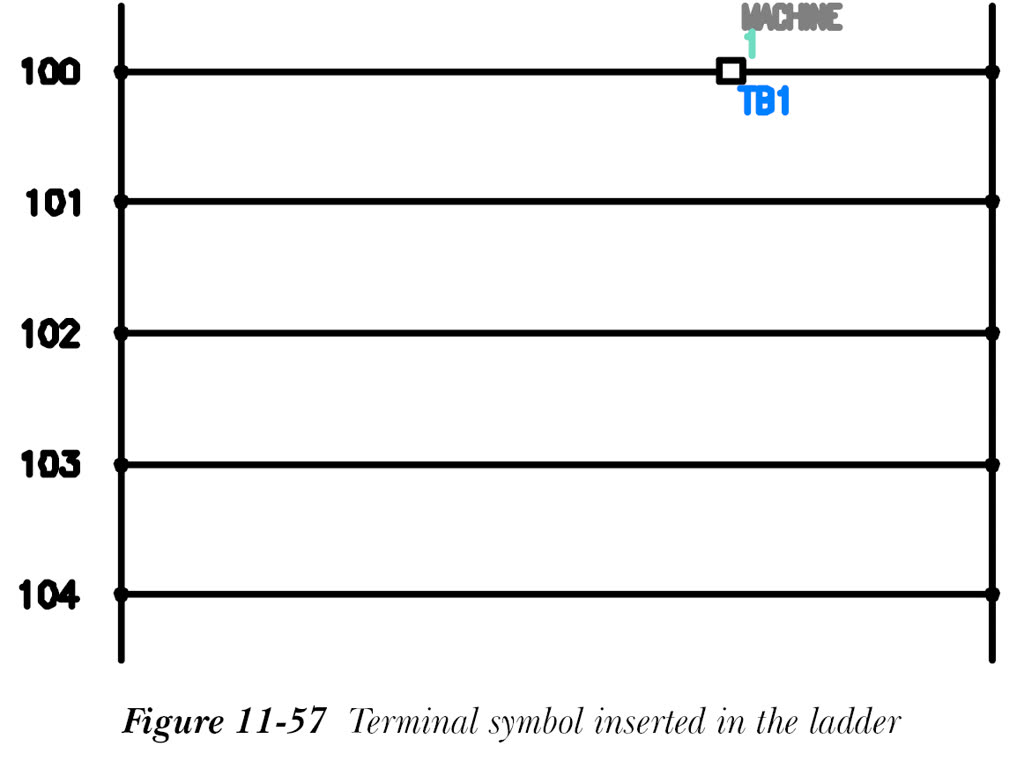
- 从“插入/编辑端子符号”对话框中选择“确定”按钮;端子符号将插入到图形中,如图 11-57 所示。
注意
如果在从“插入/编辑端子符号”对话框中选择“确定”按钮时显示“将符号指定到目录编号”消息框,请从此消息框中选择“将符号映射到目录编号”选项。
保存图形文件
- 从“应用程序菜单”中选择“保存”以保存图形文件
C11_tut01.dwg。