

添加源信号箭头和目标信号箭头
AutoCAD Electrical 使用命名的源信号代码和目标信号代码来连接图形内或图形之间的导线网络。源箭头和目标箭头用于将导线的信号传送到当前图形的其他区域或跨多个图形传送。此外,您还可以在图形的不同区域指定同一根导线。在本节中,您将学习如何在图形中插入源信号箭头和目标信号箭头。您还将学习如何链接源信号箭头和目标信号箭头。
添加源信号箭头
功能区:原理图 > 插入导线/导线编号 >
信号箭头下拉列表 > 源箭头
工具栏:ACE:Main Electrical 2 > 源信号箭头
或 ACE:Signals > 源信号箭头
菜单:导线 > 信号参考 > 源信号箭头
命令:AESOURCE
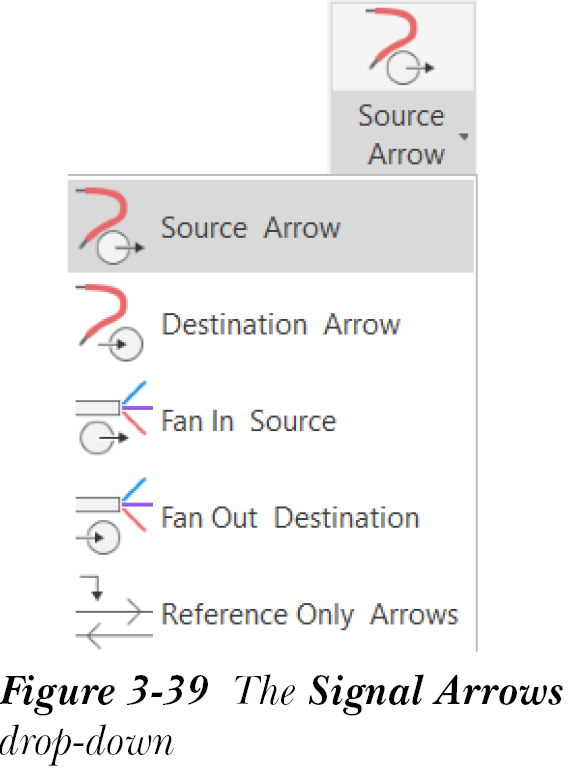
源箭头(Source Arrow) 工具用于将源信号箭头插入到导线中。该工具用于标记导线,以指明该导线的来源。为此,请在“原理图”选项卡的“插入导线/导线编号”面板中,从“信号箭头”下拉列表中选择“源箭头”工具,如图 3-39 所示;
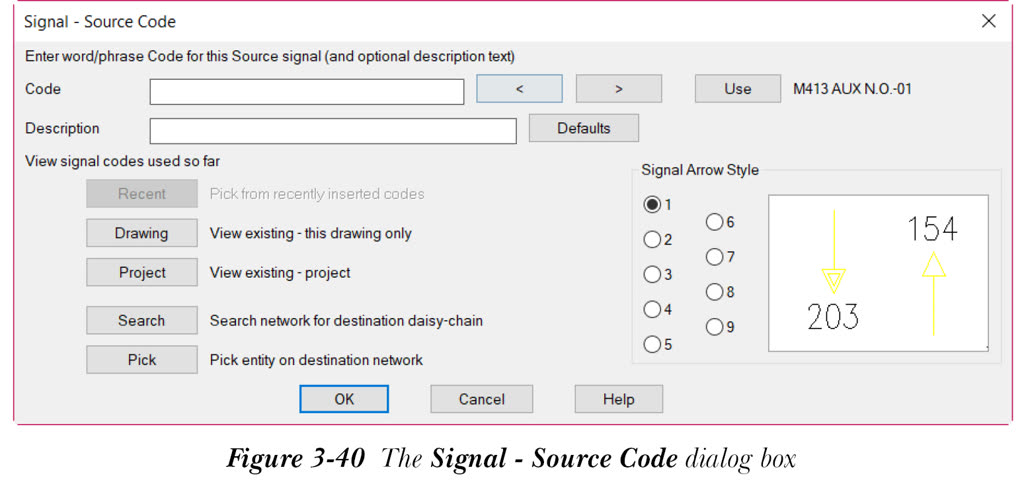
系统将提示您选择源导线的端点。接下来,选择导线的端点;“信号 - 源代码”对话框将显示,如图 3-40 所示。接下来将讨论此对话框中的不同选项。
注意
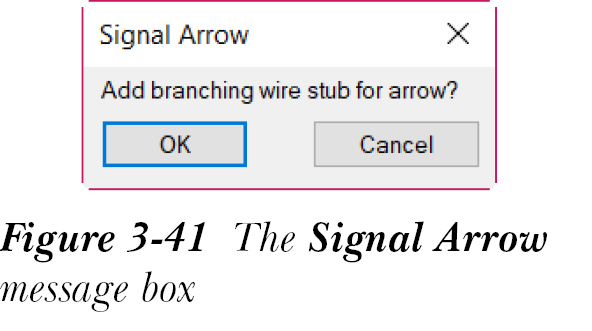
当您选择已带有源箭头或没有自由端的导线时,“信号箭头”消息框将显示,如图 3-41 所示,并提示您向现有网络添加分支。在此消息框中选择“确定”按钮;将向现有网络添加一个分支,并显示“信号 - 源代码”对话框,参见图 3-40。
代码
在“代码”编辑框中指定源信号的代码。此代码用于将源导线网络链接到目标导线网络。您还可以选择此编辑框右侧的“使用”按钮,以使用“使用”按钮右侧显示的值。此外,您可以选择 < 或 > 按钮来递增或递减代码的最后一位数字。“代码”编辑框中指定的代码最多为 32 个字符。此代码可以是唯一的数字、单词或短语。
描述
“描述”编辑框用于输入源信号的描述。或者,您可以选择“默认值”按钮来选择预定义的描述。
最近
仅当您最近在图形中插入了源/目标信号时,“最近”按钮才会被激活。此按钮用于从最近插入的代码列表中选择源信号。为此,请选择“最近”按钮;“信号源/目标代码 -- 最近”对话框将显示。从最近插入的代码列表中选择代码,然后选择“确定”按钮;指定的代码将显示在“代码”编辑框中。
图形
选择“图形”按钮;“信号代码 -- 此图形 - 源和目标”对话框将显示。此对话框显示活动图形中使用的所有源代码和目标代码的列表。从此对话框中选择一个信号代码,然后选择“确定”按钮;信号代码的名称将显示在“代码”编辑框中。
项目
选择“项目”按钮;“信号代码 -- 项目范围目标”对话框将显示。此对话框显示活动项目中使用的源代码和目标代码。从此对话框中选择信号代码,然后选择“确定”按钮;信号代码的名称将显示在“代码”编辑框中。
搜索
“搜索”按钮用于搜索选定的导线网络,以查找链接的目标箭头。如果找到目标箭头,其信号代码将用于新的源箭头。
拾取
“拾取”按钮用于选择现有的导线网络,以搜索目标箭头。为此,请选择“拾取”按钮;系统将提示您在源/目标网络上选择一根导线或一个箭头。接下来,选择导线或箭头;所选信号代码的名称将用于新的源箭头。
信号箭头样式区域
在“信号箭头样式”区域中,您可以为源箭头选择信号箭头样式。前四种样式是预定义样式,后五种样式是用户定义样式。
注意
如果在插入源信号箭头时,从活动图形以外的图形中选择了一个现有的目标信号代码作为目标,则目标信号箭头将自动更新。
在“信号 - 源代码”对话框中指定所需选项后,选择此对话框中的“确定”按钮,将源箭头插入到图形中;“源/目标信号箭头”对话框将显示,如图 3-42 所示。
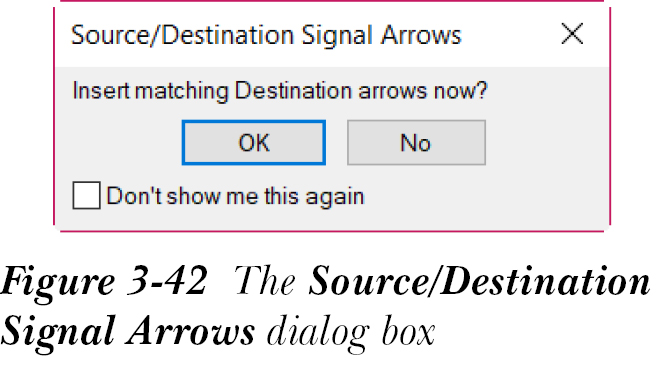
从此对话框中选择“确定”按钮,以在同一图形中插入目标箭头。但请注意,目标导线网络应位于同一网络中。如果目标导线网络位于不同的图形中,则首先需要使用“目标箭头”工具在不同的图形中插入目标箭头。图 3-43 显示了源信号箭头和目标信号箭头。
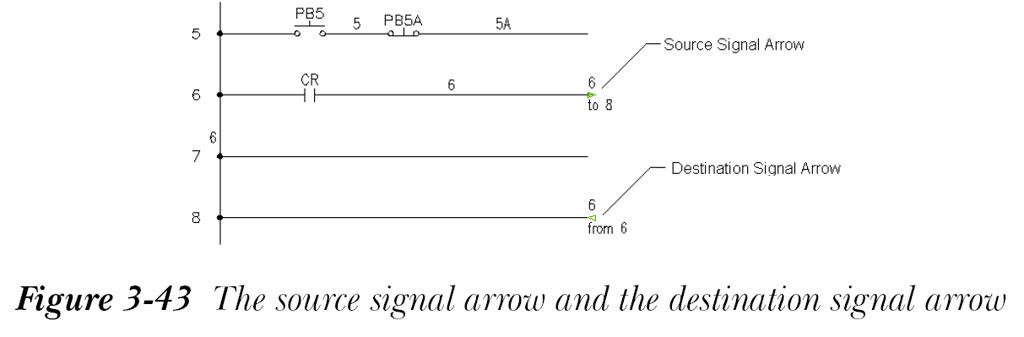
注意
- 一个信号源代码可以链接到多个目标箭头,而一个目标箭头只能链接到一个源代码。
- 如果尚未向导线网络添加导线编号,则源箭头和目标箭头上将显示“???”。
添加目标信号箭头
功能区:原理图 > 插入导线/导线编号 >
信号箭头下拉列表 > 目标箭头
工具栏:ACE:Main Electrical 2 > 目标信号箭头
或 ACE:Signals > 目标信号箭头
菜单:导线 > 信号参考 > 目标信号箭头
命令:AEDESTINATION
目标箭头(Destination Arrow) 工具用于将目标信号箭头插入到导线中。目标信号箭头指示导线编号的来源。源箭头的导线编号和参考编号(源箭头所在位置)将与目标箭头一起显示。要添加目标信号箭头,请在“原理图”选项卡的“插入导线/导线编号”面板中,从“信号箭头”下拉列表中选择“目标箭头”工具,参见图 3-39;系统将提示您选择目标导线的端点。接下来,在原理图上选择您要显示网络连续性的导线端点;“插入目标代码”对话框将显示,如图 3-44 所示。
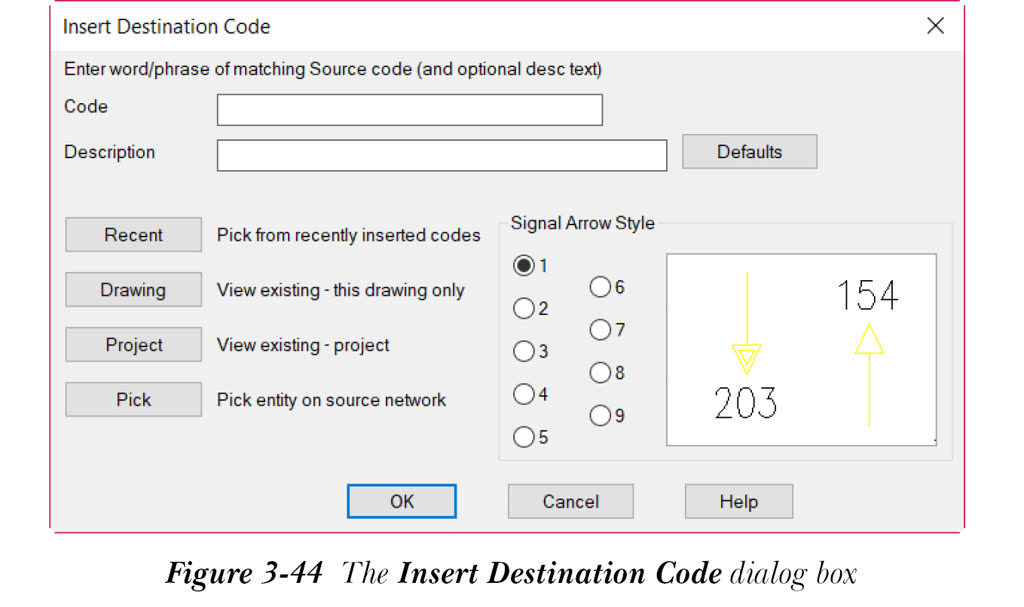
在此对话框中,您需要输入链接源箭头和目标箭头的文本代码。此对话框中的选项与“信号源代码”对话框中的选项相同。在前一种情况下,您需要输入有关源信号箭头的信 息,而在后一种情况下,您需要输入目标信号箭头的信 息。在“插入目标代码”对话框中指定所需信息,然后选择“确定”按钮;目标箭头将插入到图形中。
注意
如果您选择了图形中已插入目标信号箭头的导线,并从“原理图”选项卡的“插入导线/导线编号”面板中选择“目标箭头”工具;“目标‘来自’箭头(现有)”对话框将显示。使用此对话框,您可以随时将目标箭头插入到图形中。
更新信号箭头
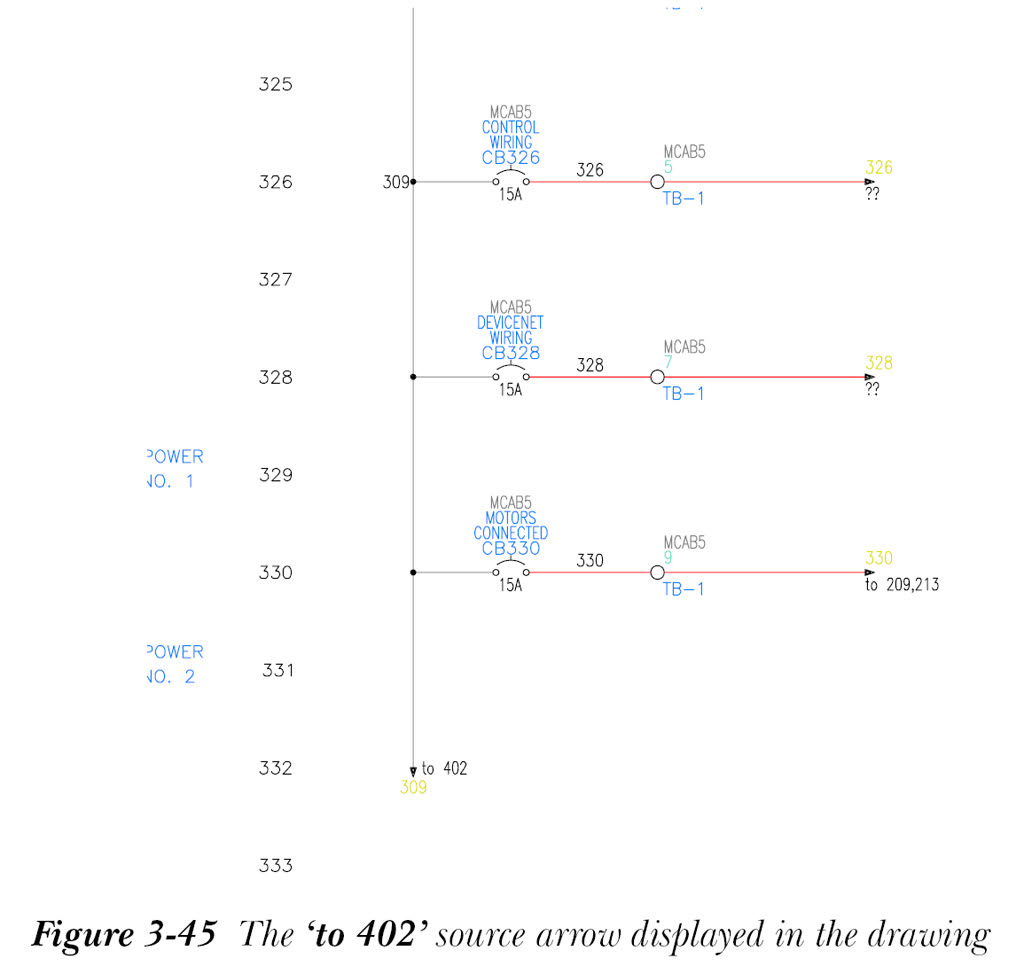
您可以使用相同的信号代码同步所有源箭头和目标箭头。因此,如果您更新其中一个源箭头中的信号代码,则同一图形或任何其他图形中具有相同信号代码的源箭头和目标箭头都可以更新。为了更好地理解此过程,请激活 NFPADEMO 项目。接下来,从此项目中打开 demo003.dwg 文件。现在,从“原理图”选项卡的“插入导线/导线编号”面板中的“信号箭头”下拉列表中选择“源箭头”工具;系统将提示您选择源导线端点。接下来,选择添加到 332 行参考编号旁边垂直导线上的“至 402”源箭头,参见图 3-45;
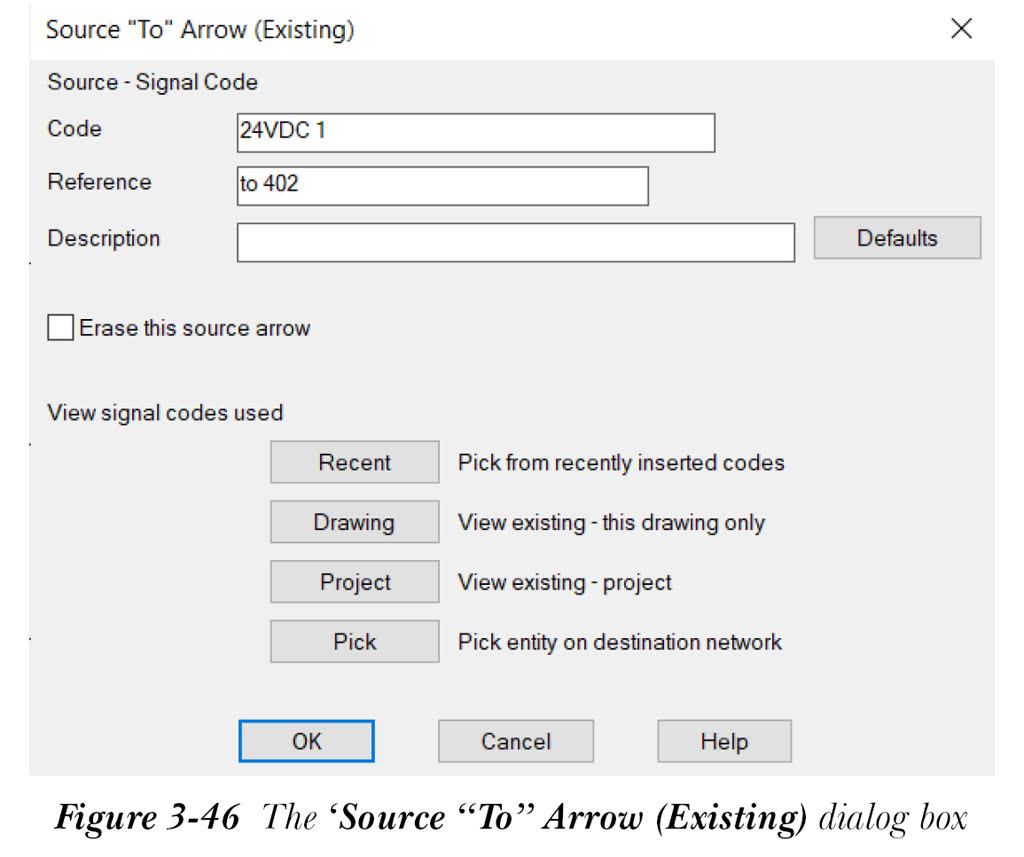
“源至箭头(现有)”对话框将显示,参见图 3-46。在此对话框中,更新“代码”编辑框中的信号代码,然后选择“确定”按钮以关闭对话框。
执行此操作后,“更新相关箭头”消息框将显示,参见图 3-47。
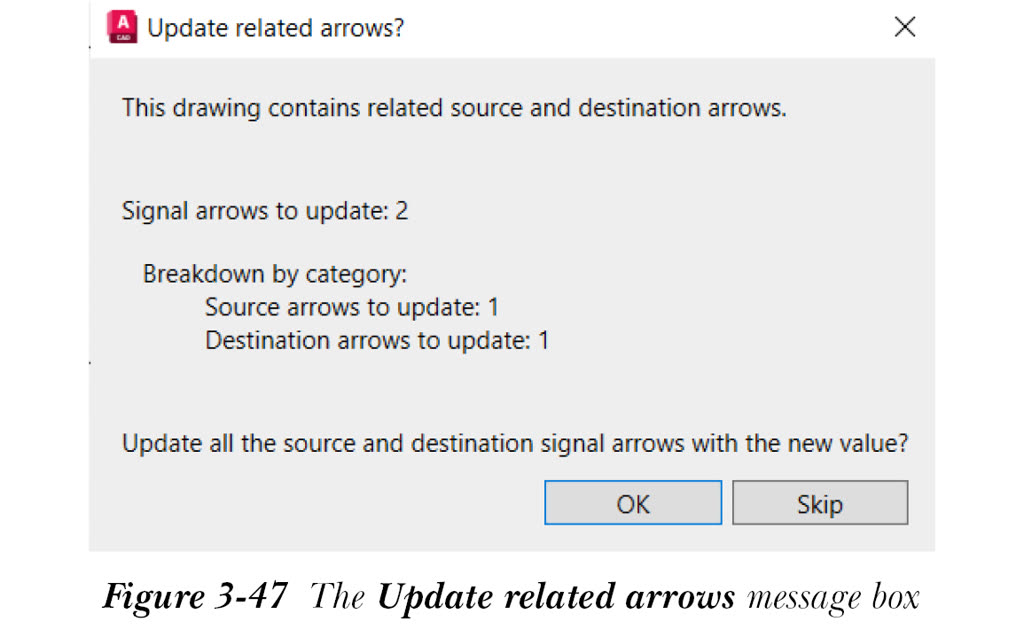
此消息框中提到了有关要更新的信号箭头的信 息。此外,此消息框中还按类别列出了要更新的源箭头和目标箭头的数量明细。如果您想更新这些信号箭头,请在此消息框中选择“确定”按钮,或选择“跳过”按钮以跳过更新。
当更新连接到源箭头的导线类型时,网络中具有相同信号代码的所有目标导线(跨图形)都将更新为与源箭头导线相同的导线类型。请注意,如果目标图形不包含源箭头的导线类型,则将在其中创建新的导线类型。
在 AutoCAD Electrical 2025 中,如果您在源箭头处更改导线图层特性(如颜色、尺寸或线型),更新后的导线类型将自动覆盖源图形中目标导线图层的相同特性。