

从用户定义列表插入元件
功能区:原理图 > 插入元件 > 图标菜单下拉列表 > 用户定义列表
工具栏:ACE: 主电气 > 插入元件 > 插入元件下拉列表
ACE: 插入元件 >插入元件(用户定义列表)
插入元件(用户定义列表) 菜单:元件 > 插入元件(列表) > 插入元件(用户定义
列表) 命令: AECOMPONENTCAT
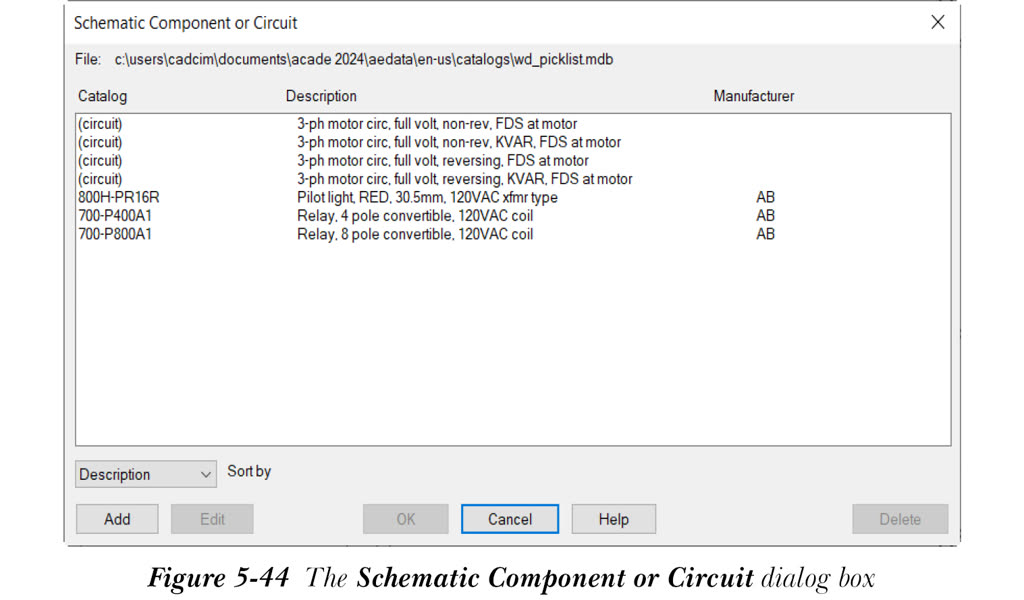
“用户定义列表”工具用于从用户定义的选取列表中插入原理图符号。选取列表中显示的数据存储在 .mdb 格式的数据库中,文件名为 wd_picklist.mdb。此文件的位置为 C:usersuser namedocumentsAcade 2025AeDataen-UScatalogs。从选取列表中,您可以选择要插入到图形中的目录号或元件描述。您可以随时编辑、添加或删除选取列表数据。要从用户定义列表插入原理图元件,请从“原理图”选项卡的“插入元件”面板中的“图标菜单”下拉列表中选择“用户定义列表”工具;将显示“原理图元件或回路”对话框,如图 5-44 所示。接下来将讨论此对话框中的不同选项。
排序方式
“排序方式”下拉列表用于对“原理图元件或回路”对话框中显示的列表进行排序。要对列表进行排序,请从“排序方式”下拉列表中选择一个选项;显示的列表将相应地排序。您可以通过选择“描述”、“目录”或“制造商”选项来对列表进行排序。默认情况下,此下拉列表中选中“描述”选项。
添加
“添加”按钮用于创建原理图符号的新记录。为此,请选择“添加”按钮;将显示“添加记录”对话框。此对话框中的选项将在本章后面讨论。在此对话框中根据您的要求指定选项,然后选择“确定”按钮;新记录将添加到选取列表中。
编辑
仅当从列表中选择元件后,“编辑”按钮才会被激活。此按钮用于修改现有记录。要修改记录,请从列表中选择元件,然后选择“编辑”按钮;将显示“编辑记录”对话框。此对话框中的选项与“添加记录”对话框中的选项相同,将在本章后面讨论。使用此对话框,您可以修改元件的信息。
删除
仅当您从显示的列表中选择元件后,“删除”按钮才会被激活。此按钮用于删除所选元件。要删除元件,请选择“删除”按钮;将显示“删除选取列表条目”对话框。选择“确定”按钮;所选记录将被删除。选择“取消”按钮以保留现有记录。
仅当您从显示的列表中选择元件或回路后,“原理图元件或回路”对话框中的“确定”按钮才会被激活。现在,在“原理图元件或回路”对话框中选择元件,然后选择“确定”按钮;元件将随光标一起显示,系统将提示您指定元件的插入点。接下来,指定元件的插入点;将显示“插入/编辑元件”对话框。在此对话框中输入所需信息,然后选择“确定”按钮;元件将被插入到图形中。
注意
如果您从“原理图元件或回路”对话框中选择回路并选择“确定”按钮,将显示“回路比例”对话框。“回路比例”对话框中的选项将在第 7 章中讨论。在此对话框中根据您的要求指定选项。在“回路比例”对话框中选择“确定”按钮;系统将提示您指定回路的插入点。接下来,指定回路的插入点;回路将被插入到图形中。
在原理图元件或回路对话框中添加新记录
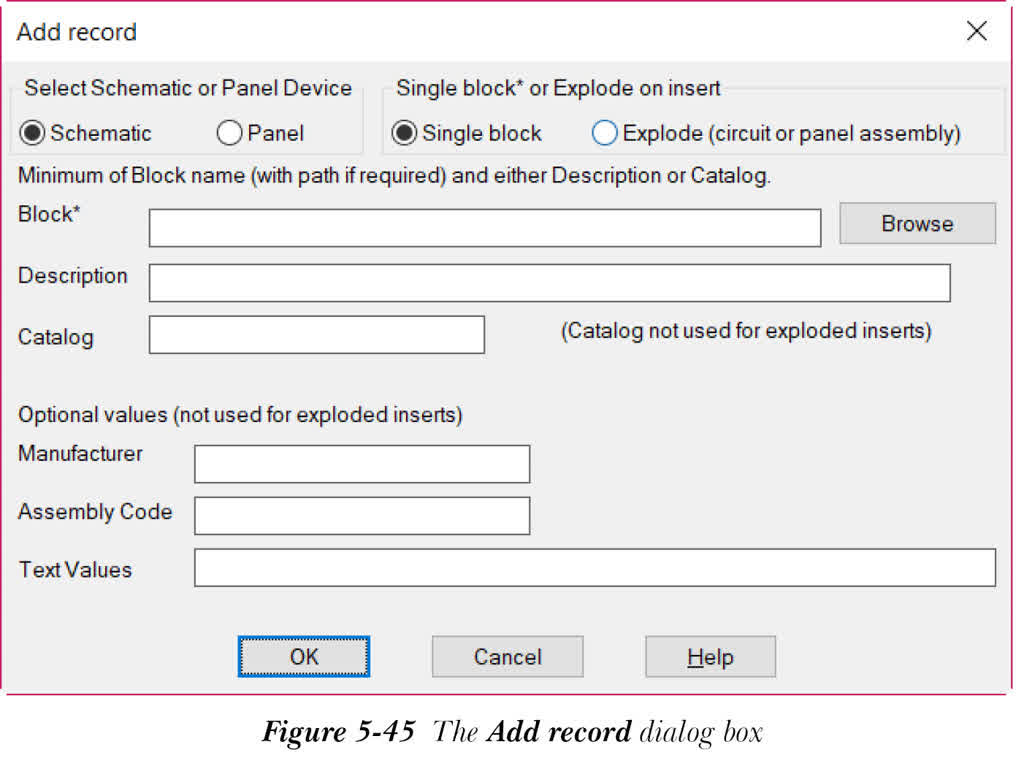
您可以使用“原理图元件或回路”对话框添加记录。要调用此对话框,请从“原理图”选项卡的“插入元件”面板中的“图标菜单”下拉列表中选择“用户定义列表”工具;将显示“原理图元件或回路”对话框,请参见图 5-44。要在此对话框中添加新记录,请在此对话框中选择“添加”按钮;将显示“添加记录”对话框,如图 5-45 所示。接下来将讨论此对话框中的不同选项和区域。
选择原理图或面板设备区域
在此区域中,您需要指定元件或回路是原理图类型还是面板类型。默认情况下,选中“原理图”单选按钮。因此,将为原理图设备/回路添加记录。如果您选择“面板”单选按钮,则将为面板设备/回路添加记录。
单个块* 或插入时分解区域
在此区域中,您需要指定在插入到图形中时,是将元件或回路作为块插入还是分解插入。接下来将讨论此区域中的选项。
默认情况下,选中“单个块”单选按钮。它用于将元件作为单个块插入。
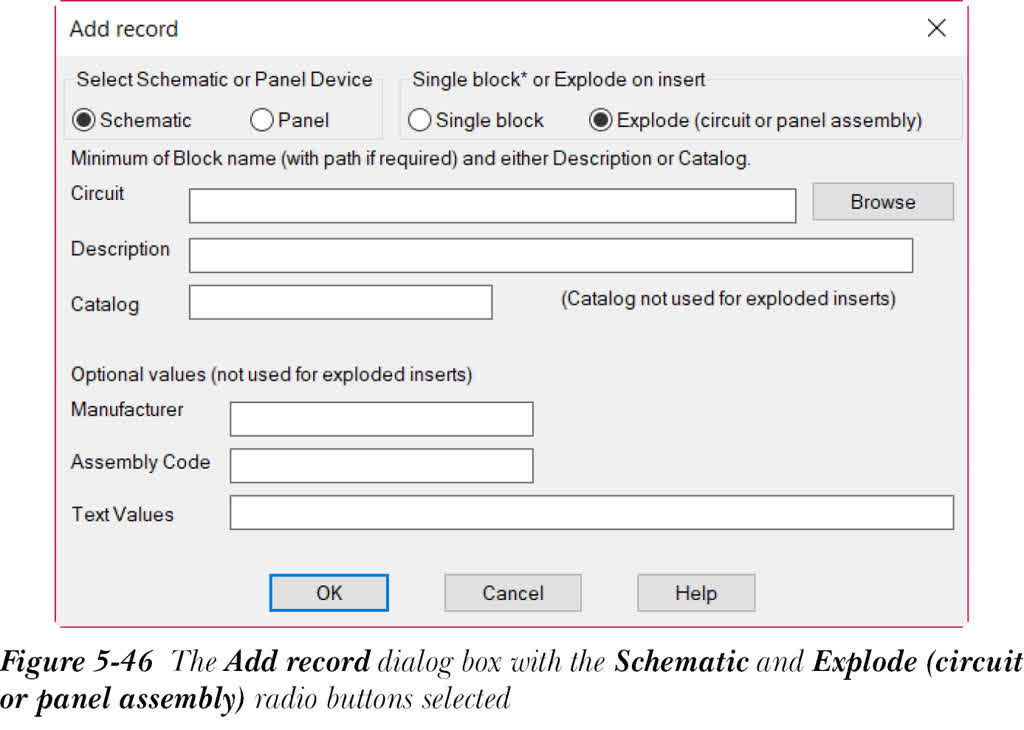
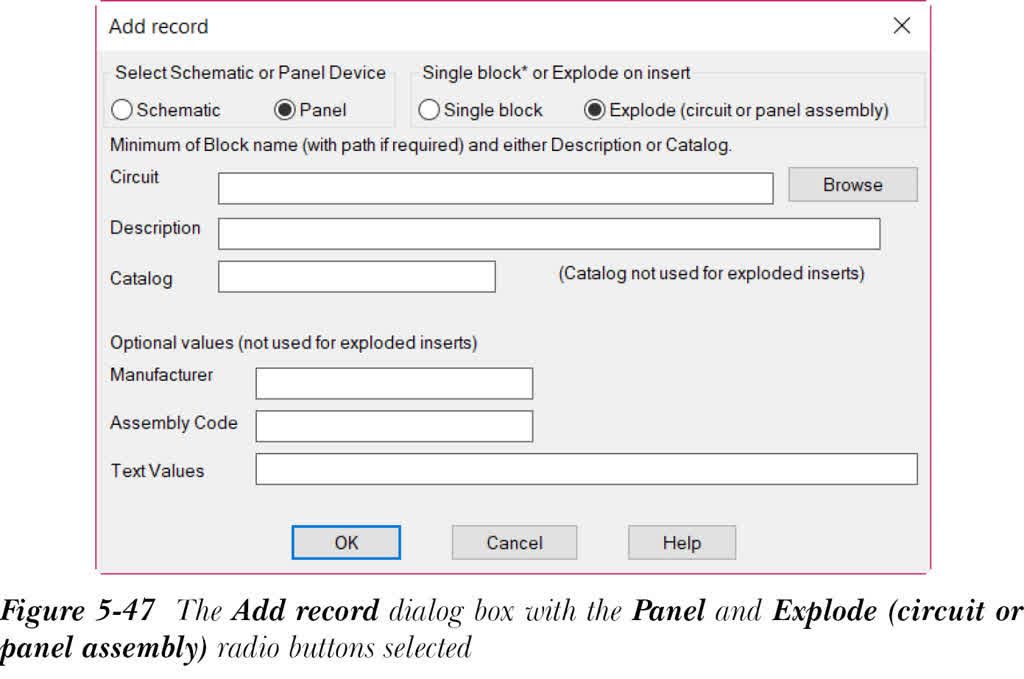
在“添加记录”对话框中选择“分解(回路或面板装配)”单选按钮;元件或回路在插入时将被分解。此外,您会注意到,“最小块名称(如果需要,包含路径)以及描述或目录”区域的“块*”编辑框将更改为“回路”编辑框或“装配”编辑框,具体取决于在“选择原理图或面板设备”区域中选择的单选按钮,分别如图 5-46 和 5-47 所示。
最小块名称(如果需要,包含路径)以及描述或目录区域
在“最小块名称(如果需要,包含路径)以及描述或目录”区域中,您可以提供块的名称、描述和目录信息。接下来将讨论此区域中的选项。
块*/装配/回路图形
在“块”编辑框中输入块的名称和路径。或者,选择“浏览”按钮以插入块的名称;将显示“选择原理图元件或回路”对话框。选择图形文件,然后在此对话框中选择“打开”按钮;该图形文件的名称和路径将自动显示在“块”编辑框中。此外,如果您从“单个块 或插入时分解”区域中选择“分解(回路或面板装配)”单选按钮,“块”编辑框将更改为“回路图形”编辑框或“装配”编辑框,请参见图 5-46 和 5-47。
描述
在“描述”编辑框中输入元件或回路的描述。此描述仅供参考,不会在报表中检索。这将在后面的章节中讨论。
目录
在“目录”编辑框中输入目录值。目录值不用于分解插入。您也可以在此编辑框中输入通配符。通配符用于目录号列中,以减少查阅文件中的条目数。通配符字符包括:
*= 匹配任意字符
?= 匹配任意单个字符
#= 匹配任意单个数字
可选值(不用于分解插入)区域
“可选值(不用于分解插入)”区域中的选项不用于分解插入。此区域中的编辑框用于指定制造商和装配代码以及元件的文本值。
指定所有值后,在“添加记录”对话框中选择“确定”按钮;元件或回路将自动添加到“原理图元件或回路”对话框中显示的列表中。
注意
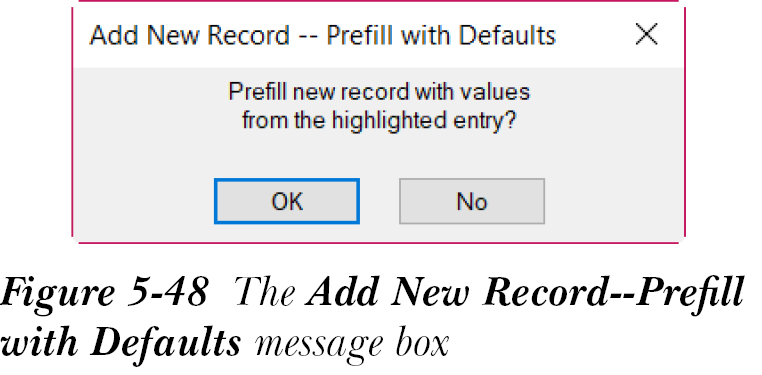
如果您从“原理图元件或回路”对话框中显示的列表中选择元件或回路,然后选择“添加”按钮,将显示“添加新记录--使用默认值预填充”消息框,如图 5-48 所示。选择“确定”按钮以使用所选条目的值预填充新记录。如果您选择“否”按钮,则必须如前所述手动输入元件的数据。
在原理图元件或回路对话框中编辑现有记录
您可以在“原理图元件或回路”对话框中编辑现有记录。要编辑元件列表中原理图元件的现有记录,请从此对话框中选择元件或回路;“编辑”按钮将被激活。选择此按钮;将显示“编辑记录”对话框,如图 5-49 所示。此对话框中的选项与“添加记录”对话框中的选项相同,已在上一主题中讨论过。
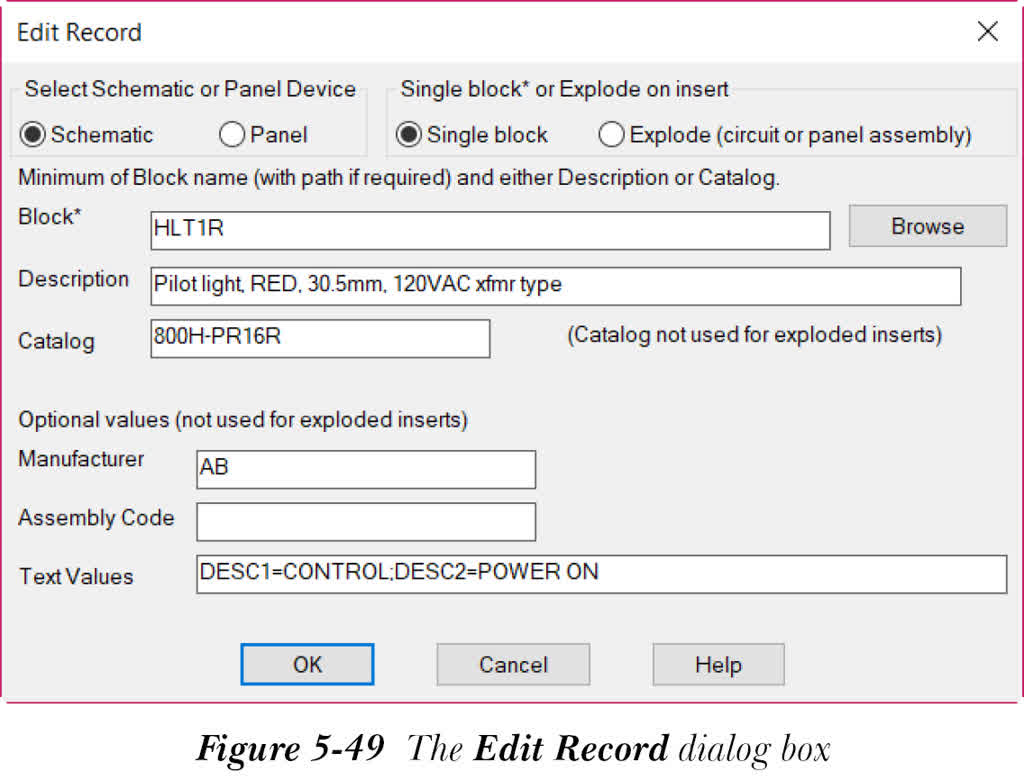
在“编辑记录”对话框中进行必要的更改,然后选择“确定”按钮;您会注意到修改后的元件或回路名称显示在“原理图元件或回路”对话框中。