

创建 PLC I/O 接线图
功能区: “输入/输出数据”选项卡 > “输入”面板 > PLC I/O 实用程序
工具栏: ACE:主电气 > 插入 PLC(参数化)>
电子表格到 PLC I/O 实用程序
菜单: 元件 > 插入 PLC 模块 > 电子表格到 PLC I/O 实用程序
命令: AESS2PLC
PLC I/O 实用程序工具用于直接从电子表格数据创建一组 PLC I/O 接线图。使用此工具,您可以快速生成多个图形。要使用电子表格数据创建图形,请从“输入/输出数据”选项卡的“输入”面板中选择 PLC I/O 实用程序工具;将显示“选择 PLC I/O 电子表格输出文件”对话框,如图 10-35 所示。
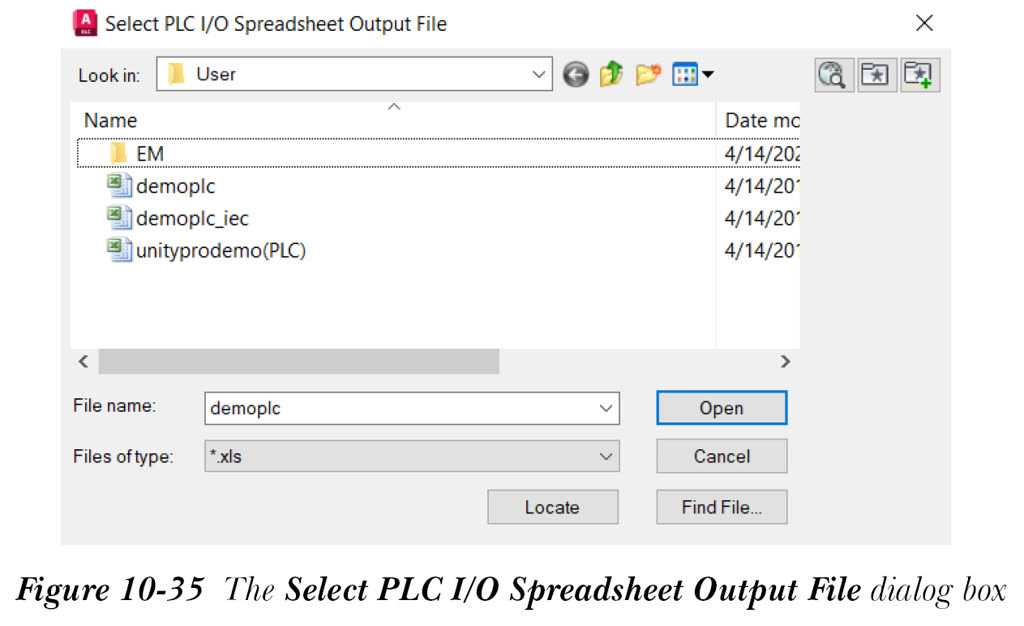
PLC I/O 电子表格输出文件可采用 .xls、.csv 和 .mdb 格式。在此对话框中选择所需的文件,然后选择“打开”按钮;将显示“电子表格到 PLC I/O 实用程序”对话框,如图 10-36 所示。接下来将讨论此对话框中的选项。
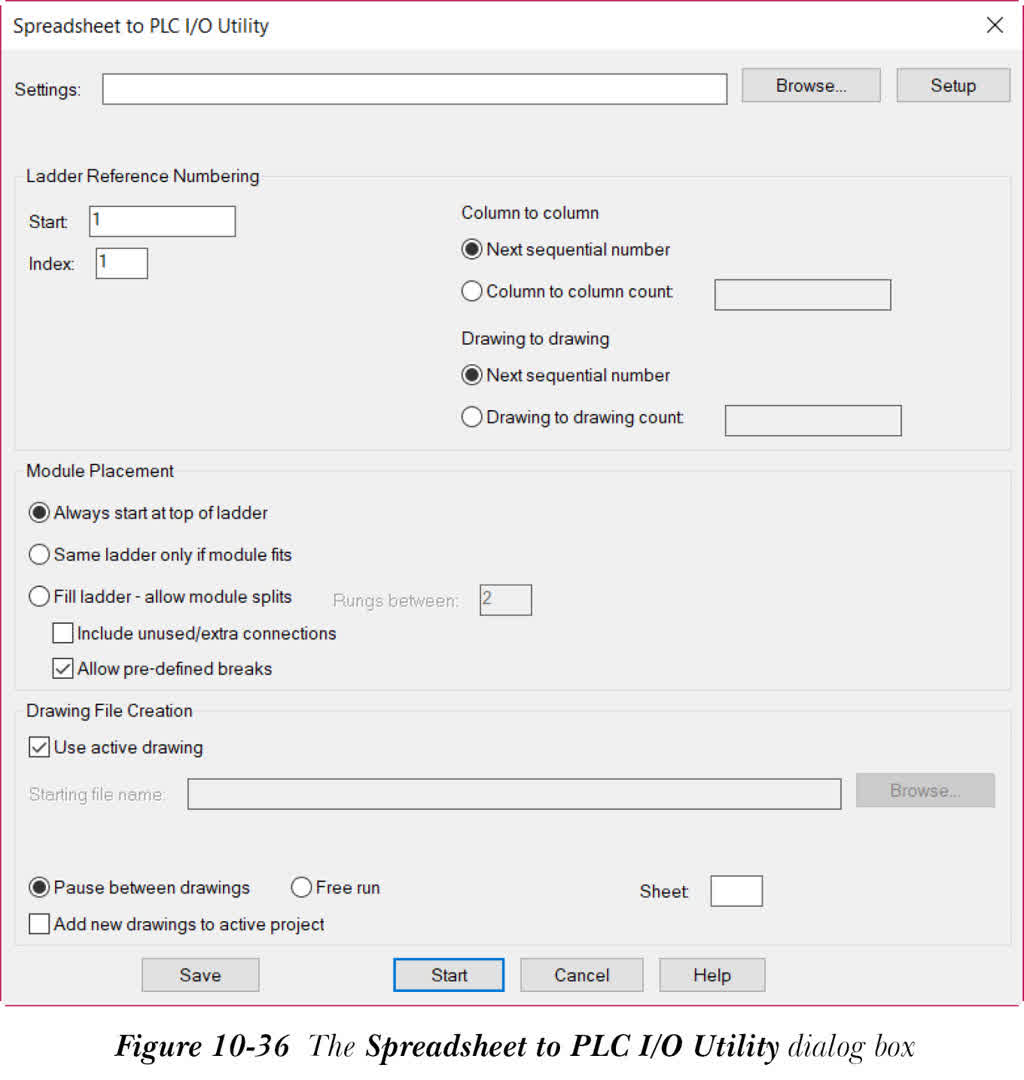
设置
“设置”编辑框用于指定创建 PLC I/O 接线图的设置。在“设置”编辑框中输入文件(.wdi)的名称。或者,使用“浏览”按钮指定 PLC I/O 接线图的设置。
设置
当您选择“设置”按钮时,将显示“电子表格到 PLC I/O 实用程序设置”对话框。此对话框中的选项用于修改并保存新的设置配置。这些选项将在后面的章节中讨论。
梯形图参考编号区域
此区域用于指定要创建的图形的梯形图参考编号。接下来将讨论此区域中的选项。
起始
“起始”编辑框用于为第一个图形的第一个梯形图的第一条线参考编号指定一个值。默认情况下,此编辑框中显示 1。
增量
“增量”编辑框用于递增梯形图的线参考编号。为此,请在“增量”编辑框中输入一个值。默认情况下,此编辑框中显示 1。
下一个顺序编号
“列到列”字段下的“下一个顺序编号”单选按钮默认处于选中状态。因此,下一个顺序编号将用于每个后续列上的第一个梯形图。
列到列计数
当您选择“列到列”字段下的“列到列计数”单选按钮时,此单选按钮右侧的编辑框将被激活。默认情况下,此编辑框中显示 30。您可以在此编辑框中输入所需的值,以跳过下一列的第一个梯形图参考。
下一个顺序编号
“图形到图形”字段下的“下一个顺序编号”单选按钮默认处于选中状态,用于指定要用于每个后续图形的第一个梯形图的下一个顺序编号。
图形到图形计数
当您选择“图形到图形”字段下的“图形到图形计数”单选按钮时,此单选按钮右侧的编辑框将被激活。默认情况下,此编辑框中显示 100。在此编辑框中输入一个值,以跳过下一个图形的第一个梯形图参考。
模块放置区域
“模块放置”区域中的选项用于定义模块的放置。接下来将讨论此区域中的不同选项。
始终从梯形图顶部开始
“始终从梯形图顶部开始”单选按钮默认处于选中状态,用于指定每个 I/O 模块从梯形图顶部开始。
仅当模块适合时使用同一梯形图
“仅当模块适合时使用同一梯形图”单选按钮用于将模块插入到已插入前一模块的梯形图中,前提是它完全适合。选择“仅当模块适合时使用同一梯形图”单选按钮后,“梯级之间”编辑框将被激活。默认情况下,此编辑框中显示 2。
填充梯形图 - 允许模块拆分
此单选按钮用于在同一梯形图中构建模块,即使它不能完全适合该梯形图。模块的其余部分将在下一个梯形图或下一个图形中继续。
包括未使用/额外连接
选择“包括未使用/额外连接”复选框以显示 PLC 模块上未使用或额外的连接。
允许预定义断点
“允许预定义断点”复选框默认处于选中状态,用于在模块参数化数据中指定的点处断开 PLC 模块。
注意
即使所使用的电子表格包含断点,也可以生成正确的 PLC I/O 图形。
图形文件创建区域
“图形文件创建”区域中的选项用于指定用于创建 PLC 图形的图形文件。接下来将讨论此区域中的选项。
使用当前图形
如果当前图形包含在当前项目中,“使用当前图形”复选框默认处于选中状态。因此,当前图形文件将用于创建 PLC 模块图形。如果当前图形未包含在当前项目中,或者您清除此复选框,则“起始文件名”编辑框和“浏览”按钮将变为可用。
起始文件名
“起始文件名”编辑框用于指定用于创建 PLC 模块图形的图形文件。为此,请在“起始文件名”编辑框中输入图形文件的名称。或者,选择此编辑框右侧的“浏览”按钮以指定起始文件名。
图形之间暂停
如果电子表格数据文件包含足够的信息来生成多个图形,您可以使用“图形之间暂停”单选按钮。此单选按钮默认处于选中状态。因此,将打开一个对话框,允许您在两个选项之间进行选择:“自由运行”和“图形之间暂停”。
自由运行
选择“自由运行”单选按钮以不间断地运行程序直到结束。
将新图形添加到当前项目
“将新图形添加到当前项目”复选框用于将新图形添加到当前项目。这些图形将添加到当前项目图形列表的末尾。
保存
“保存”按钮用于将设置保存到 .wdi 文件以供以后使用。
开始
选择“开始”按钮以根据所选 PLC 电子表格中携带的信息创建一组 PLC I/O 图形。创建图形后,将再次显示“电子表格到 PLC I/O 实用程序”对话框。
修改并保存新设置配置
要修改并保存新的设置配置,请从“输入/输出数据”选项卡的“输入”面板中选择 PLC I/O 实用程序工具;将显示“选择 PLC I/O 电子表格输出文件”对话框。接下来,从此对话框中选择所需的电子表格文件,然后选择“打开”按钮;将显示“电子表格到 PLC I/O 实用程序”对话框。选择“设置”编辑框旁边的“设置”按钮;将显示“电子表格到 PLC I/O 实用程序设置”对话框,如图 10-37 所示。在此对话框中,您可以定义图形的设置。接下来将讨论此对话框中的不同区域和选项。
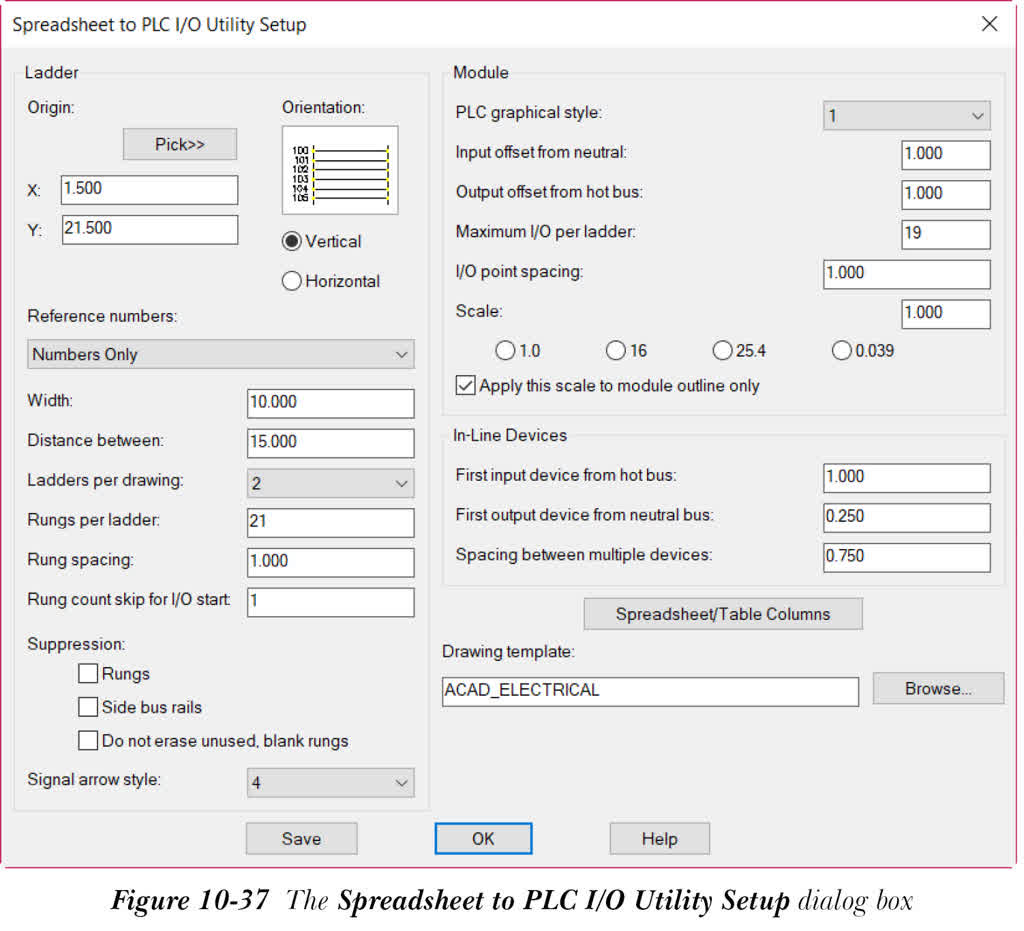
梯形图区域
“梯形图”区域中的选项用于指定梯形图的位置和方向、每个图形的梯形图数量、每个梯形图的梯级数、梯级之间的间距等。接下来将讨论此区域中的选项。
原点
在 X 和 Y 编辑框中指定梯形图的插入点。或者,选择“拾取”按钮以手动选择梯形图的位置。
方向
您可以选择“垂直”或“水平”单选按钮以获得母线梯形图所需的方向。您可以在预览窗口中看到梯形图的预览,该窗口位于“垂直”单选按钮上方。
参考编号
“参考编号”下拉列表用于指定梯形图的参考编号。此下拉列表包含五个选项:仅数字、数字标尺、用户块、X-Y 网格和 X 区域。
宽度
“宽度”编辑框用于指定梯形图两条垂直导轨之间的宽度。
间距
“间距”编辑框用于指定两个梯形图插入点之间的距离。
每个图形的梯形图数
“每个图形的梯形图数”下拉列表用于选择要插入到图形中的梯形图数量。另外请注意,垂直梯形图将从左到右插入,而水平梯形图将从上到下插入。
每个梯形图的梯级数
“每个梯形图的梯级数”编辑框用于指定每个梯形图的梯级数。
梯级间距
“梯级间距”编辑框用于指定梯形图梯级之间的间距。
I/O 起始跳过的梯级计数
“I/O 起始跳过的梯级计数”编辑框用于指定在插入 PLC 模块之前要跳过的梯级数。为此,请指定要跳过的梯级数。如果输入“0”,则不会跳过任何梯级。
抑制
在“抑制”区域中,可以使用“梯级”、“侧母线导轨”和“不删除未使用的空白梯级”复选框。所有这些复选框默认处于清除状态。选择“梯级”复选框以插入不带梯级的梯形图。选择“侧母线导轨”复选框以插入不带母线导轨的梯形图。如果选择“不删除未使用的空白梯级”复选框,则未使用的梯级将不会被删除。
信号箭头样式
“信号箭头样式”下拉列表用于选择导线信号箭头样式。
模块区域
“模块”区域中的选项用于指定 PLC 模块的图形样式、I/O 点间距、PLC 模块的插入比例等。
PLC 图形样式
“PLC 图形样式”下拉列表用于选择 PLC 的图形样式。
输入距中性线偏移
“输入距中性线偏移”编辑框用于指定输入 PLC 模块的插入点与梯形图中性线导轨之间的距离。请注意,如果插入垂直梯形图,则输入距中性线偏移距离将从右侧垂直母线测量到模块的插入点。如果插入水平梯形图,则输入距中性线偏移距离将从下方水平母线测量到模块的插入点。
输出距带电母线偏移
“输出距带电母线偏移”编辑框用于指定输出 PLC 模块的插入点与梯形图带电母线(左侧垂直母线)之间的距离。请注意,如果插入垂直梯形图,则输出距带电母线偏移距离将从左侧垂直母线测量到模块的插入点。如果插入水平梯形图,则输出距带电母线偏移距离将从上方水平母线测量到模块的插入点。
每个梯形图的最大 I/O 数
“每个梯形图的最大 I/O 数”编辑框用于指定要插入到每个梯形图中的模块的最大 I/O 点数。
I/O 点间距
“I/O 点间距”编辑框用于指定串联设备之间的插入点距离。
比例
“比例”编辑框用于指定 PLC 模块的比例。默认情况下,显示 1.000。在此编辑框中,您可以手动输入 PLC 模块的比例值,也可以选择“比例”编辑框下方的任意单选按钮。
仅将此比例应用于模块轮廓
“仅将此比例应用于模块轮廓”复选框默认处于选中状态。因此,在“比例”编辑框中输入的值将仅应用于模块的轮廓。
串联设备区域
“串联设备”区域中的选项用于指定第一个输入设备与带电母线之间的距离、第一个输出设备与中性母线之间的距离,以及多个设备之间的间距。“串联设备”区域如图 10-38 所示。接下来将讨论此区域中的选项。
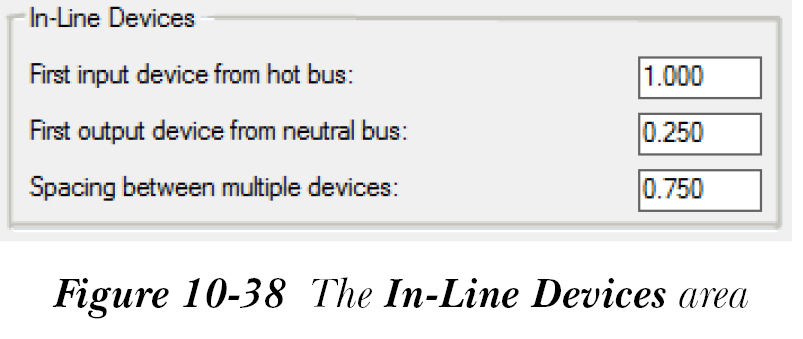
第一个输入设备距带电母线
“第一个输入设备距带电母线”编辑框用于指定梯形图带电母线与 I/O PLC 模块的第一个输入串联设备之间的距离。请注意,如果插入垂直梯形图,则距离将从左侧垂直母线测量到为每个输入模块 I/O 点定义的第一个输入串联设备。但是,如果插入水平梯形图,则距离将从上方水平母线测量到为每个输入模块 I/O 点定义的第一个输入串联设备。
第一个输出设备距中性母线
“第一个输出设备距中性母线”编辑框用于指定梯形图中性母线与 I/O PLC 模块的第一个输出串联设备之间的距离。请注意,如果插入垂直梯形图,则距离将从右侧垂直母线测量到为每个输出模块 I/O 点定义的第一个输出串联设备。但是,如果插入水平梯形图,则距离将从下方水平母线测量到为每个输出模块 I/O 点定义的第一个输出串联设备。
多个设备之间的间距
“多个设备之间的间距”编辑框用于指定串联设备之间的距离。
图形样板
“图形样板”编辑框用于指定新图形的样板。为此,请在“图形样板”编辑框中指定样板图形文件名及其路径。或者,从“电子表格到 PLC I/O 实用程序设置”对话框中选择“浏览”按钮;将显示“选择原型/样板(.dwg 或 .dwt)”对话框,如图 10-39 所示。
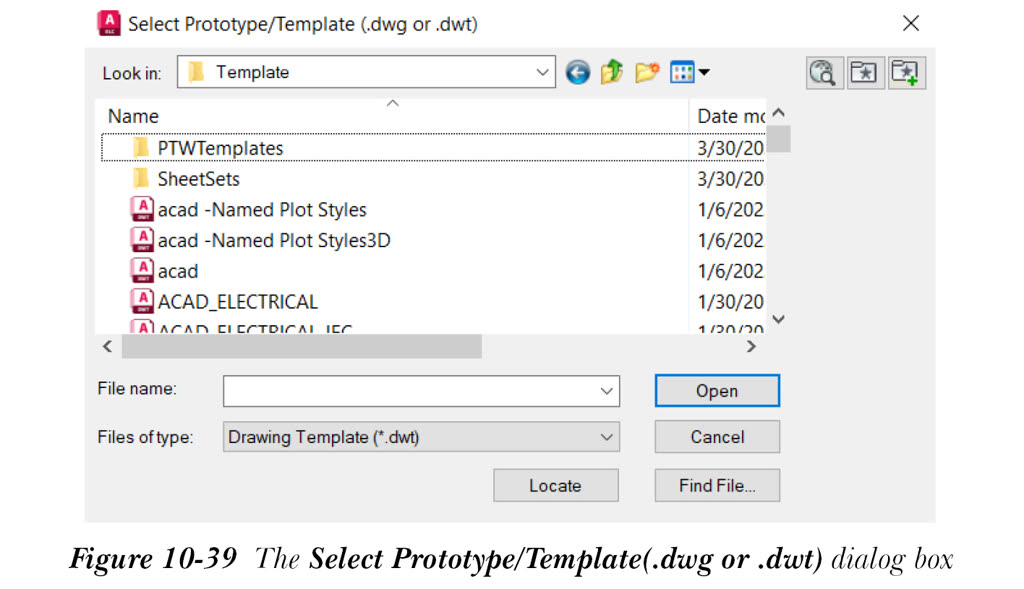
接下来,从此对话框中选择所需的样板,然后选择“打开”按钮;样板图形名称将显示在“图形样板”编辑框中。此外,样板图形文件的路径将显示在“图形样板”编辑框下方。请注意,样板不应包含任何现有梯形图。
电子表格/表格列
“电子表格/表格列”按钮用于将电子表格信息映射到相应的字段。为此,请从“电子表格到 PLC I/O 实用程序设置”对话框中选择“电子表格/表格列”按钮;将显示“电子表格到 PLC I/O 图形生成器”对话框。此对话框中的选项将在下一节中讨论。
保存
“保存”按钮用于将设置保存到 .wdi 文件。为此,请从“电子表格到 PLC I/O 实用程序设置”对话框中选择“保存”按钮;将显示“保存设置”对话框。在此对话框中,在“文件名”编辑框中输入文件名,然后选择“保存”按钮;电子表格信息将保存在指定的文件中以供以后使用。
在“电子表格到 PLC I/O 实用程序设置”对话框中指定所需选项后,选择此对话框中的“确定”按钮以保存所做的更改并返回到“电子表格到 PLC I/O 实用程序”对话框。
注意
PLC 模块输入点的设备从左到右或从上到下插入,而 PLC 模块输出点的设备从右到左或从下到上插入。