

使用点对点接线图
点对点接线图是每个回路安装的详细图,显示回路的所有接线、连接器、端子板和电气或电子元件。这些图还通过导线编号或颜色编码来标识导线。接线图对于故障排除和维修电气或电子回路是必需的。
许多行业(如汽车或航空行业)使用点对点接线图来创建控制原理图。大多数标准 AutoCAD Electrical 工具完全支持这种设计风格。除此之外,AutoCAD Electrical 还有许多工具提供专门用于点对点设计方法的功能。在本节中,您将学习在连接器中插入拼接和导线。
插入拼接
功能区:原理图 > 插入元件 >
插入连接器下拉列表 > 插入拼接
工具栏:ACE:主电气 > 插入连接器下拉列表 > 插入拼接
或 ACE:插入连接器 > 插入拼接
菜单:元件 > 插入连接器 > 插入拼接
命令:AESPLICE
“插入拼接”工具用于连接一根或多根导线。要连接导线,请从“原理图”选项卡“插入元件”面板的“插入连接器”下拉列表中选择“插入拼接”工具,参见图 7-2;“插入元件”对话框将显示,如图 7-32 所示。
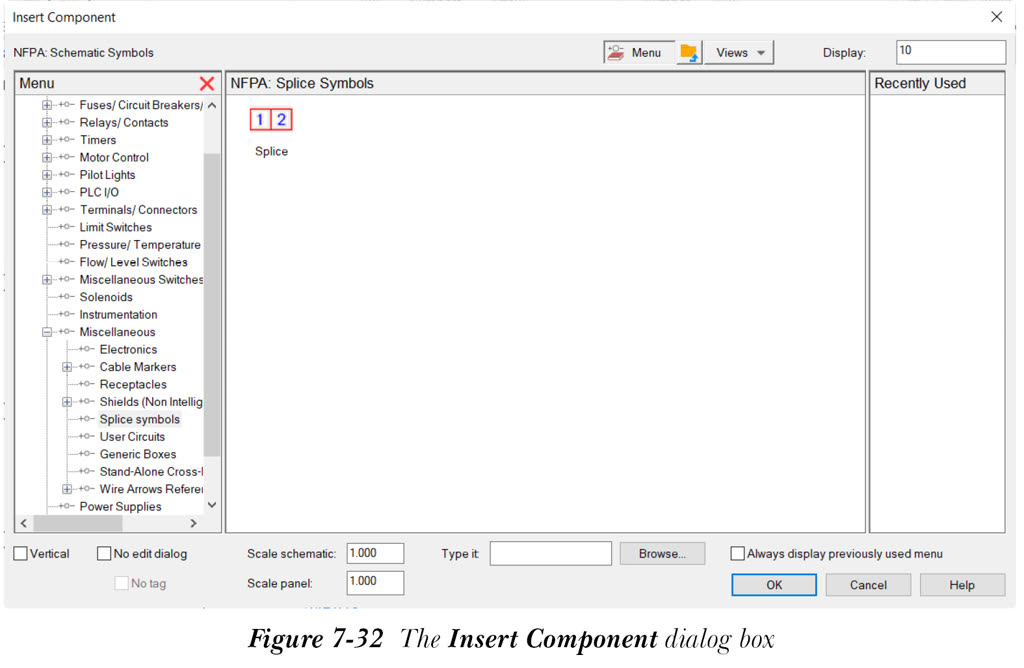
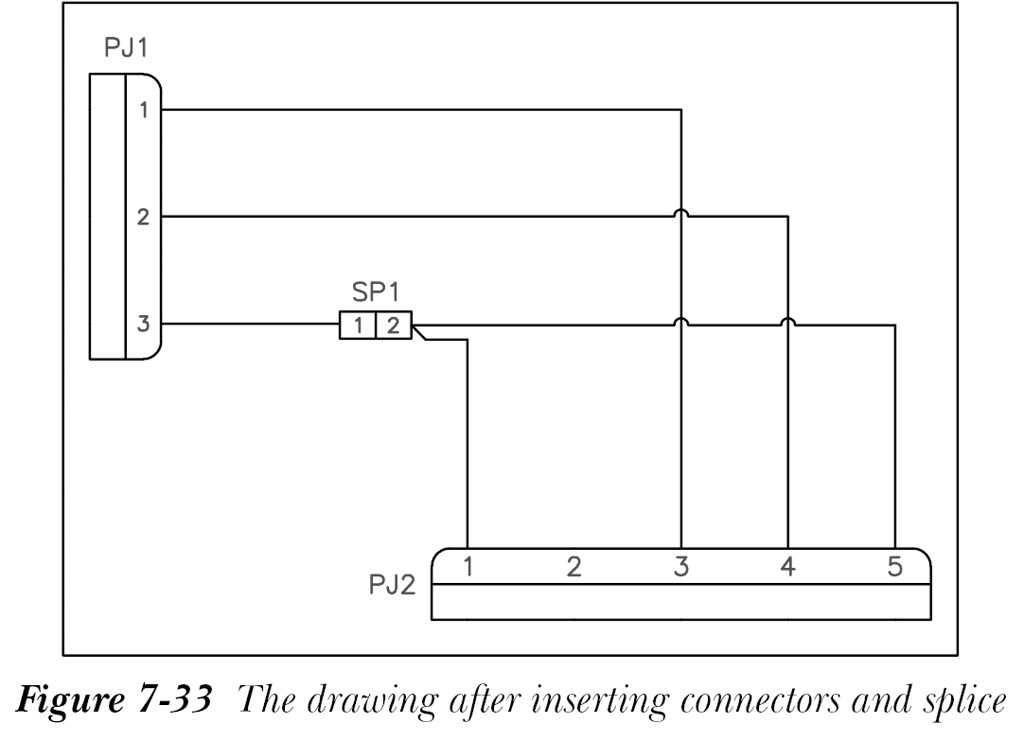
从“插入元件”对话框的“NFPA: 拼接符号”区域中选择“拼接”符号;拼接符号将随光标显示,系统将提示您指定符号的插入点。指定插入点;“插入/编辑元件”对话框将显示。此对话框中的选项已在第 5 章中讨论。接下来,在此对话框中指定所需选项并选择“确定”按钮;拼接将插入到图形中,如图 7-33 所示。
注意
如果您在现有导线上插入拼接,导线将断开。此外,导线编号将更改。
将导线插入连接器
功能区:原理图 > 插入导线/导线编号 > 导线下拉列表 > 导线
工具栏:ACE:主电气 > 插入导线下拉列表 > 插入导线
或 ACE:导线 > 插入导线
菜单:导线 > 插入导线
命令:AEWIRE
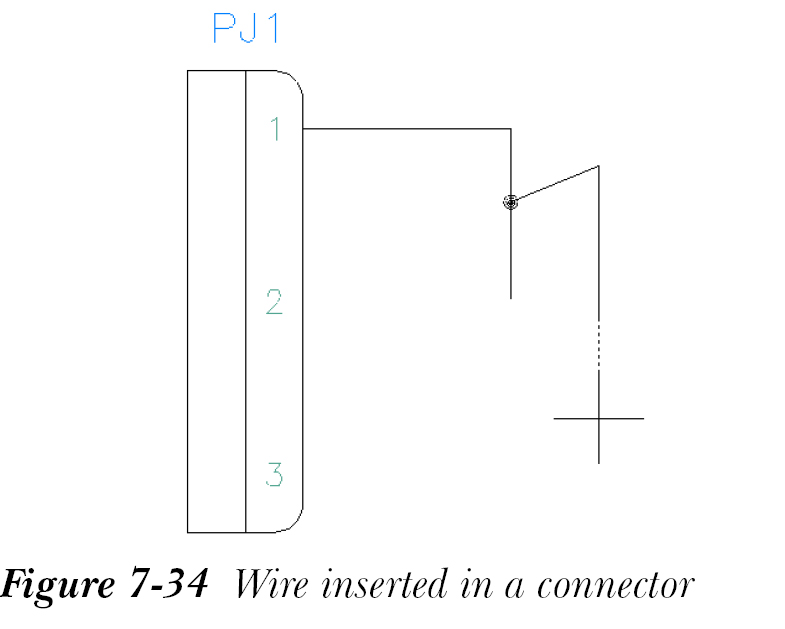
您已在第 3 章中学习了插入导线。现在,您将学习将导线插入连接器。“导线”工具用于将导线插入到图形中。为此,请从“原理图”选项卡“插入导线/导线编号”面板的“导线”下拉列表中选择“导线”工具;AutoCAD Electrical 提示您指定导线的起点。指定起点;系统将提示您指定导线的端点。指定端点;导线将插入到两个实体之间。此提示将持续执行,直到您按 Enter 键。此命令的提示序列如下所示。
选择“导线”工具
当前导线类型: “WIRES”

指定导线起点或 [导线类型(T)/X=显示连接]: 指定导线起点或输入选项(选项将在接下来讨论)。

指定导线终点或 [V= 垂直开始 H= 水平开始 TAB=碰撞关闭/继续]: 指定导线端点/。

指定导线起点或 [挪移导线(S) 导线类型(T) X=显示连接]: 按 Esc 键退出命令。
图 7-34 显示了插入导线后的连接器。
将多导线母线插入连接器
功能区:原理图 > 插入导线/导线编号 > 多导线母线
工具栏:ACE:主电气 > 插入导线下拉列表 > 多导线母线
或 ACE:导线 > 多导线母线
菜单:导线 > 多导线母线
命令:AEMULTIBUS
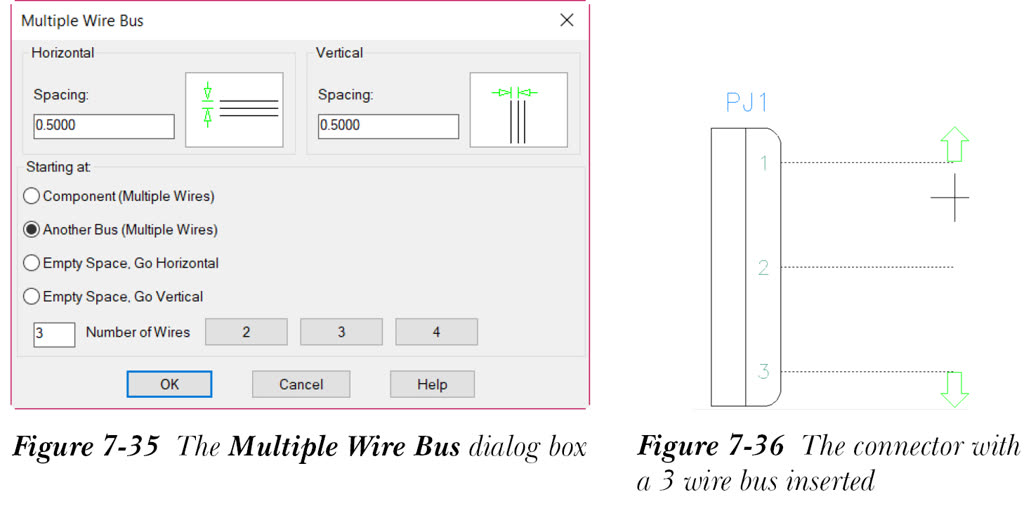
“多导线母线”工具用于插入多导线母线。为此,请从“原理图”选项卡的“插入导线/导线编号”面板中选择“多导线母线”工具;“多导线母线”对话框将显示,如图 7-35 所示。此对话框中的选项已在第 3 章中讨论。
接下来,选择“元件(多导线)”单选按钮,并在此对话框中选择“确定”按钮;系统将提示您窗选起始导线连接点。接下来,通过交叉窗口选择连接器的导线连接点并按 Enter 键;导线将从连接器的连接点开始。接下来,根据需要移动光标并单击屏幕;导线将绘制出来。图 7-36 显示了插入了 3 根导线母线的连接器。
将导线弯曲成直角
功能区:原理图 > 编辑导线/导线编号 > 修改导线下拉列表 > 弯曲导线 工具栏:ACE:主电气 > 插入导线下拉列表 > 弯曲导线 或 ACE:导线 > 弯曲导线 菜单:导线 > 弯曲导线 命令:AEBENDWIRE
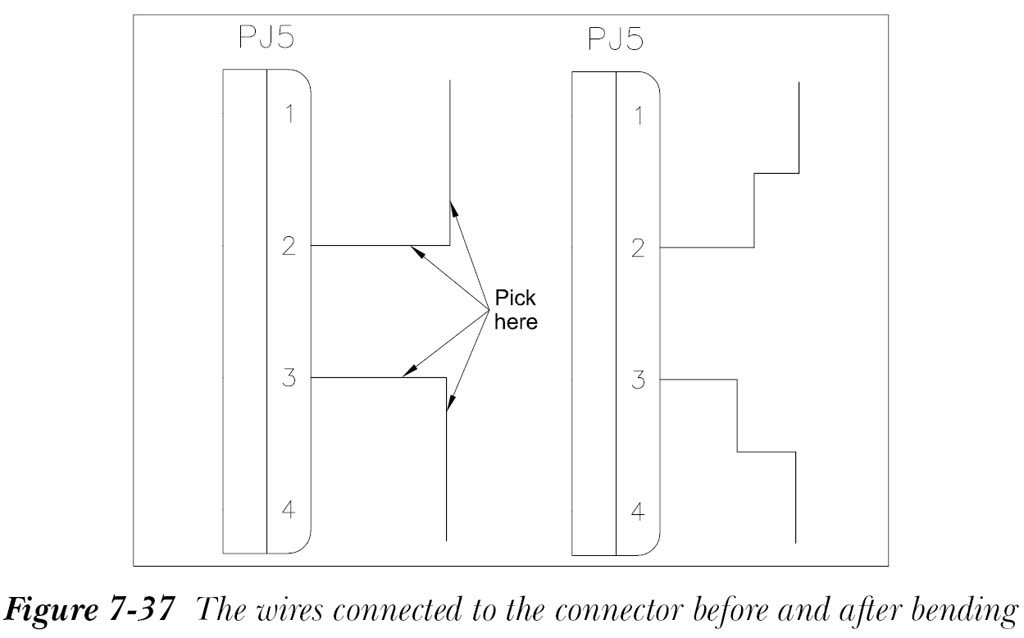
“弯曲导线”工具用于将导线弯曲成直角。为此,请从“原理图”选项卡“编辑导线/导线编号”面板的“修改导线”下拉列表中选择“弯曲导线”工具;将显示一个选择框,系统将提示您选择第一根导线。选择与另一根导线成直角的导线;系统将提示您选择第二根导线。选择第二根导线;将添加额外的导线段以将导线弯曲成 90 度。您可以通过按键盘上的 Esc 键或右键单击屏幕来退出 AEBENDWIRE 命令。当导线被定义为直角时,您可以修改导线并创建新的直角弯曲,同时保持与元件的原始导线连接。图 7-37 显示了弯曲之前和之后连接到连接器的导线。
注意
插入导线、多导线母线和弯曲导线的方法已在第 3 章中讨论。