

重新排列项目编号
功能区: 面板 > 编辑封装 > 重新排列项目编号
工具栏: ACE:面板布局 > 其他面板工具 > 重新排列项目编号
菜单: 面板布局 >其他面板工具 > 重新排列项目编号
命令: AERESEQUENCE
您可以使用 重新排列项目编号(Resequence Item Numbers) 工具重新排列面板和原理图元件的项目编号。重新排列项目编号的顺序是:面板元件、带面板表示的原理图元件,然后是不带面板表示的原理图元件。请注意,分配给带面板表示的原理图元件的项目编号与相关面板元件相同。
当您重新排列项目编号时,活动项目中的制造商会得到排序,因此具有相同目录号的元件的项目编号会在项目中同步。
要重新排列项目编号,请从“面板”选项卡的“编辑封装”面板中选择“重新排列项目编号”工具;将显示“重新排列项目编号”对话框,如图 8-44 所示。接下来将讨论“重新排列项目编号”对话框中的选项。
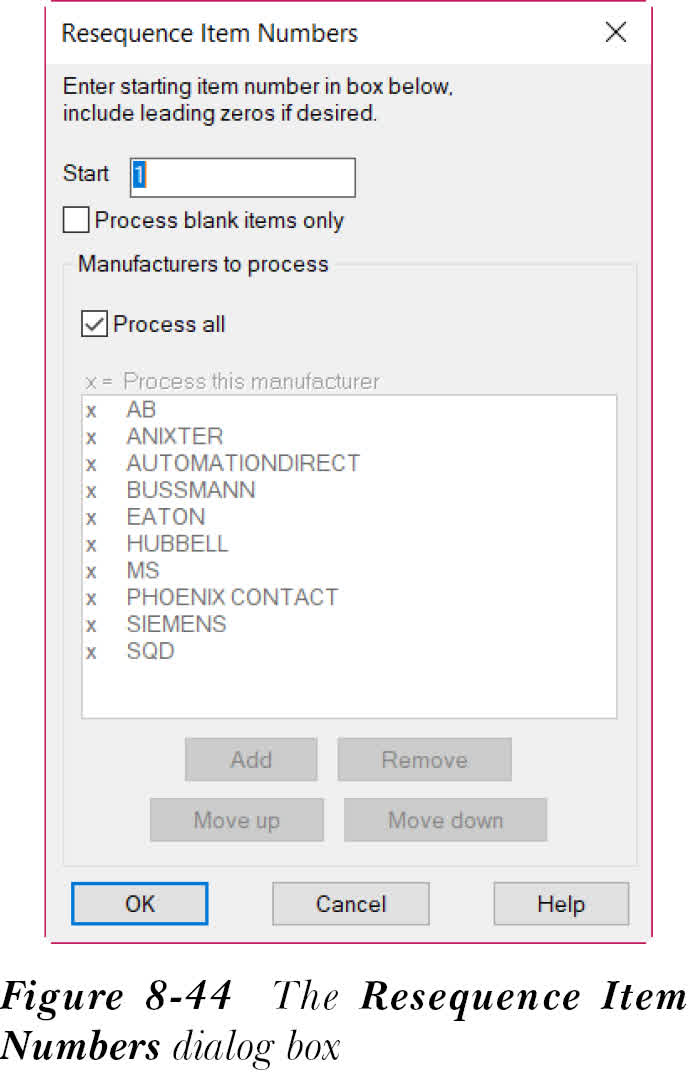
起始
此编辑框用于指定用于重新排列的起始项目编号。
仅处理空白项目
选中此复选框可仅向未分配项目编号的元件分配项目编号。默认情况下,此复选框处于清除状态。因此,所有元件的项目编号都将重新排列,现有项目编号将被替换。
要处理的制造商区域
接下来将讨论该区域中的选项。
处理全部
默认情况下选中此复选框,用于重新排列所有制造商元件的项目编号。
要处理的制造商列表框
此列表框用于选择要对其执行项目编号重新排列的制造商。制造商前面的“x”符号表示该制造商已被选择用于重新排列。
添加
此按钮用于从“要处理的制造商”列表框中选择制造商以进行项目编号重新排列。请注意,只有在使用其旁边的“移除”按钮从该列表框中取消选择任一制造商时,此按钮才会被激活。
移除
此按钮用于从“要处理的制造商”列表框中取消选择制造商。
上移、下移
“上移”和“下移”按钮用于更改“要处理的制造商”列表框中制造商的顺序。
指定所需选项后,在“重新排列项目编号”对话框中选择“确定”按钮,以根据该对话框中指定的选项重新排列项目编号。
注
要恢复到 AutoCAD Electrical 2016 版本中使用的项目编号重新排列模式,请在命令提示下输入系统变量 AEITEMRESEQUENCEMODE,然后输入 0。