

教程 4
在本教程中,您将把符号库设置从 NFPA 更改为 JIC 125。此外,您将把 NFPA 库的限位开关 LS1 与 JIC 125 库的接近开关 PRS1 交换,如图 5-67 所示。(预计时间: 20 分钟)
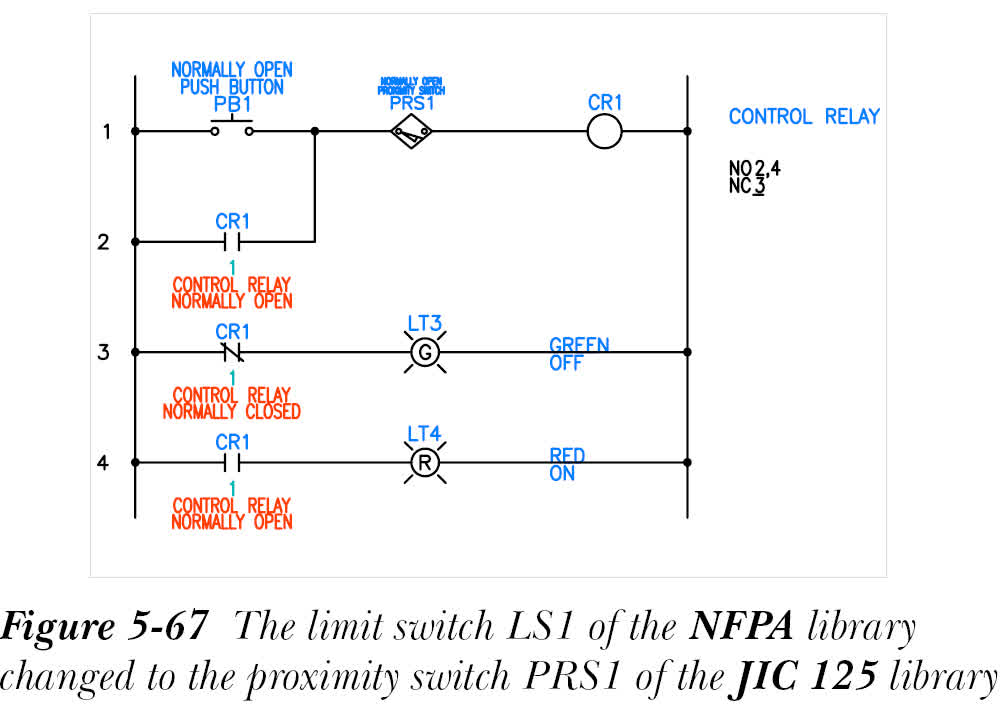
完成本教程需要以下步骤:
a. 打开、保存图形并将其添加到 CADCIM 项目。
b. 更改库。
c. 交换元件。
d. 创建项目特定目录数据库。
e. 保存图形文件。
打开、保存图形并将其添加到 CADCIM 项目
- 打开 C05_tut03.dwg 图形文件。将其另存为 C05_tut04.dwg。如前几章所述,将其添加到 CADCIM 项目列表。
更改库
- 默认情况下,在“项目特性”对话框的“库和图标菜单路径”区域中选择了原理图库 C:/Users/Public/Documents/Autodesk/Acade 2025/Libs/NFPA/。要将库 NFPA 更改为 JIC 125,请右键单击“项目管理器”的“项目”卷展栏中显示的 CADCIM 项目;将显示快捷菜单。从快捷菜单中选择“特性”选项;将显示“项目特性”对话框。
- 在“项目特性”对话框的“库和图标菜单路径”区域中,单击“原理图库”的 (+) 号;将显示原理图库列表,如图 5-68 所示。
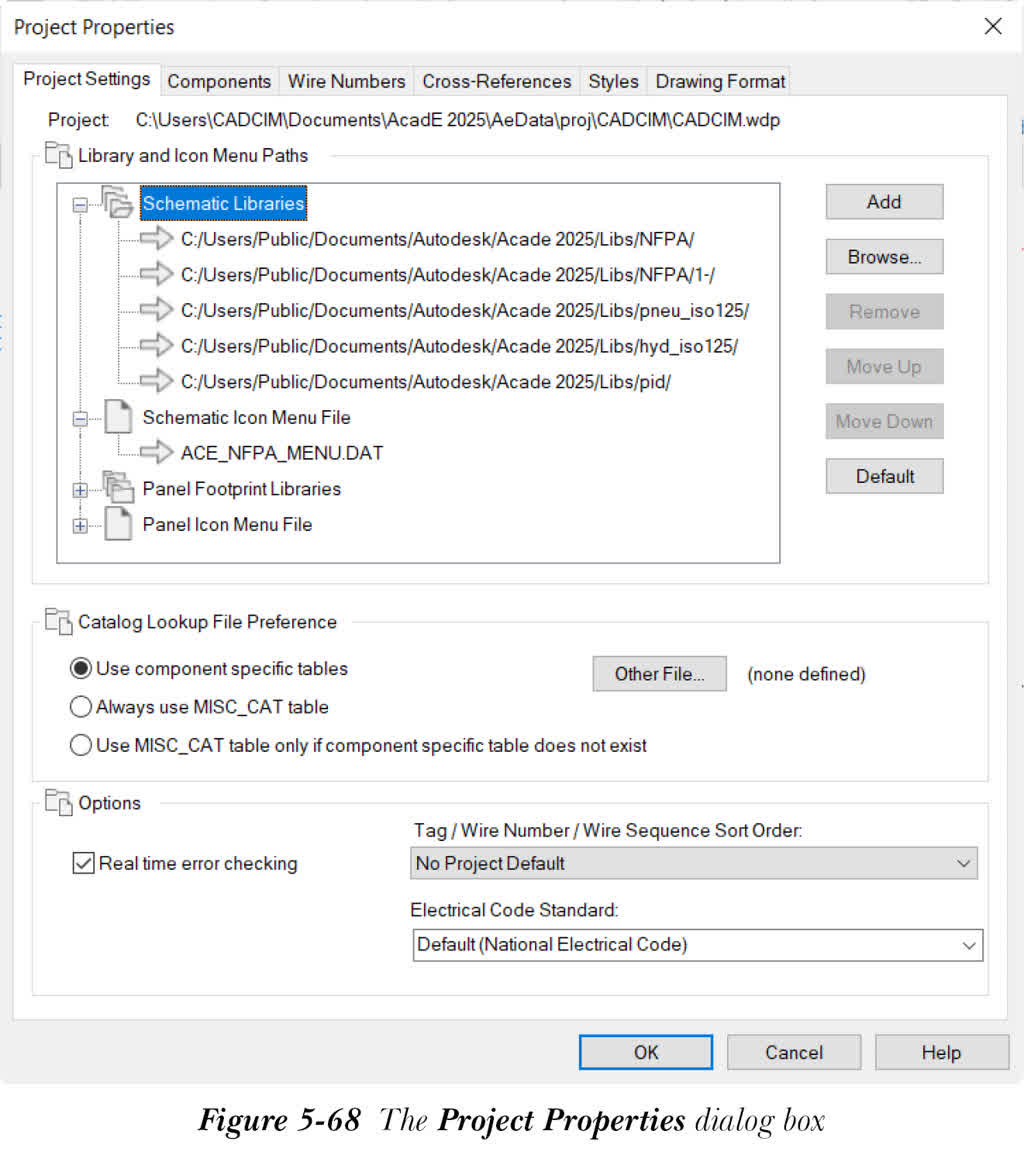
- 接下来,选择 C:/Users/Public/Documents/Autodesk/Acade 2025/Libs/NFPA/,然后选择 Browse 按钮;将显示“浏览文件夹”对话框。
- 接下来,选择 jic125 文件夹并选择 OK 按钮;路径 C:/Users/Public/Documents/Autodesk/Acade 2025/Libs/jic 125 将显示在“原理图库”下。
- 单击“库和图标菜单路径”区域中“原理图图标菜单文件”的 (+) 号,然后双击路径 ACE_NFPA_MENU.DAT;将显示“选择 “.dat” AutoCAD Electrical 图标菜单文件”对话框。从此对话框中选择 ACE_JIC_MENU.DAT,然后选择 Open;图标菜单文件将从 NFPA 更改为 JIC。
- 在“项目特性”对话框中选择 OK 按钮。这样,您就可以将库从 NFPA 更改为 JIC 125。
交换元件
-
从“原理图”选项卡的“编辑元件”面板中选择
交换/更新块(Swap/Update Block)工具;将显示“交换块/更新块/库交换”对话框。 -
接下来,从“选项 A: 交换块”区域中选择
一次一个(One at a time)单选按钮;“选项 A: 交换块”区域中的其他选项将被激活。 -
从“选项 A: 交换块”区域中选择
从图标菜单拾取新块(Pick new block from icon menu)单选按钮,然后选择 OK 按钮;将显示“插入元件”对话框。 - 从“插入元件”对话框的“JIC: 原理图符号”区域中选择“杂项开关”图标;“JIC: 原理图符号”区域将修改为“JIC: 其他开关类型”区域。
-
从“JIC: 其他开关类型”区域中选择“常开接近开关”;系统将提示您选择要交换的元件。选择 LS1 元件;限位开关 LS1 将修改为接近开关 PRS1。按
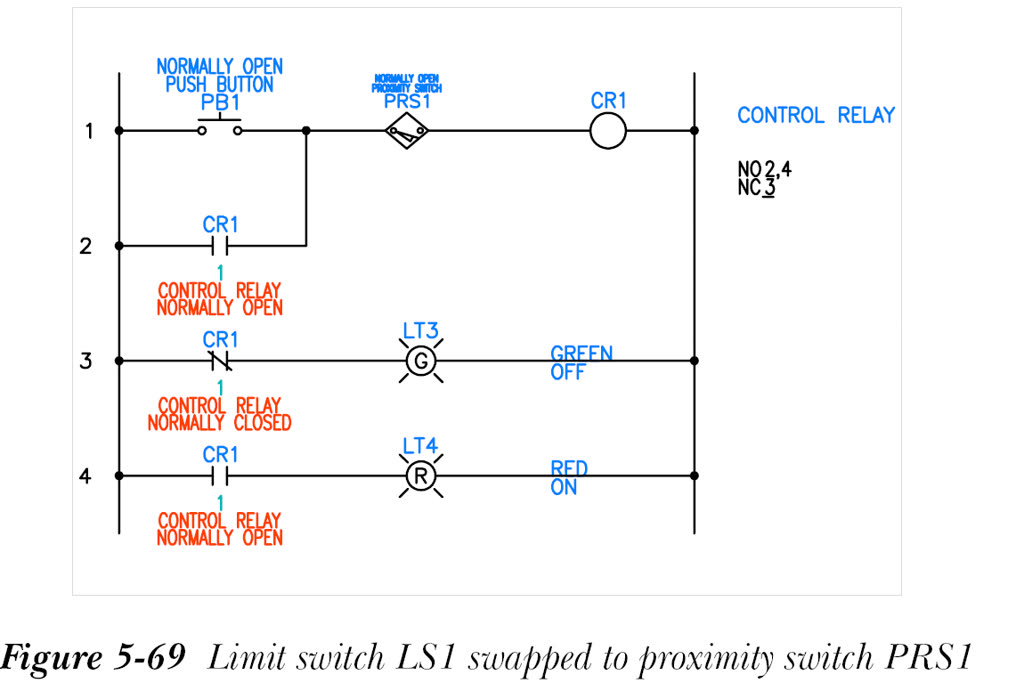
Enter键退出命令。 - 现在,右键单击 PRS1;将显示标记菜单。从标记菜单中选择“编辑元件”选项;将显示“插入/编辑元件”对话框。在“描述”区域的“行 1”编辑框中输入 NORMALLY OPEN,然后在“行 2”编辑框中输入 PROXIMITY SWITCH。接下来,在“插入/编辑元件”对话框中选择 OK 按钮;PRS1 的描述将更改,如图 5-69 所示。
- 如前所述,在“项目特性”对话框中恢复为 NFPA 原理图库和 NFPA 图标菜单文件。
创建项目特定目录数据库
- 从“项目”选项卡的“其他工具”面板中选择
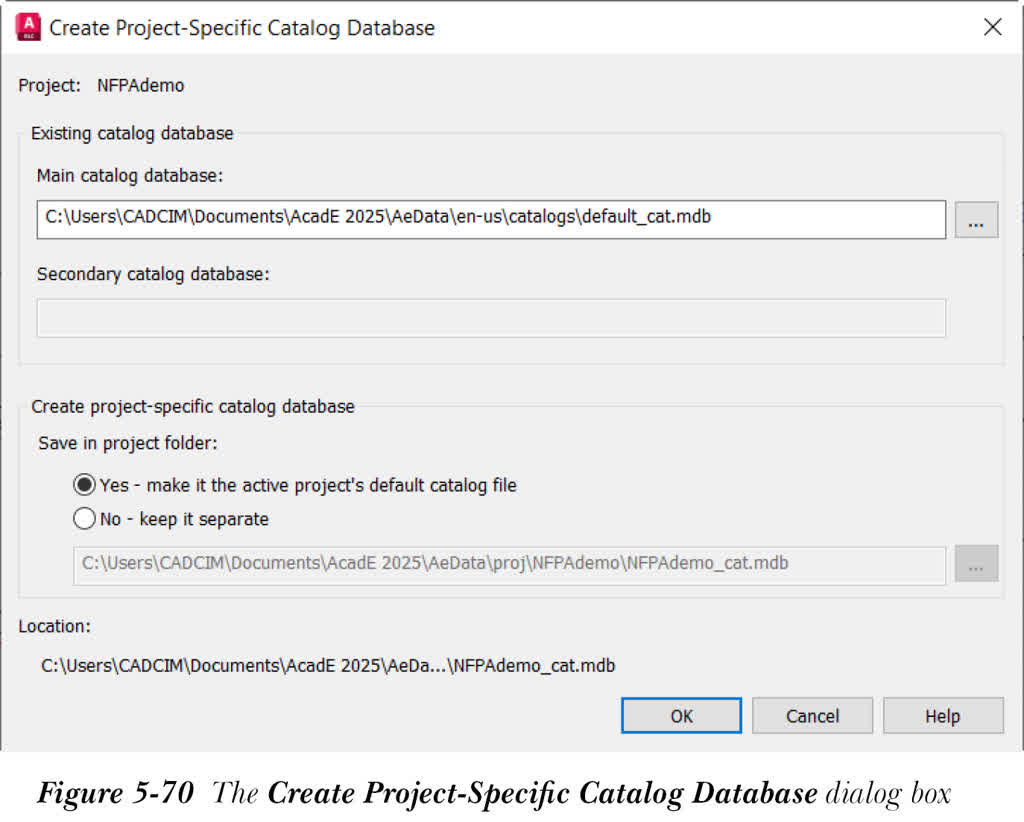
创建项目特定目录数据库(Create Project Specific Catalog Database)工具;将显示“创建项目特定目录数据库”对话框。在此对话框中,选择否 - 保持独立(No - keep it separate)单选按钮;其下方的编辑框和浏览按钮将被激活。
如果选择 是 - 将其设为活动项目默认目录文件(Yes - make it the active project default catalog file) 单选按钮,则项目特定目录数据库文件将成为默认项目目录文件。
- 选择浏览按钮;将显示“保存”对话框。在此对话框中,在“查找范围”下拉列表中指定位置。请注意,您指定的位置应不同于编辑框中指定的默认位置,参考图 5-70。接下来,在“文件名”编辑框中输入 CADCIM,然后选择 Open 按钮以关闭“保存”对话框;指定的位置将显示在
否 - 保持独立单选按钮下方的编辑框中。现在,在“创建项目特定目录数据库”对话框中选择 OK 按钮;CADCIM.mdb 文件将在指定位置创建。
保存图形文件
- 从“应用程序菜单”中选择“保存”以保存图形文件。