

追踪参考
功能区:项目 > 其他工具 > 追踪器下拉列表 > 追踪器
工具栏:ACE:Main Electrical 2 > 追踪器 或 ACE:Surfer
菜单:项目 > 追踪器
命令:AESURF
追踪器(Surfer)工具用于搜索元件、导线编号、端子、电缆和信号的相关参考。使用此工具,您可以在项目的图形之间从一个参考移动到另一个参考。此工具还用于搜索元件标记、导线编号、项目编号或目录编号。要搜索元件的相关参考,请从“项目”选项卡的“其他工具”面板中选择追踪器工具;系统将提示您选择要追踪的标记。选择元件或元件标记;“追踪”对话框将显示,如图 6-16 所示。
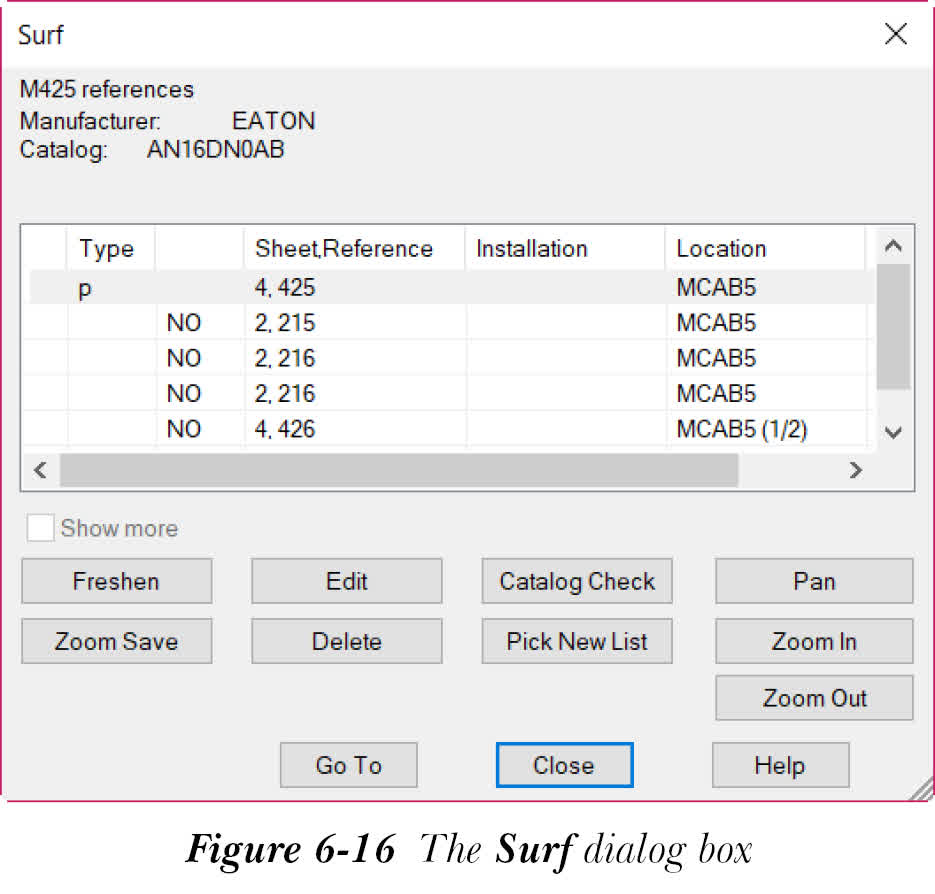
此对话框在顶部显示所选元件的名称、制造商代码和目录编号。接下来将讨论此对话框中的不同选项。
类型
“类型”列中显示不同类型符号的不同代码。这些代码是:
c - 元件符号
p - 父符号或单线符号。请注意,对于单线符号,“1-”将显示在“追踪”对话框的“类别”列中
t - 端子符号
w - 导线编号
/# - 面板符号
np - 面板铭牌
Dst - 目标箭头
Src - 源箭头
图纸、参考
此列显示元件的图纸编号和线参考编号。
安装
此列显示所选元件的安装值。
位置
此列显示所选元件的位置值。
类别
所选元件的类别显示在“类别”列中,例如单线符号的“1-”。
显示更多
“显示更多”复选框仅在您处于 IEC 标记模式时,或者如果不存在任何非安装/位置匹配参考时才会激活。如果您使用 IEC 标记模式,请选择此复选框以显示额外的非安装/位置匹配参考。默认情况下,“显示更多”复选框处于清除状态。因此,列表中仅显示精确的追踪匹配项。
刷新
“刷新”按钮用于使用活动图形中所做的更改刷新“追踪”对话框。要刷新“追踪”对话框,请从显示的列表中选择一个参考,然后选择“刷新”按钮;QSAVE 消息框将显示。接下来,在 QSAVE 消息框中选择“确定”按钮以保存图形中所做的更改;“追踪”对话框将再次显示。如果您从 QSAVE 消息框中选择“否”按钮,活动图形将不会被保存,“追踪”对话框将再次显示。
编辑
“编辑”按钮用于编辑所选参考。选择此按钮后,“插入/编辑元件”对话框将显示。使用此对话框,您可以编辑参考。“插入/编辑元件”对话框中的选项已在前面的章节中讨论过。
目录检查
仅当参考添加了目录和制造商信息时,“目录检查”按钮才会激活。此按钮用于显示所选参考的材料清单。
平移
“平移”按钮允许您查看当前显示区域之外的图形部分。
注意
当“工具选项板”处于停靠状态时,“平移”按钮不起作用。
保存缩放
“保存缩放”按钮用于将当前缩放因子保存在图形的 WD_M 块上。为此,请选择“保存缩放”按钮;命令提示将显示“Surf zoom factor saved on WD_M block”。
放大
选择“放大”按钮可将图形尺寸放大一倍。
缩小
选择“缩小”按钮可将图形尺寸缩小一半。
拾取新列表
“拾取新列表”按钮用于选择要追踪的新元件。
转到
选择“转到”按钮可转到所选元件的参考。此按钮将缩放所选元件。如果元件位于不同的图形中,将保存已打开的图形,并打开元件所在的其他图形,并缩放所选元件。另请注意,当您从显示的列表中选择参考并选择“转到”按钮时,所选参考将被缩放,并且在“追踪”对话框中,“x”将显示在“类型”列的左侧。
关闭
选择“关闭”按钮以关闭“追踪”对话框。
注意
如果您使用追踪器工具在图形中选择源符号或目标符号,则“追踪”对话框的外观会略有不同。但是,选项将保持不变。