

教程 3
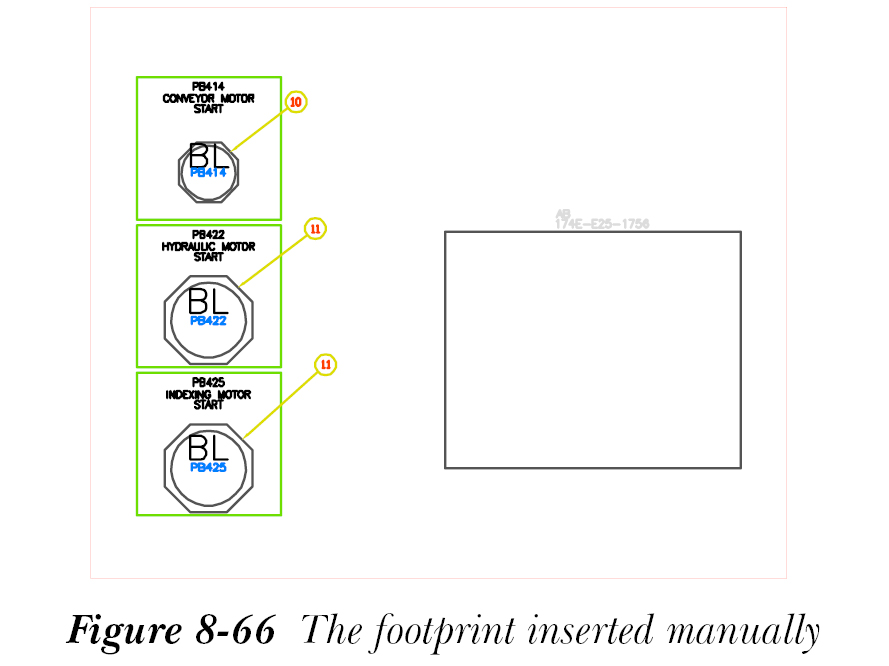
在本教程中,您将使用 手动(Manual) 工具在图形文件中手动插入封装,如图 8-66 所示。此外,您将使用 使 Xdata 可见(Make Xdata Visible) 工具使封装的 Xdata 可见。(预计时间:10 分钟)
完成本教程需要以下步骤:
a. 打开、保存图形并将其添加到 CADCIM 项目中。
b. 使用 手动(Manual) 工具手动插入封装。
c. 使封装的 Xdata 可见。
d. 保存图形文件。
打开、保存图形并将其添加到 CADCIM 项目中
- 打开
C08_tut02.dwg图形文件。将其另存为C08_tut03.dwg。将其添加到 CADCIM 项目列表中,如前面章节所述。
手动插入封装
-
从面板 > 插入元件封装 > 插入封装下拉列表中选择
手动(Manual)工具;将显示“插入元件封装 -- 手动”对话框。 - 从“绘制形状”中选择“矩形”符号;系统将提示您指定第一个角点。
-
接下来,在命令行提示下输入 9,16 并按
Enter键;系统将提示您指定对角点。 -
在命令行提示下输入 14,12 并按
Enter键;将显示“面板布局 - 元件插入/编辑”对话框。 - 在此对话框的“目录数据”区域中,在“制造商”编辑框中输入 AB,在“目录”编辑框中输入 174E-E25-1756。
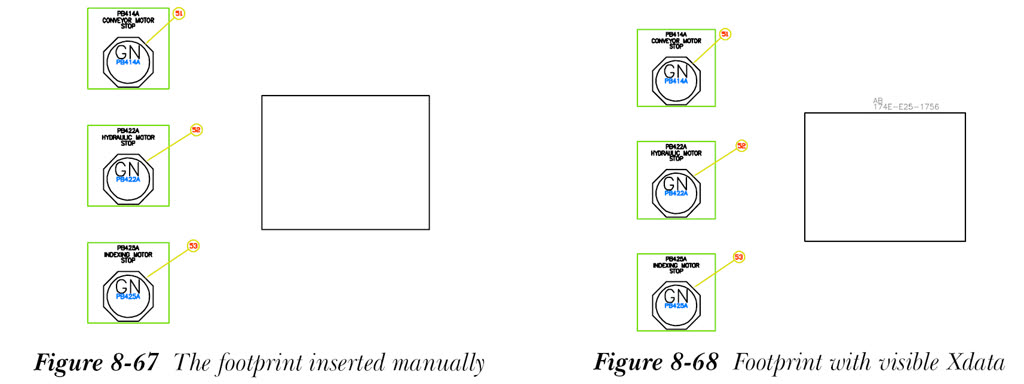
- 从此对话框中选择 OK;封装将插入到面板图形中,如图 8-67 所示。
使封装的 Xdata 可见
-
从面板 > 其他工具 > 面板配置下拉列表中选择
使 Xdata 可见(Make Xdata Visible)工具;系统将提示您选择封装。 - 选择您手动创建的封装;将显示“选择要更改为块属性的 XData”对话框。
-
选择 MFG 单选按钮并选择
插入(Insert)按钮;系统将提示您指定属性 (MFG) 的位置。 -
将 MFG 属性放置在封装的顶部;将再次显示“选择要更改为块属性的 XData”对话框。现在,选择 CAT 单选按钮并选择
插入(Insert)按钮;系统将提示您指定属性 (CAT) 的位置。 - 放置 CAT 属性,如图 8-68 所示。
- 从“选择要更改为块属性的 XData”对话框中选择
完成(Done)按钮以退出该对话框。
保存图形文件
- 从应用程序菜单中选择
保存(Save)以保存图形文件。