

编辑面板封装查阅数据库文件
功能区:面板 > 其他工具 > 封装数据库编辑器
工具栏:ACE:面板布局 > 其他面板工具 > 封装数据库编辑器
菜单:面板布局 > 数据库文件编辑器 > 封装数据库编辑器
命令:AEFOOTPRINTDB
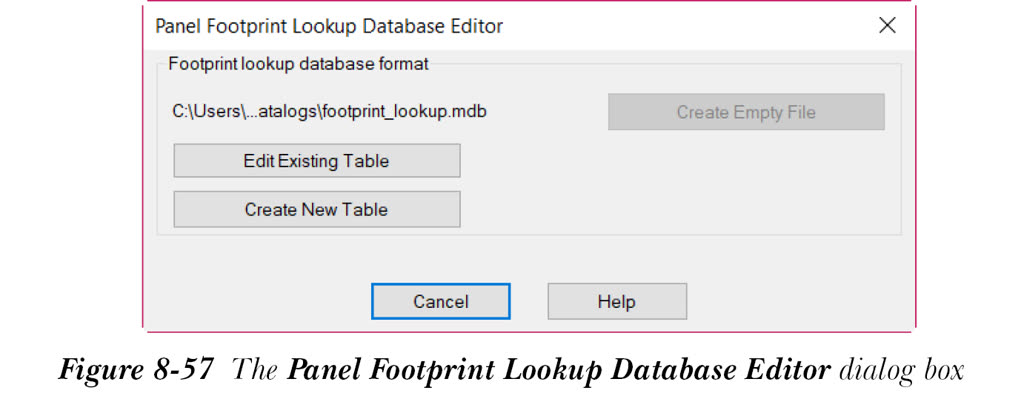
封装数据库编辑器(Footprint Database Editor) 工具用于创建新的封装查阅表和编辑现有的封装查阅表。封装查阅数据库文件的默认位置为 C:UsersUser NameDocumentsAcade 2025AeDataen-USCatalogs。封装数据库文件的名称为 footprint_lookup.mdb。封装数据库文件包含每个制造商代码的表,并且封装查阅表名称必须与制造商代码匹配。要创建或编辑封装数据库文件,请从“面板”选项卡的“其他工具”面板中选择 封装数据库编辑器(Footprint Database Editor) 工具;将显示“面板封装查阅数据库编辑器”对话框,如图 8-57 所示。接下来将讨论此对话框中的选项。
编辑现有表
编辑现有表(Edit Existing Table) 按钮用于编辑现有的封装查阅表。为此,请选择 编辑现有表(Edit Existing Table) 按钮;将显示“表编辑”对话框。选择要编辑的表,然后从“表编辑”对话框中选择 OK 按钮;将显示“封装查阅”对话框。接下来,从显示的列表中选择一个零件编号;“编辑记录”和“删除”按钮将被激活。您可以根据需要分别通过选择 编辑记录(Edit Record) 或 新建(Add New) 按钮来编辑或添加记录。接下来,选择 OK/Save/Exit 按钮以保存记录并退出“封装查阅”对话框。
创建新表
创建新表(Create New Table) 按钮用于创建新的制造商封装查阅表。为此,请选择 创建新表(Create New Table) 按钮;将显示“输入要创建的新表名称”对话框,如图 8-58 所示。
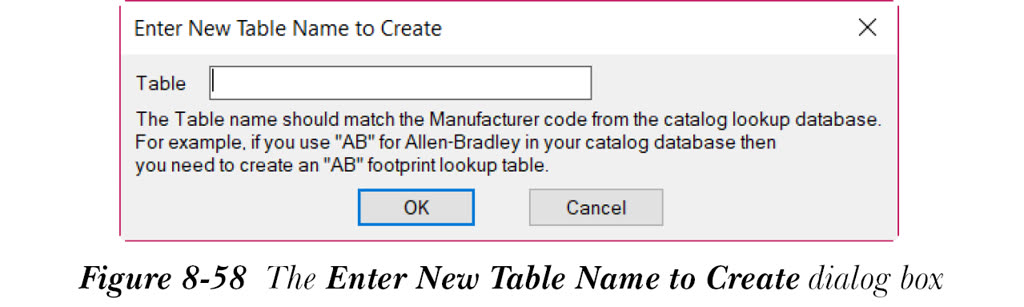
接下来,在“表”编辑框中输入表名称。请注意,表名称应与目录查阅文件中的制造商代码匹配。接下来,从此对话框中选择 OK 按钮;将显示“封装查阅”对话框。选择 新建(Add New) 按钮以添加新记录;将显示“添加封装记录”对话框。“添加封装记录”对话框中的选项已在前面讨论过。在“添加封装记录”对话框中输入所需信息,然后选择 OK 按钮;此新封装记录的详细信息将显示在“封装查阅”对话框中。现在,您可以使用“封装查阅”对话框中的不同选项来编辑此记录。选择 OK/Save/Exit 按钮以保存记录并退出此对话框。
创建空文件
仅当分配的默认位置中不存在 Footprint_lookup.mdb 文件时,创建空文件(Create Empty File) 按钮才会被激活。此按钮用于创建空白封装查阅文件。