

编辑报表
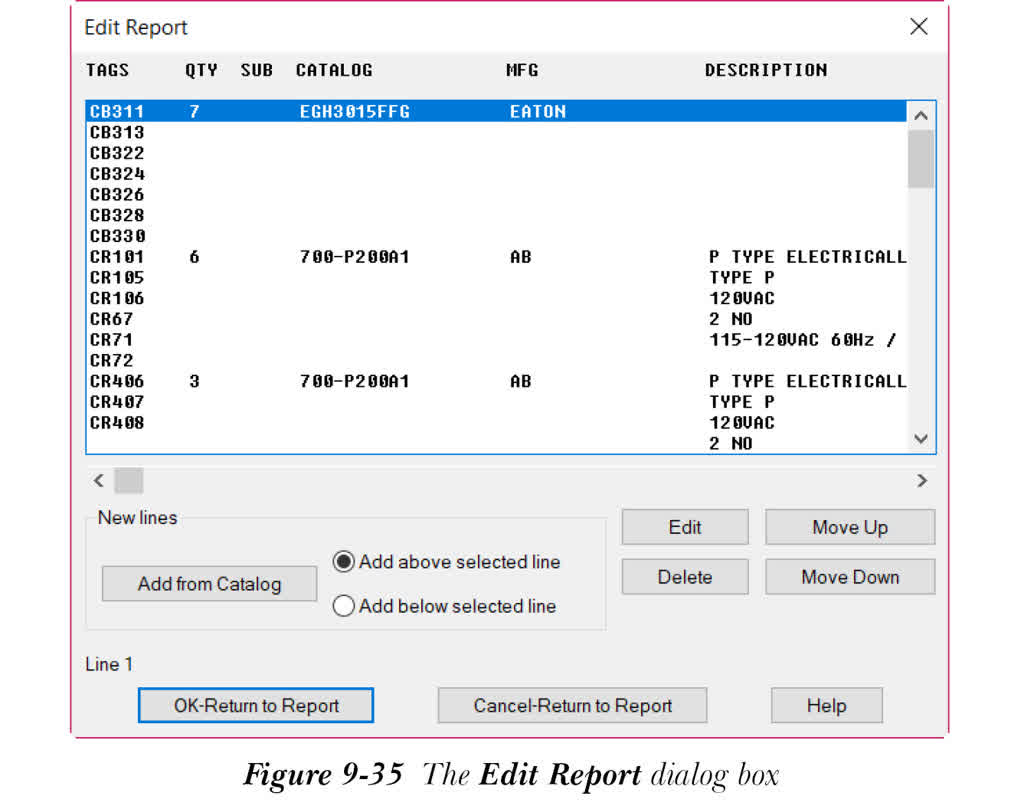
要在将报表插入图形之前编辑报表,请从“报表生成器”对话框中选择“编辑模式”按钮;将显示“编辑报表”对话框,如图 9-35 所示。此对话框中的选项取决于从“原理图报表”对话框的“报表名称”区域中选择的选项。当您从“原理图报表”对话框的“报表名称”区域中选择“缺少的物料清单”选项时,将显示图 9-35 所示的对话框。
注意
当您从“原理图报表”对话框的“报表名称”区域中选择“物料清单”选项时,“从目录添加”按钮将可用,而“添加新建”按钮、“添加副本”按钮、“作为子装配项添加”复选框、“移到顶部”按钮、“移到底部”按钮和“交换”按钮将在“编辑报表”对话框中不可用。
新建行区域
在“新建行”区域中,您可以在所选行上方或下方添加新行,或将其添加为所选行的子装配。接下来将讨论此区域中的选项。
添加新建
“添加新建”按钮用于在报表中创建新行。
添加副本
“添加副本”按钮用于创建所选报表行的副本。
从目录添加
仅当您从“原理图报表”对话框的“报表名称”区域中选择“物料清单”选项时,“从目录添加”按钮才可用。此按钮用于从“目录浏览器”添加目录零件。要添加目录零件,请选择“从目录添加”按钮;将显示“目录浏览器”对话框,请参见图 9-36。
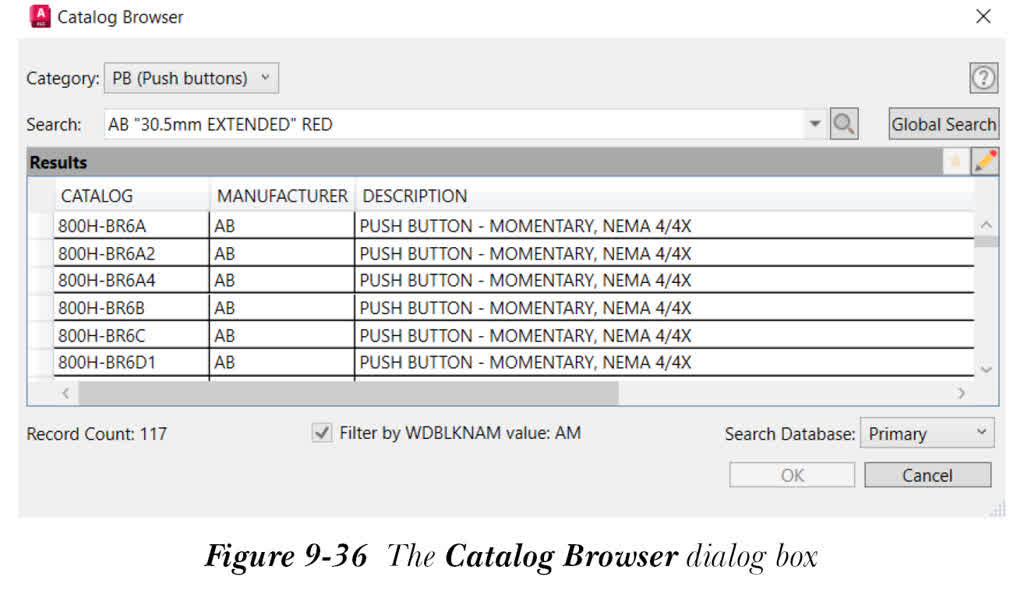
“目录浏览器”对话框中的选项已在第 5 章中讨论过。在“目录浏览器”对话框中指定所需选项,然后从显示的列表中选择所需的目录零件号;“确定”按钮将激活。选择“确定”按钮;所选目录将添加到“编辑报表”对话框中显示的列表中。
在所选行上方添加
“在所选行上方添加”单选按钮用于将目录零件号添加到您在“编辑报表”对话框中显示的列表中选择的行的上方。
在所选行下方添加
“在所选行下方添加”单选按钮用于将目录零件号添加到您在“编辑报表”对话框中显示的列表中选择的行的下方。
编辑
“编辑”按钮用于编辑所选行的值。选择此按钮后,将显示“编辑行 x”对话框。在此对话框中,您可以编辑所选行的值,然后选择“确定”按钮以返回到“编辑报表”对话框。
删除
“删除”按钮用于删除所选行。选择此按钮后,将显示“从报表中删除行”消息框。选择“确定”按钮;所选报表行将被删除。请注意,您可以通过按 CTRL 或 SHIFT 选择多行。
上移
选择“上移”按钮以将所选行向上移动一步。
下移
选择“下移”按钮以将所选行向下移动一步。
移到顶部
选择“移到顶部”按钮以将所选行移动到报表顶部。请注意,如果您从“原理图报表”对话框的“报表名称”区域中选择“物料清单”选项,则此按钮将在“编辑报表”对话框中不可用。
移到底部
选择“移到底部”按钮以将所选行移动到报表底部。如果您从“原理图报表”对话框的“报表名称”区域中选择“物料清单”选项,则此按钮也将不可用。
交换
“交换”按钮用于交换所选行的描述。如果您从“原理图报表”对话框的“报表名称”区域中选择“物料清单”选项,则此按钮将不可用。
确定-返回到报表
选择“确定-返回到报表”按钮以保留在“编辑报表”对话框中所做的更改,并返回到“报表生成器”对话框。
取消-返回到报表
选择“取消-返回到报表”按钮以放弃在“编辑报表”对话框中所做的更改,并返回到“报表生成器”对话框。