

梯形图
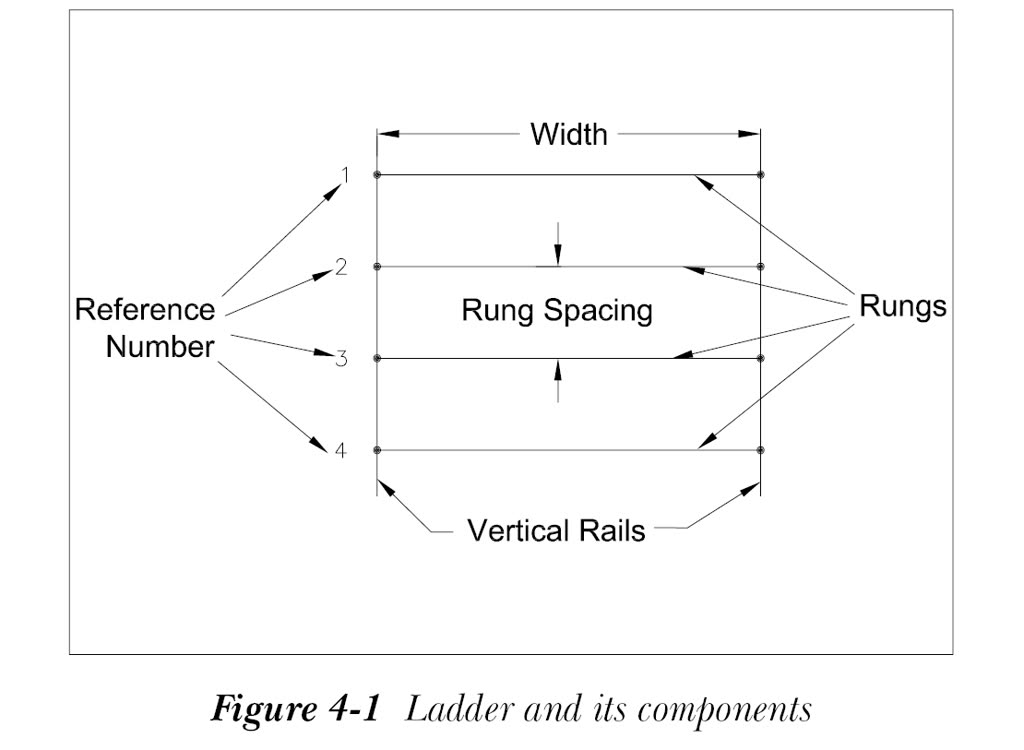
由导线连接在一起形成梯形矩阵的集合称为梯形图。位于梯形图外部的导线称为母线,位于梯形图内部的导线称为梯级。通常,三相梯形图仅使用母线导线创建。梯形图是原理图图形的基础。这些原理图图形称为梯形图,因为它们类似于梯子的形状。这些图形用于描述电气控制系统的逻辑连接。此外,这些图形是通常用于表示工业控制逻辑系统的专用原理图。梯形图图形具有两条垂直导轨,称为母线(供电电源),以及若干条表示控制回路的梯级(水平线)。
您可以使用 插入梯形图(Insert Ladder) 和 添加梯级(Add Rung) 工具轻松创建梯形图类型回路。但是,梯形图和梯形图梯级都是导线,也可以使用 导线(Wire) 工具创建。
只要梯形图彼此不重叠,您可以随时在图形中插入任意数量的梯形图。
梯形图有两种类型:垂直和水平。您可以使用“项目特性”对话框配置梯形图。要调用“项目特性”对话框,请右键单击活动项目;将显示快捷菜单。从快捷菜单中选择“特性”选项;将显示“项目特性”对话框。在此对话框中,选择“图形格式”选项卡。然后,从“梯形图默认值”区域中,选择所需的梯形图类型。图 4-1 显示了梯形图及其组件。
插入新梯形图
功能区:原理图 > 插入导线/导线编号 >
插入梯形图下拉列表 > 插入梯形图
工具栏:ACE:主电气 > 插入梯形图
或 ACE:梯形图 > 插入梯形图
菜单:导线 > 梯形图 > 插入梯形图
命令:AELADDER
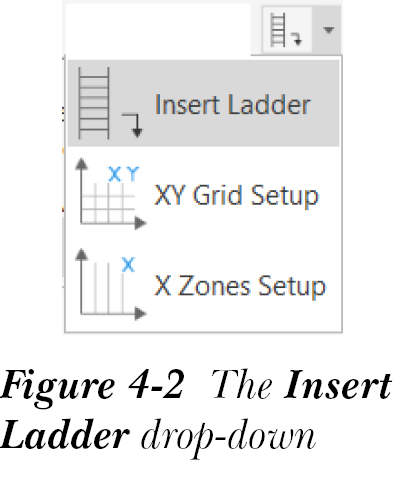
插入梯形图(Insert Ladder) 工具用于插入带有梯级和参考编号的梯形图。您可以在图形中插入多个梯形图。要在图形中插入梯形图,请从“原理图”选项卡的“插入导线/导线编号”面板中的“插入梯形图”下拉列表中选择 插入梯形图(Insert Ladder) 工具,如图 4-2 所示;
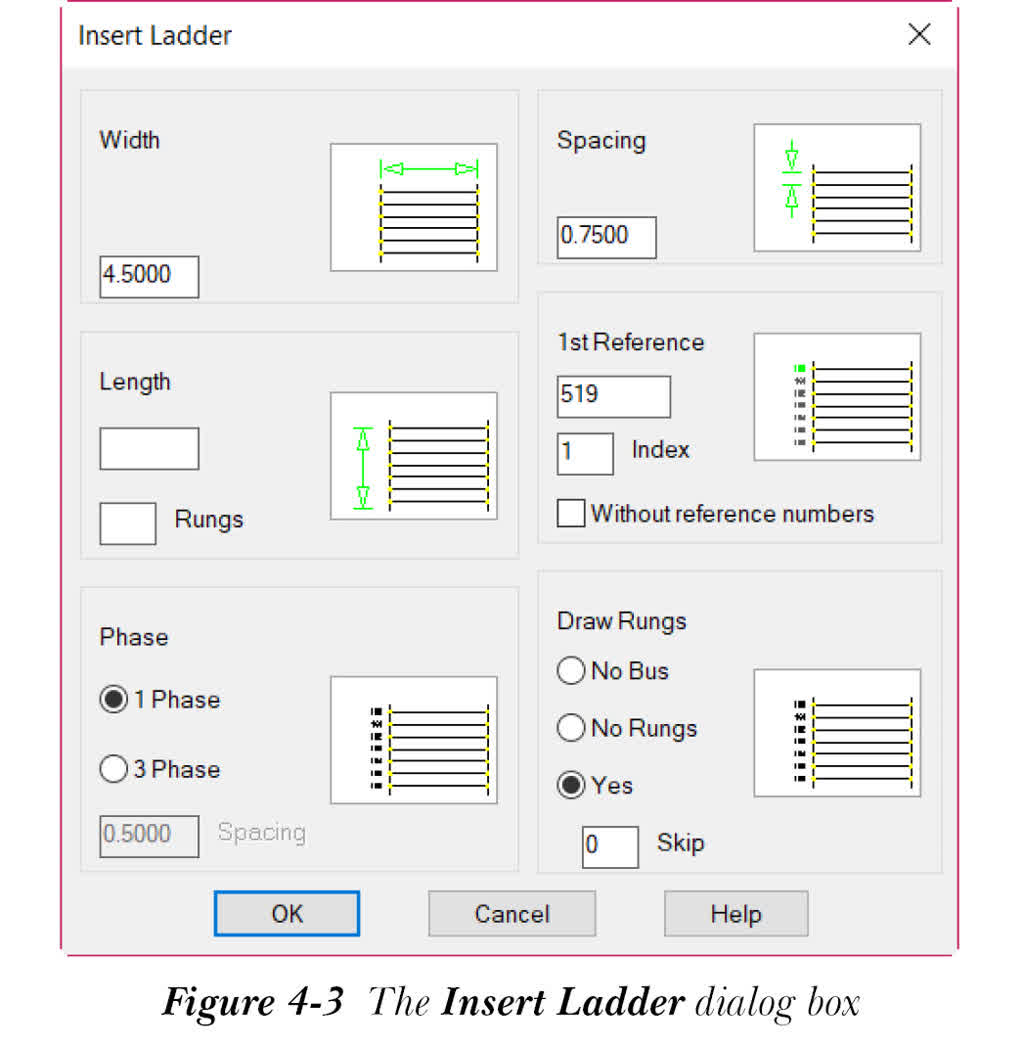
将显示“插入梯形图”对话框,如图 4-3 所示。接下来将讨论此对话框中的区域和选项。
注意
如果图形指定了图纸编号,并且正在将梯形图插入其中,则“插入梯形图”对话框的名称将为“图纸: XX - 插入梯形图”对话框,其中 XX 代表图纸编号。
宽度
在“宽度”编辑框中输入梯形图的宽度。默认情况下,此编辑框中显示 4.5000(对于 NFPA 制图标准,单位为英寸)或 400(对于 IEC 制图标准,单位为毫米)。
间距
在“间距”编辑框中输入梯形图两条水平梯级之间的间距值。默认情况下,此编辑框中的值为 0.7500(对于 NFPA 制图标准,单位为英寸)或 40(对于 IEC 制图标准,单位为毫米)。
长度
您可以在“长度”编辑框中输入梯形图的长度,以自动计算梯级数。
梯级
您可以在“梯级”编辑框中输入梯级数。但是,如果您已在“长度”编辑框中输入了梯形图的长度,则梯级值将自动计算并显示在“梯级”编辑框中。
第 1 个参考
此编辑框用于指定梯形图的第一个行参考。为此,请在“第 1 个参考”编辑框中输入梯形图的第 1 个参考编号。
注意
您可以使用 AutoCAD 的 ERASE 命令从梯形图中删除特定的行参考编号。但请确保不要删除最顶部的行参考编号,因为它是梯形图的 MLR(主梯形图参考)块,承载着梯形图的智能信息。
索引
索引值用于递增梯形图的行参考编号。在“索引”编辑框中输入所需的索引值,以递增梯形图的行参考编号。默认情况下,此编辑框中显示 1。
无参考编号
如果选中“无参考编号”复选框,则梯形图将不显示任何行参考编号。默认情况下,此复选框处于清除状态。
相
“相”区域用于指定梯形图的相。接下来将讨论“相”区域中的选项。
单相
默认情况下,选中“单相”单选按钮,用于创建单相梯形图。请注意,如果选中此单选按钮,“相”区域中的“间距”编辑框将不处于活动状态。
三相
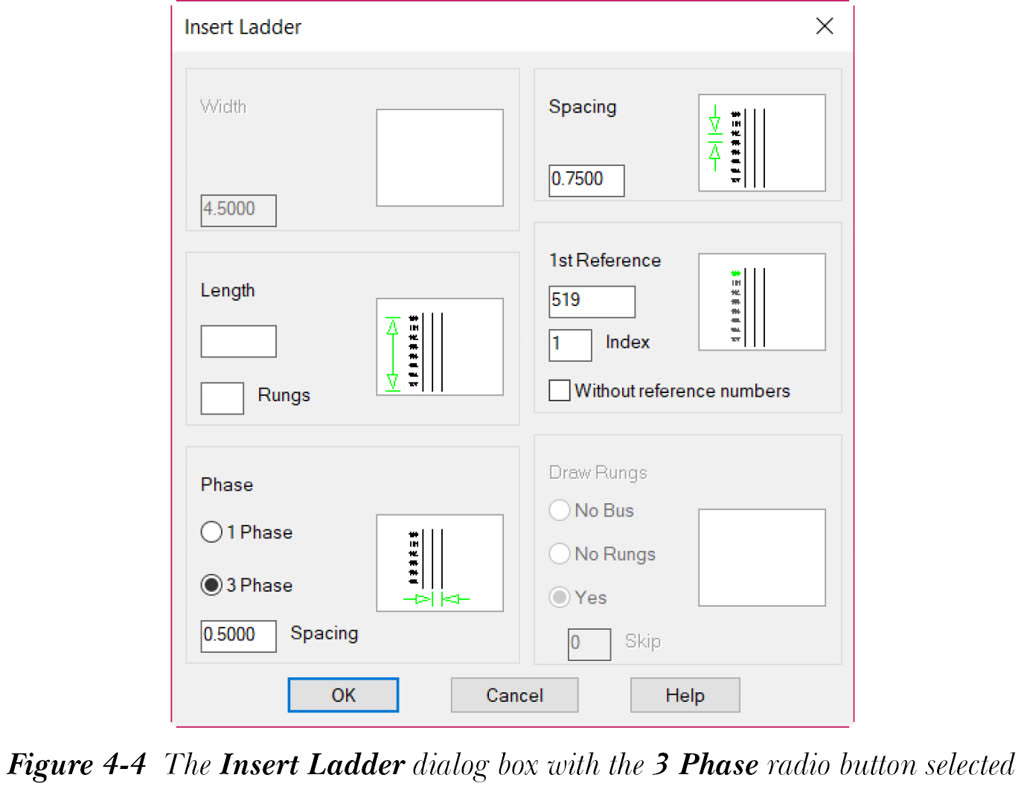
选择“三相”单选按钮以创建三相梯形图。您会注意到,当您选择“三相”单选按钮时,对话框中的“宽度”和“绘制梯级”区域将不会被激活,如图 4-4 所示。
绘制梯级
仅当您从“相”区域中选择“单相”单选按钮时,“绘制梯级”区域才会被激活。此区域用于指定如何绘制梯级。接下来将讨论“绘制梯级”区域中的选项。
无母线
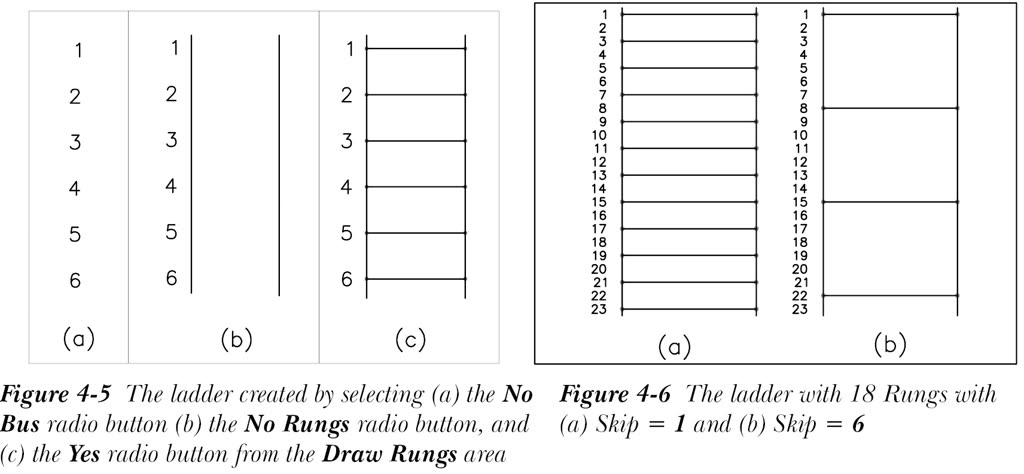
选择“无母线”单选按钮以仅绘制行参考编号,请参见图 4-5(a)。您还会注意到,选择此单选按钮后,“宽度”区域将不会被激活。
无梯级
选择“无梯级”单选按钮可将梯形图的垂直导轨和参考编号(不带梯级)插入图形中,请参见图 4-5(b)。
是
默认情况下选中“是”单选按钮,用于将梯级、参考编号和垂直母线自动插入图形中,请参见图 4-5(c)。
跳过
“跳过”编辑框用于指定要跳过的梯级数。例如,如果在此编辑框中输入 1,则梯级将添加在交替的行参考编号处。类似地,如果在此编辑框中输入 6,则在绘制的任意两个连续梯级之间将跳过六个梯级,如图 4-6 所示。
在“插入梯形图”对话框中指定所需设置后,选择“确定”按钮;系统将提示您指定第一个梯级的起始位置。指定第一个梯级的起始点;只要您在“梯级”编辑框中输入了梯级数或在“长度”编辑框中输入了梯形图的长度,梯形图就会插入到您的图形中。
现在,如果您想手动将梯形图插入图形中,请将“梯级”和“长度”编辑框留空。选择“确定”按钮;系统将提示您指定第一个梯级的起始位置。指定第一个梯级的起始位置;系统将提示您指定最后一个参考编号的大致位置。通过向下移动光标来指定最后一个参考编号的大致位置,然后再次在屏幕上单击;梯形图将插入到您的图形中。手动插入梯形图时将遵循的提示序列如下所示:
选择插入梯形图工具
插入梯形图
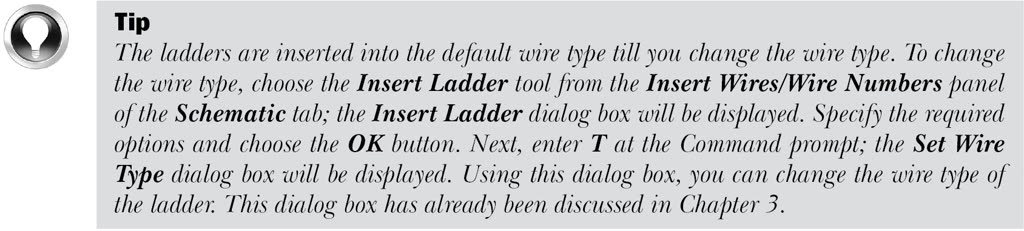
当前导线类型: “WIRES”
指定第一个梯级的起始位置或 [导线类型(wireType)]: 指定梯形图第一个梯级的起始位置。
指定最后一个参考编号的大致位置 (Z=缩小, R=实时平移): 指定梯形图最后一个参考编号的大致位置,输入 ‘Z’ 缩小,‘R’ 实时平移,或按 ESC 退出命令。
注意
您可以使用 AutoCAD 的 MOVE 命令移动梯形图。但是,在这样做时,请确保移动整个梯形图,包括最顶部的行参考编号(MLR 块插入)。完成此操作后,从“原理图”选项卡的“编辑导线/导线编号”面板中选择 修改梯形图(Revise Ladder) 工具;将显示“修改行参考编号”对话框。接下来,从此对话框中选择“取消”按钮,以重新读取并更新其内部梯形图位置列表。