

编辑端子特性数据库表格
功能区:原理图 > 插入元件 > 图标菜单下拉列表 > 目录浏览器 命令:AECATALOGOPEN
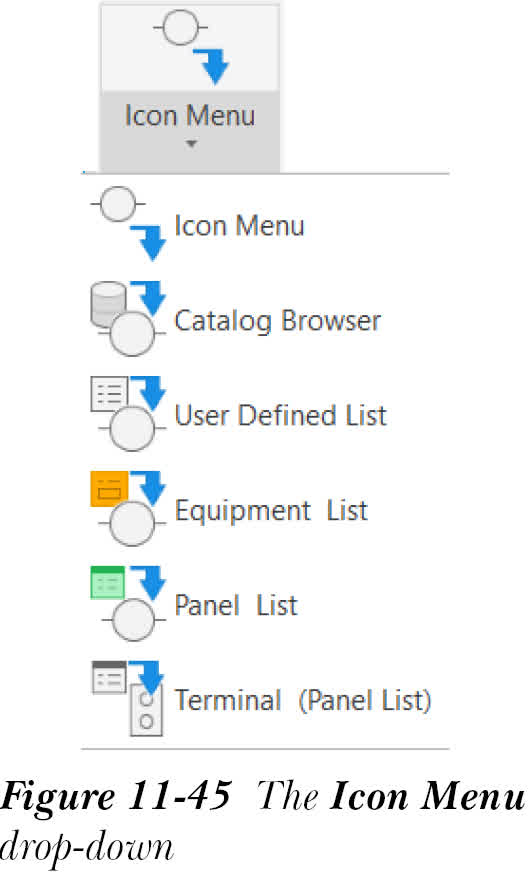
“目录浏览器”工具用于编辑目录数据库端子类别列表中的现有条目或创建新条目。为此,请从“原理图”选项卡“插入元件”面板的“图标菜单”下拉列表中选择“目录浏览器”工具,参见图 11-45;
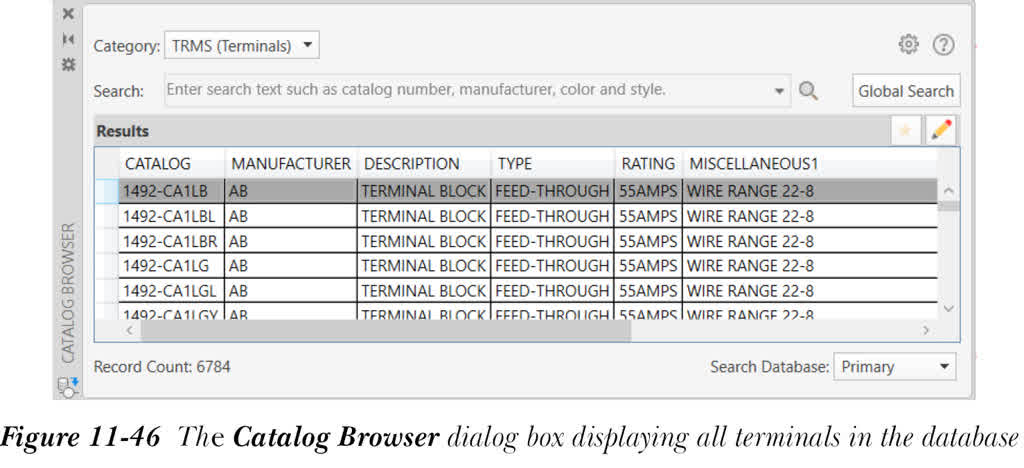
将显示“目录浏览器”对话框。在此对话框中,从“类别”下拉列表中选择 TRMS(端子)类别。接下来,删除“搜索”字段中的内容并选择“搜索”按钮;将显示所有端子(所有制造商)的目录数据库,参见图 11-46。
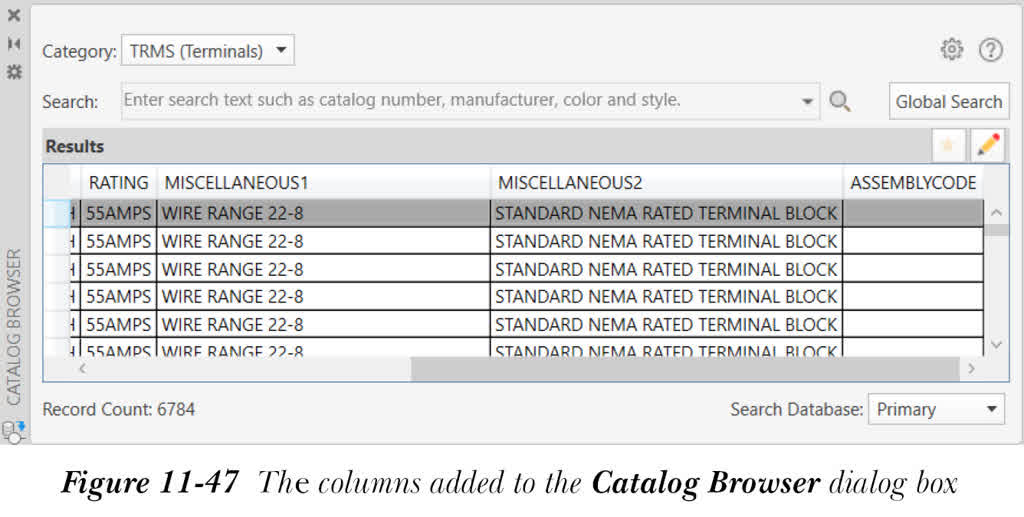
在“数据库”网格中向右滚动。您会注意到其中有一些可用的列。现在,选择“搜索”字段下方的“编辑”按钮,并再次在“数据库”网格中向右滚动。这样做时,将向此网格添加更多列,即 LEVELS、LEVELDESCRIPTION、INTERNALJUMPER、TPINL、TPINR、WIRESPERCONNECTION 等,参见图 11-47。
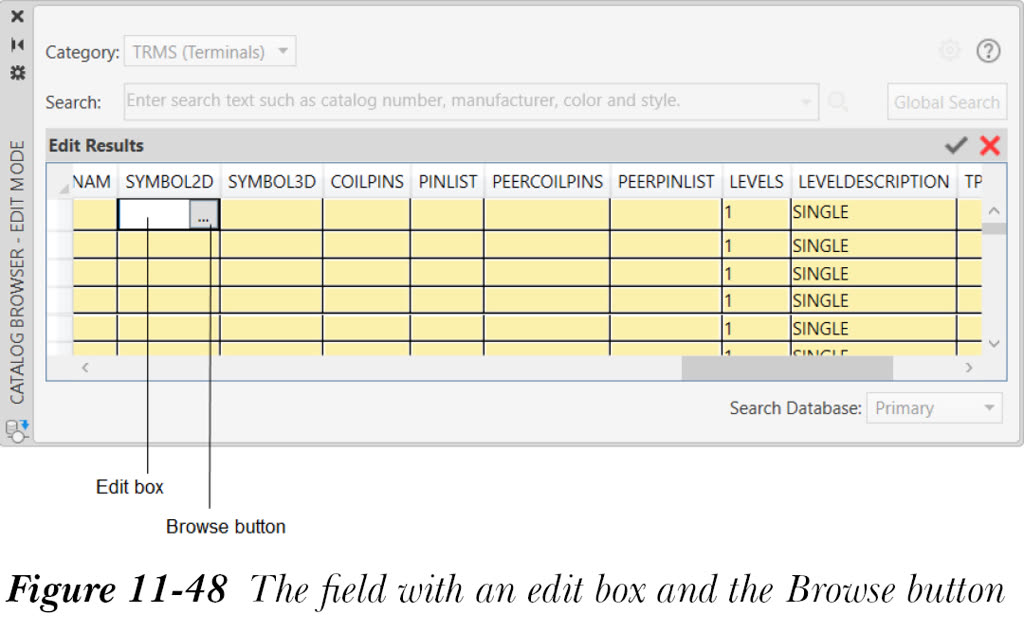
要编辑端子的条目,您需要单击列中相应的单元格并进行必要的更改。此外,您可以右键单击列的单元格,并使用显示的快捷菜单中的选项进行编辑。接下来将讨论一些主要列。
如果您双击 SYMBOL2D 列的单元格,它将转换为由编辑框和“浏览”按钮组成的字段,如图 11-48 所示。
您可以在此编辑框中输入 2D 符号的名称。如果您单击“浏览”按钮,将显示“2D 符号”对话框,如图 11-49 所示。
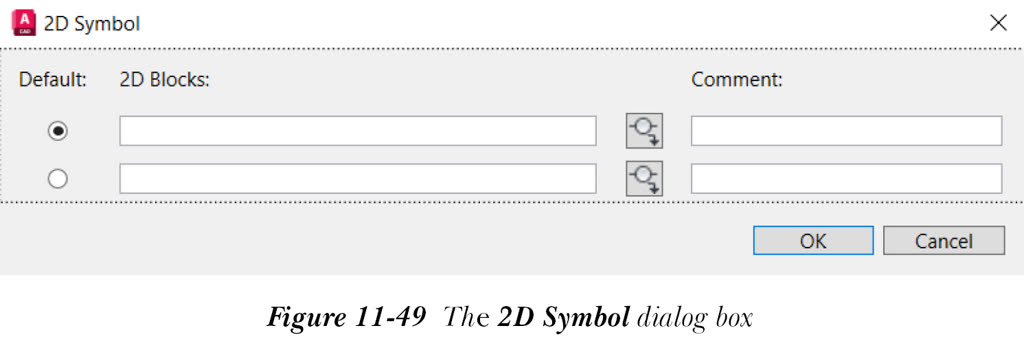
您可以在此对话框中可用的编辑框中输入 2D 符号的名称。如果您从此对话框中选择“图标菜单”按钮,将显示“插入元件”对话框。现在,您可以从此对话框中选择一个符号,用作相应端子条目的 2D 符号。此外,您可以在“注释”编辑框中输入此符号的注释。请注意,当您在此对话框的最后一行中输入符号名称时,将在“数据库”网格的底部添加一行。
如果您双击 LEVELS、LEVELDESRIPTION、TPINL、TPINR 或 WIRESPERCONNECTION 列的单元格,它将转换为由编辑框和“浏览”按钮组成的字段,参见图 11-48。选择“浏览”按钮;将显示“端子块特性”对话框,如图 11-50 所示。
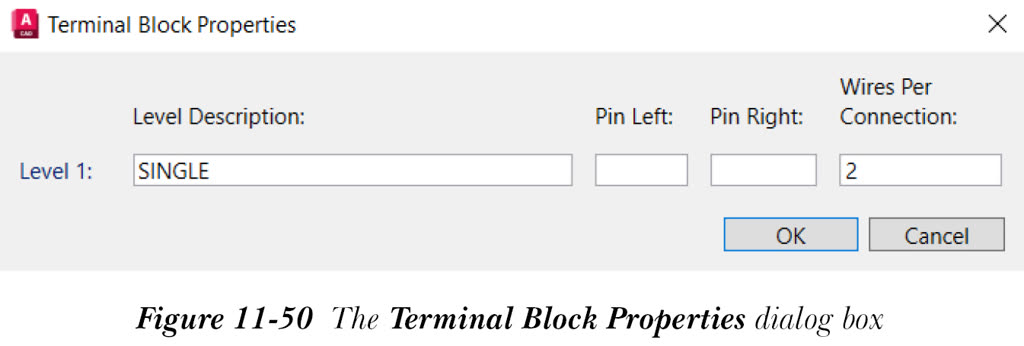
在此对话框中编辑值并选择“确定”按钮;“目录浏览器”对话框相应列中的值将相应地变化。请注意,“端子块特性”对话框中的行数等于相应端子块中的级别数。
如果您双击 INTERNALJUMPER 列的单元格,它将转换为由编辑框和“浏览”按钮组成的字段,参见图 11-48。单击“浏览”按钮;将显示“管理内部跳线”对话框,如图 11-51 所示。请注意,仅当相应 LEVEL 列中的级别数大于 1 时,此字段的“浏览”按钮才会被激活。
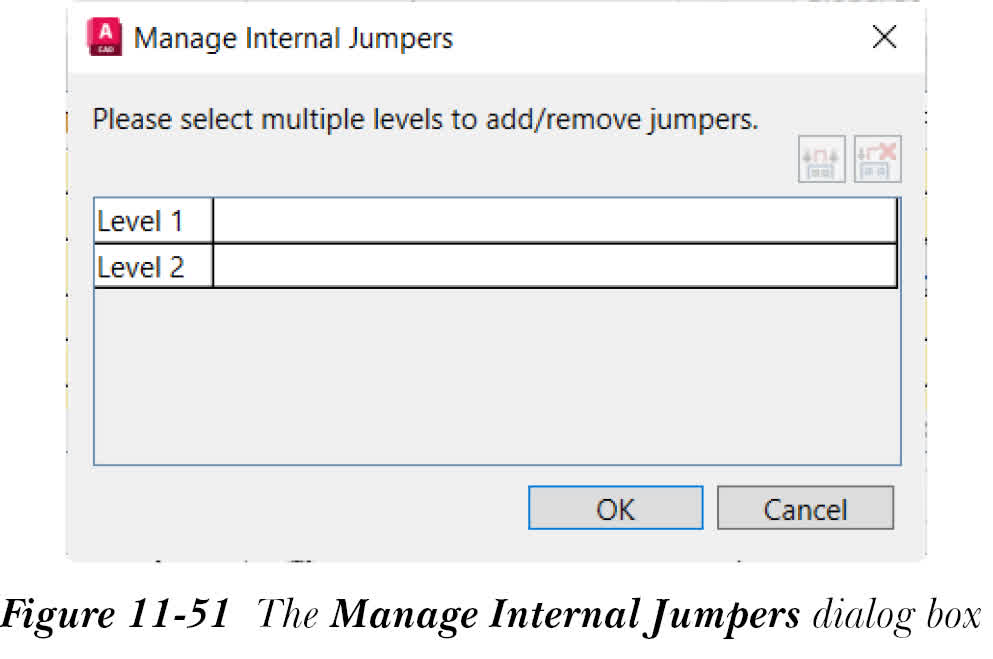
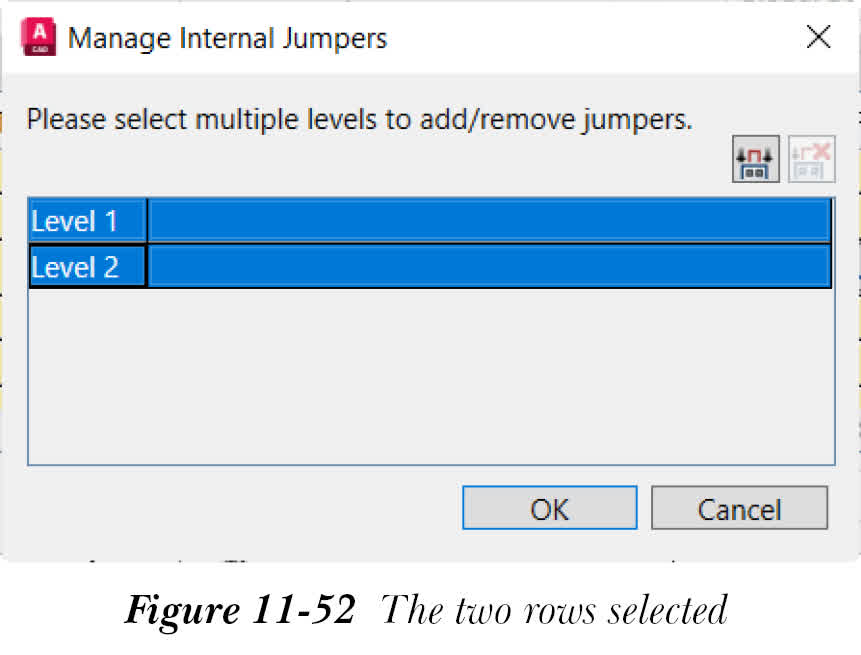
“管理内部跳线”对话框中有两个按钮:“指定跳线”和“删除跳线”。当您选择多行时,“指定跳线”按钮将被激活,参见图 11-52。如果在端子块的任意两个级别之间指定了跳线,“删除跳线”按钮将被激活。
要在“端子”类别列表中创建新条目,请在“数据库”网格中向下滚动,然后在底部可用的空白行中添加详细信息。
一旦您编辑了条目或创建了新条目,请选择“搜索”字段下方的“接受更改”按钮以保存所做的更改。如果您想取消所做的更改,请选择“取消更改”按钮。