

项目
原理图
项目说明
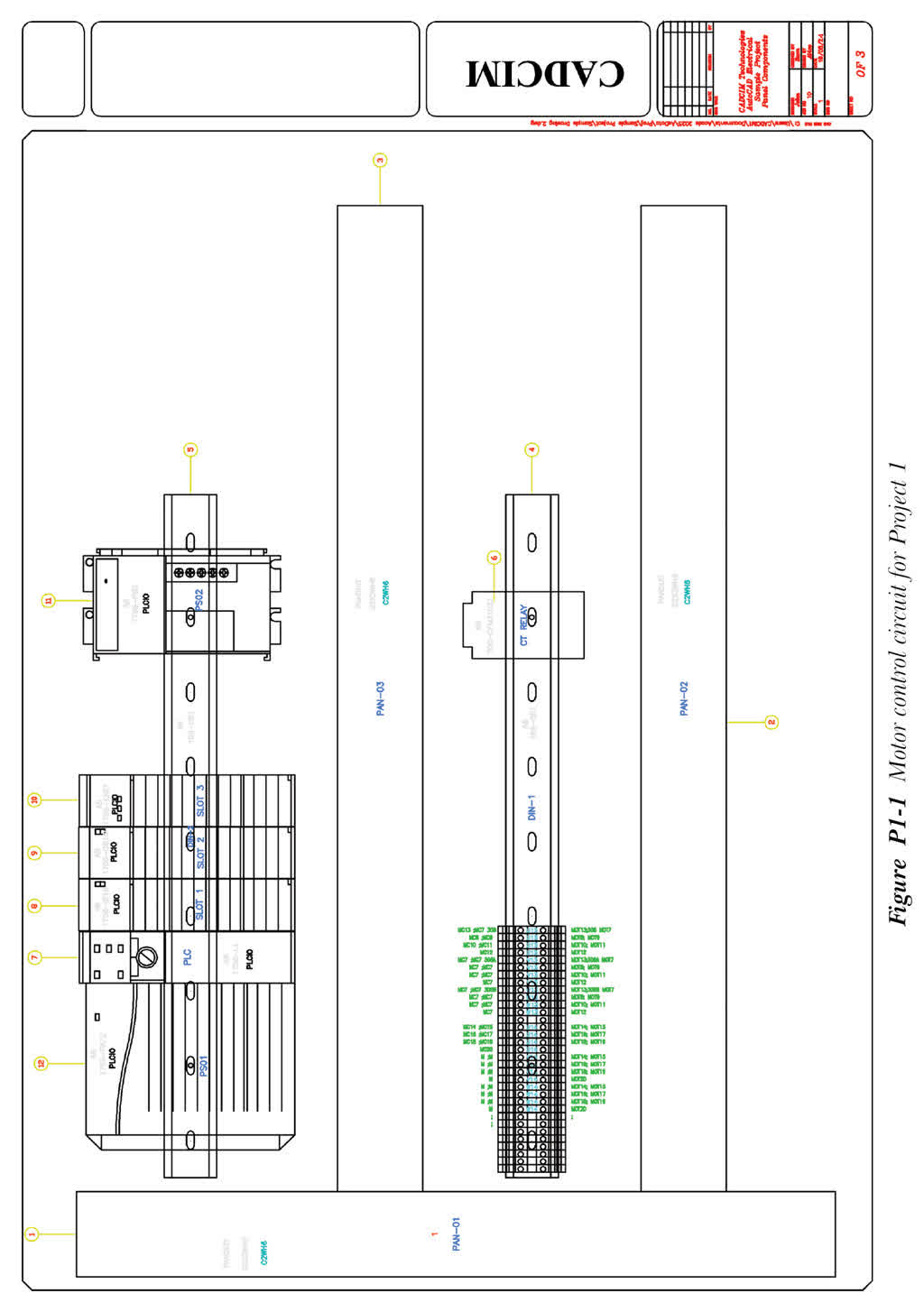
在本项目中,你将创建一个电机控制回路,如图 P1-1 所示。这将通过使用梯形图、多相母线和元件(如三相电机、三极热断路器以及端子)来创建。然后,你将复制该回路并将其保存到图标菜单中。接下来,你将在图形中插入已保存的回路,审核图形并保存审核报告。此外,你还将生成“导线起点/终点”报表并将其放置在新图形中。
创建新项目
- 从“项目管理器”中选择“新建项目”按钮;将显示“创建新项目”对话框。
-
在此对话框的“名称”编辑框中输入
Sample Project。
默认情况下,C:UsersUser NameDocumentsAcade 2025AeDataproj 显示在“位置”编辑框中。保持其不变。
确保选中“使用项目名称创建文件夹”复选框。
默认情况下,C:UsersUser NameDocumentsAcade 2025AedataProjNfpaDemoNfpademo.wdp 显示在“从项目文件复制设置”编辑框中。
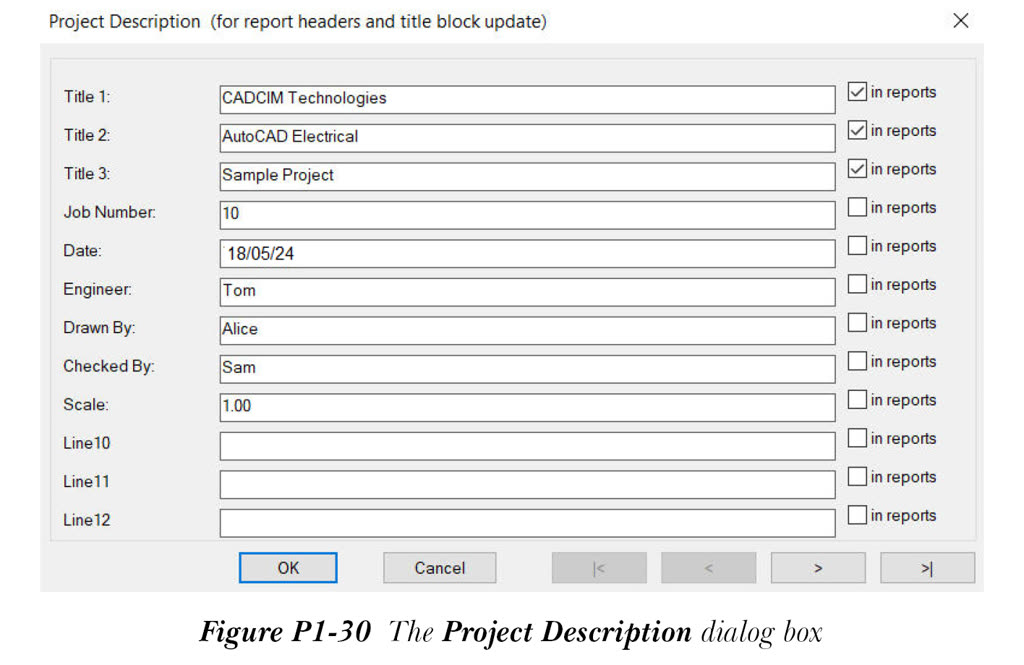
- 选择“说明”按钮;将显示“项目说明”对话框。
- 在“项目说明”对话框中输入以下信息:
Line 1 = CADCIM Technologies
Line 2 = AutoCAD Electrical
Line 3 = Sample Project
Line 4 = 10
Line 5 = 18/05/24
Line 6 = Tom
Line 7 = Alice
Line 8 = Sam
Line 9 = 1.00
- 确保与上一步中提到的所有行对应的“在报表中”复选框均已选中。
- 在“项目说明”对话框中选择“确定”按钮;该对话框将关闭,并返回到“创建新项目”对话框。
- 在“创建新项目”对话框中选择“确定”按钮;将创建一个新项目,并以粗体文本显示在“项目”展开项的顶部。
创建模板图形文件
- 从“应用程序菜单”中选择“新建”>“图形”;将显示“选择模板”对话框。
-
从显示的列表中选择
ACAD_ELECTRICAL,然后选择“打开”按钮;将创建图形文件。 -
从“常用”选项卡的“块”面板中选择“编辑”工具;将显示“编辑块定义”对话框。在此对话框显示的列表框中选择
LOGO,然后选择“确定”按钮;你将切换到“块编辑器”环境。此外,Autodesk 徽标将显示在此环境中。 -
从“块编辑器”环境中删除 Autodesk。接下来,在命令行输入
MTEXT并按Enter键;系统将提示你指定第一个角点。 -
在命令行输入
18,38并按Enter键;系统将提示你指定第二个角点。 -
在命令行输入
234,0并按Enter键;你将切换到“文字编辑器”环境,并且此环境中将显示一个文字窗口。在文字窗口中输入CADCIM,然后将其选中。 -
在“文字编辑器”选项卡的“样式”面板的“注释性”下拉列表中输入
30,然后按Enter键。 -
接下来,从“文字编辑器”选项卡的“格式”面板的“字体”下拉列表中选择
Times New Roman TUR。 -
接下来,从“文字编辑器”选项卡的“格式”面板中选择“B”按钮,然后在文字窗口外的任意位置单击;
CADCIM将显示在屏幕上。 - 从“块编辑器”选项卡的“关闭”面板中选择“关闭块编辑器”按钮;将显示“块 – 更改未保存”消息框。
-
在此消息框中选择“将更改保存到 LOGO”按钮;模板文件的文字将替换为
CADCIM。接下来,从“应用程序菜单”中选择“保存”;将显示“图形另存为”对话框。 -
在此对话框中,从“文件类型”下拉列表中选择“AutoCAD 图形模板 (*.dwt)”,并在“文件名”编辑框中输入
CADCIM。 -
选择“保存”按钮;将显示“模板选项”对话框。在“说明”区域输入
CADCIM Technologies,然后选择“确定”按钮;模板图形即被保存。
创建新图形
- 从“项目管理器”中选择“新建图形”按钮;将显示“创建新图形”对话框。
-
在“名称”编辑框中输入
Sample Drawing 1。接下来,选择“模板”编辑框右侧的“浏览”按钮;将显示“选择模板”对话框。 -
从此对话框中选择
CADCIM,然后选择“打开”按钮;模板文件的名称和路径及其名称将显示在“模板”编辑框中。 -
在“说明 1”编辑框中输入
Schematic Components,在“说明 2”编辑框中输入Wiring Diagram。接下来,在“创建新图形”对话框中选择“确定”按钮;该图形将在项目中创建,并以粗体显示在“项目”展开项中。
插入梯形图
- 从“原理图”>“插入导线/导线编号”>“插入梯形图”下拉列表中选择“插入梯形图”工具;将显示“插入梯形图”对话框。
- 在“插入梯形图”对话框中,设置参数如下:
选择“单相”单选按钮 第一个参考 = 300
索引 = 1 梯级 = 26
从“绘制梯级”区域选择“无母线”单选按钮。
- 选择“确定”按钮;系统将提示你指定第一个梯级的起始位置。
-
在命令行输入
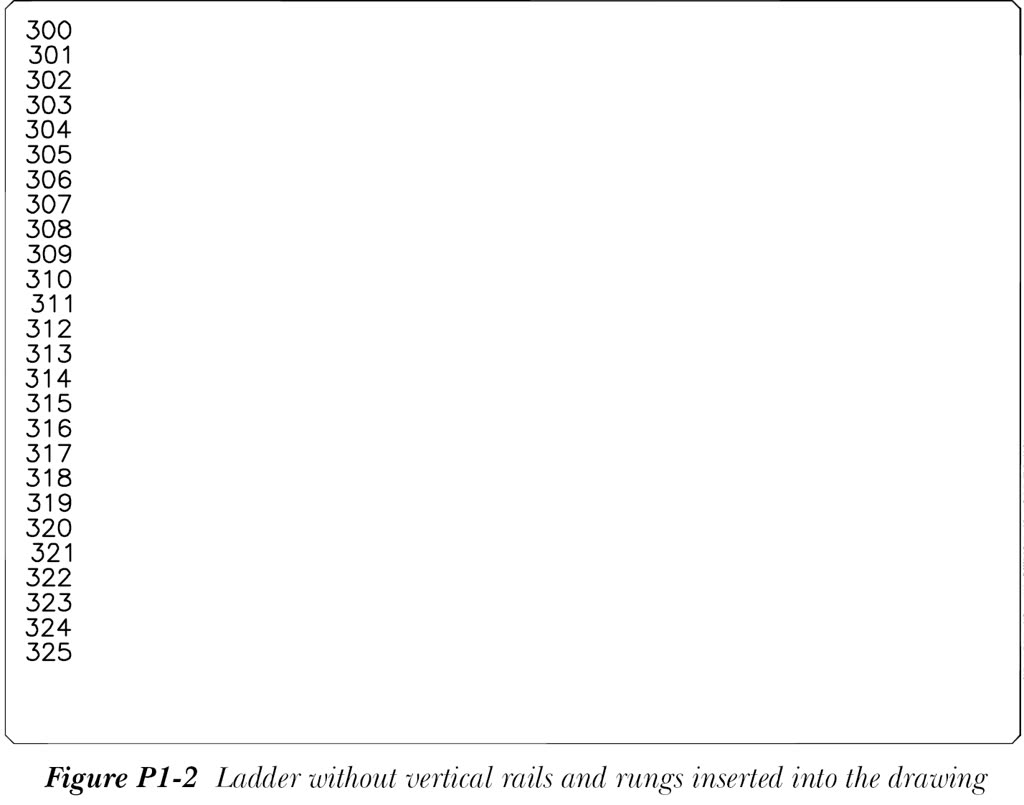
1,21.5并按Enter键;将向图形中插入一个不带垂直导轨和梯级的梯形图,如图 P1-2 所示。
在图形中插入多相母线
- 从“原理图”选项卡的“插入导线/导线编号”面板中选择“多重母线”工具;将显示“多重导线母线”对话框。
- 从此对话框中选择“空白区域,水平走线”单选按钮。
-
在“导线数”编辑框中输入
3,在“水平”区域的“间距”编辑框中输入0.75。接下来,在“多重导线母线”对话框中选择“确定”按钮;系统将提示你指定第一相的起点。 -
在命令行输入
2,21.5并按Enter键;系统将提示你指定第一相的终点。 -
在命令行输入
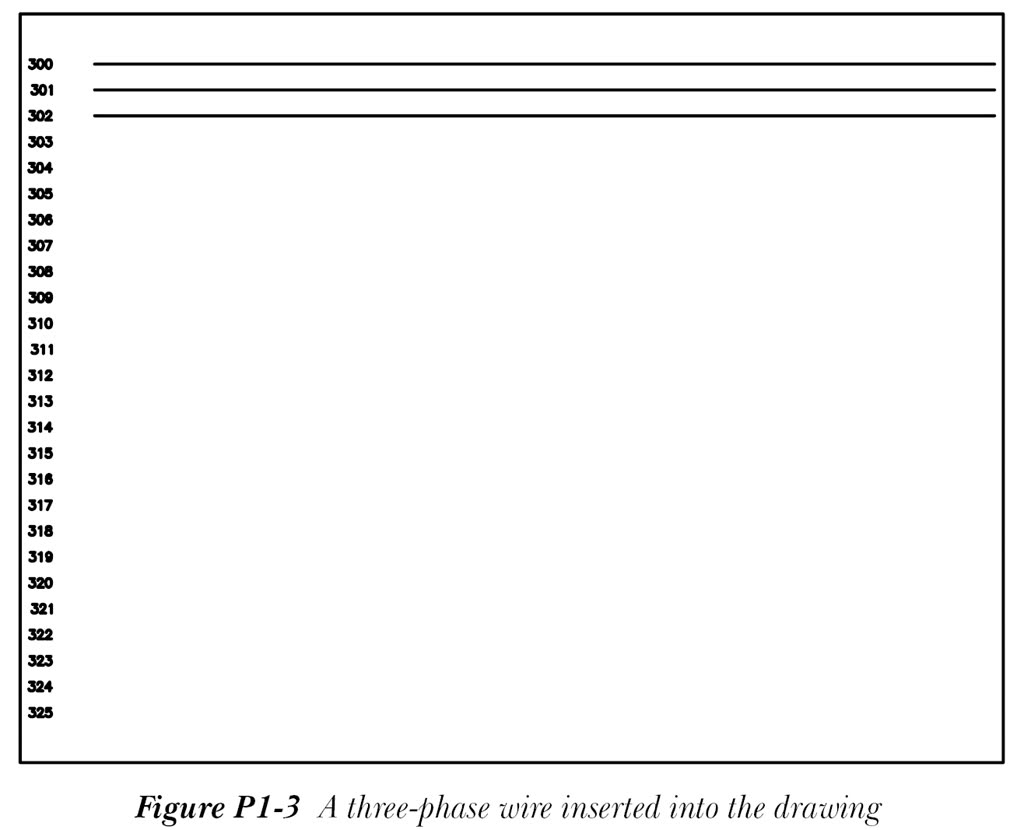
28,21.5并按Enter键;将向图形中插入一条三相导线,如图 P1-3 所示。
-
重复步骤 1。选择“另一条母线(多重导线)”单选按钮,并在“导线数”编辑框中输入
3。接下来,在“多重导线母线”对话框中选择“确定”按钮;系统将提示你选择现有导线以开始多相母线连接。 -
在命令行输入
3,21.5并按Enter键;系统将提示你指定多相母线的终点。 -
在命令行输入
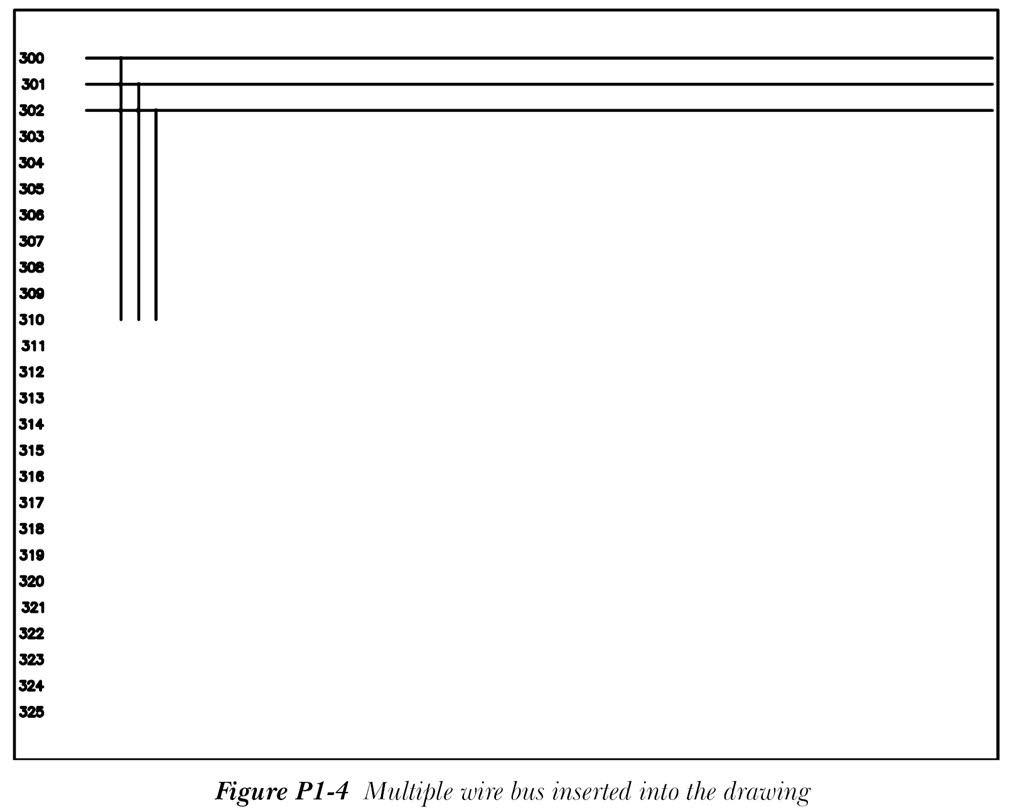
3,14并按Enter键;将向图形中插入多重导线母线,如图 P1-4 所示。
插入特殊导线编号
- 从“原理图”>“插入导线/导线编号”>“插入导线编号”下拉列表中选择“三相”工具;将显示“三相导线编号”对话框。
-
在“基数”区域,确保编辑框中显示
1,并且选中“保持”单选按钮。
-
在“后缀”区域,确保编辑框中显示
L1,并且选中“递增”单选按钮。接下来,在此对话框中选择“确定”按钮;系统将提示你选择一条导线。 -
选择参考编号 300 右侧的第一条导线;
1L1将插入到该导线中。 -
同样,选择另外两条导线;导线编号
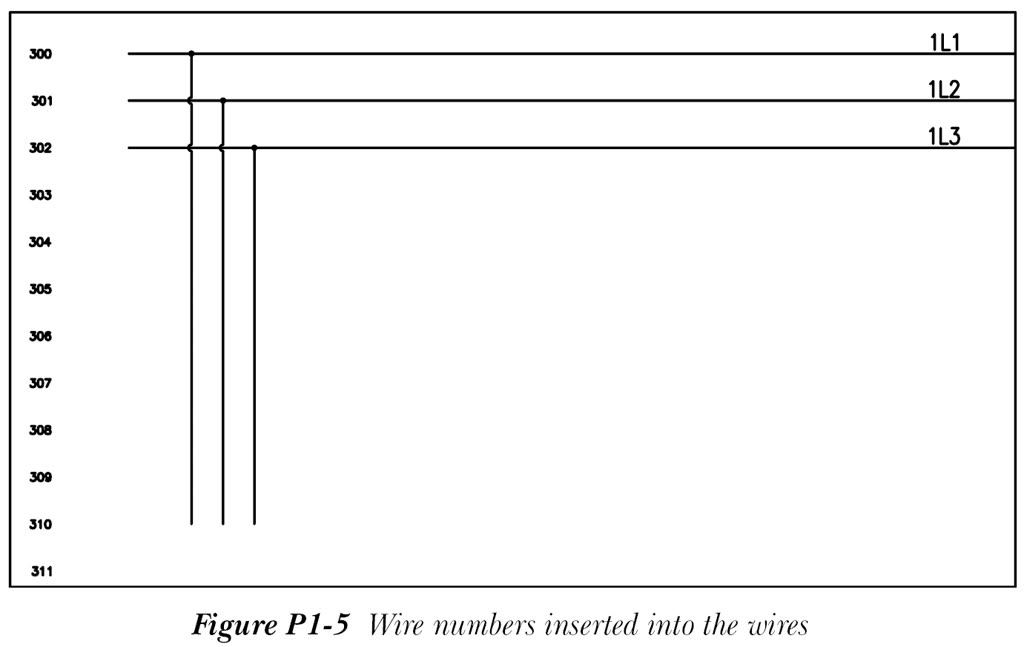
1L2和1L3将分别插入到第二条和第三条导线中,并且“三相导线编号”对话框将再次显示。在此对话框中选择“取消”按钮以退出。图 P1-5 显示了插入到导线中的导线编号。
编辑导线编号
- 从“原理图”>“编辑导线/导线编号”>“编辑导线编号”下拉列表中选择“编辑导线编号”工具;系统将提示你选择一条导线。
- 选择梯形图参考编号 300 右侧的第一条导线;将显示“编辑导线编号/属性”对话框。
-
清除“固定”复选框,并在此对话框中选择“确定”按钮;导线编号
1L1将取消固定。此外,导线编号的颜色将改变,并且系统将提示你选择一条导线。 -
对第二条和第三条导线重复步骤 2 和 3 中执行的过程。接下来,按
Enter键退出命令。
在图形中插入元件
- 从“原理图”>“插入元件”>“图标菜单”下拉列表中选择“图标菜单”工具;将显示“插入元件”对话框。
- 从“NFPA:原理图符号”区域选择“电机控制”图标;将显示“NFPA:电机控制”区域。
- 在“NFPA:电机控制”区域中选择“三相电机”;系统将提示你指定插入点。
-
在命令行输入
3.5,13.85并按Enter键;将显示“插入/编辑元件”对话框。 -
在“说明”区域的“行 1”编辑框中输入
CLARIFIED WATER。接下来,在“说明”区域的“行 2”编辑框中输入PUMP A。 -
在“说明”区域的“行 3”编辑框中输入
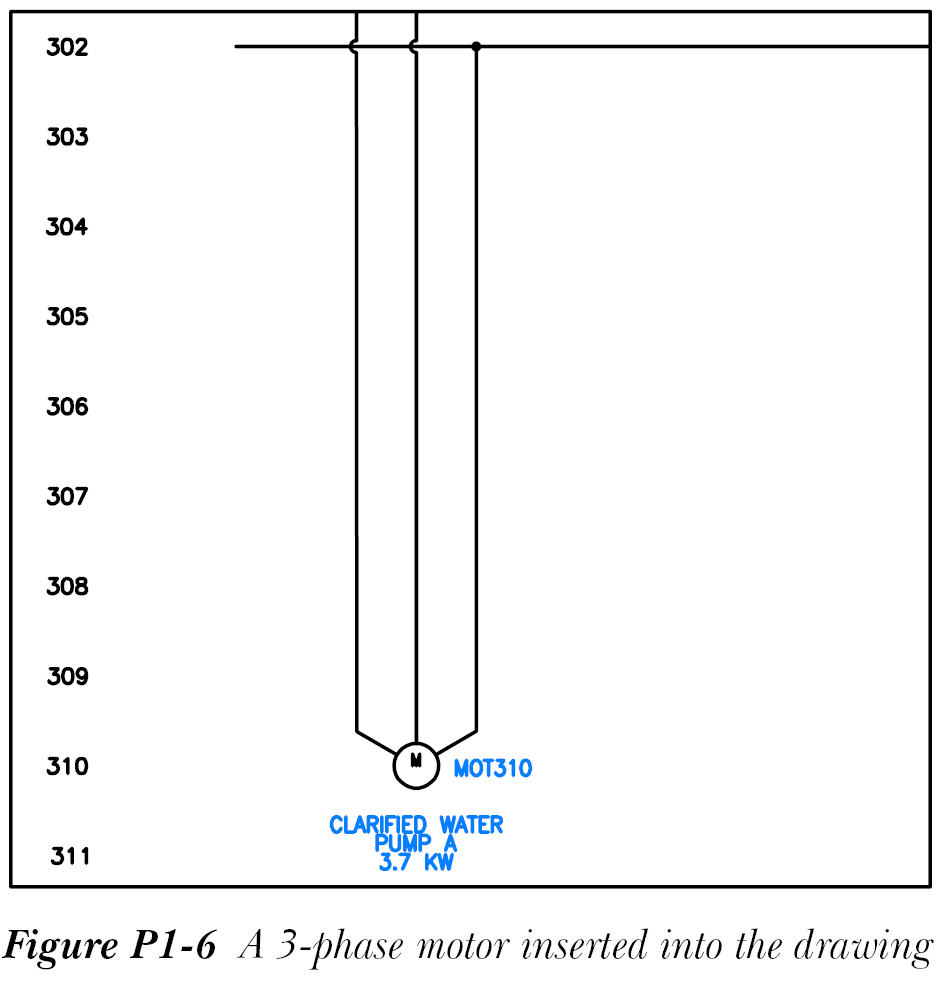
3.7 KW。接下来,在“额定值”区域的“额定值”编辑框中输入M。 - 在“插入/编辑元件”对话框中选择“确定”按钮;将向图形中插入一台三相电机,如图 P1-6 所示。
- 重复步骤 1,并从“NFPA:原理图符号”区域选择“熔断器/断路器/变压器”图标;将显示“NFPA:熔断器、断路器和变压器”区域。
- 从此区域中选择“断路器/隔离开关”图标;将显示“NFPA:隔离装置”区域。
- 从“NFPA:隔离装置”区域中选择“三极热断路器”;系统将提示你指定插入点。确保“应用程序状态栏”中的“对象捕捉”按钮已停用。
-
在命令行输入
3,18.5并按Enter键;将显示“向左还是向右构建?”对话框。 - 选择“向右==>>”按钮;将显示“插入/编辑元件”对话框。
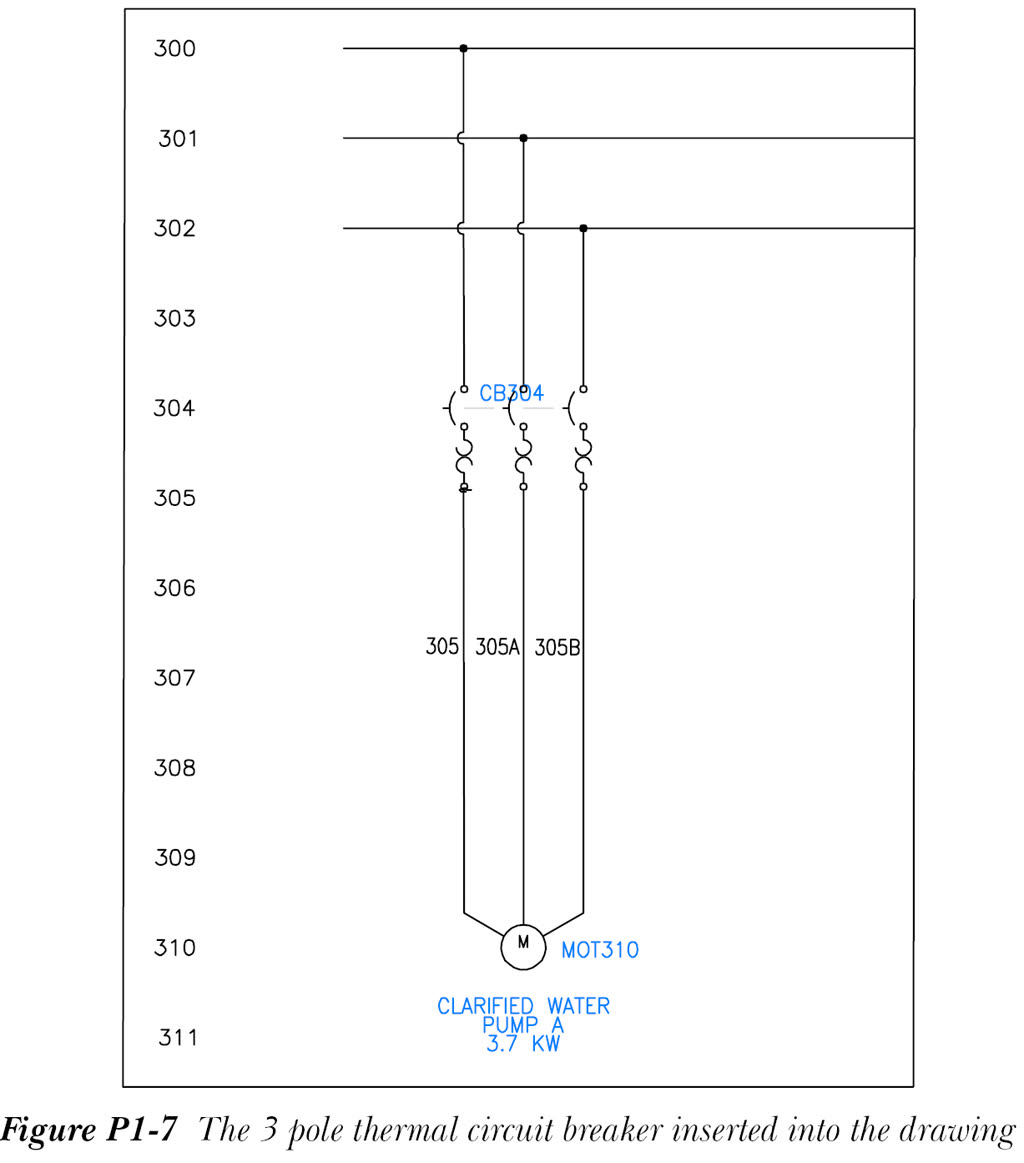
- 接受此对话框中的默认值,并选择“确定”按钮;将向图形中插入三极热断路器,如图 P1-7 所示。
将三极热断路器元件插入到图形中后,将显示导线编号 305、305A 和 305B。你需要隐藏这些导线编号。
- 要隐藏导线编号 305,请右键单击它;将显示标记菜单。从中选择“编辑导线编号”选项;将显示“编辑导线编号/属性”对话框。选择“隐藏”单选按钮,并在此对话框中选择“确定”按钮;导线编号 305 将被隐藏。对隐藏导线编号 305A 和 305B 遵循相同的过程。
- 重复步骤 1 和 2。从“NFPA:电机控制”区域选择“三相启动器常开触点”;系统将提示你指定插入点。
-
在命令行输入
3,17并按Enter键;将显示“向左还是向右构建?”对话框。选择“向右==>>”按钮;将显示“插入/编辑子元件”对话框。 -
在此对话框的“元件标记”区域的“标记”编辑框中输入
MC7。接下来,在“插入/编辑子元件”对话框中选择“确定”按钮;将向图形中插入“三相启动器常开触点”元件,如图 P1-8 所示。
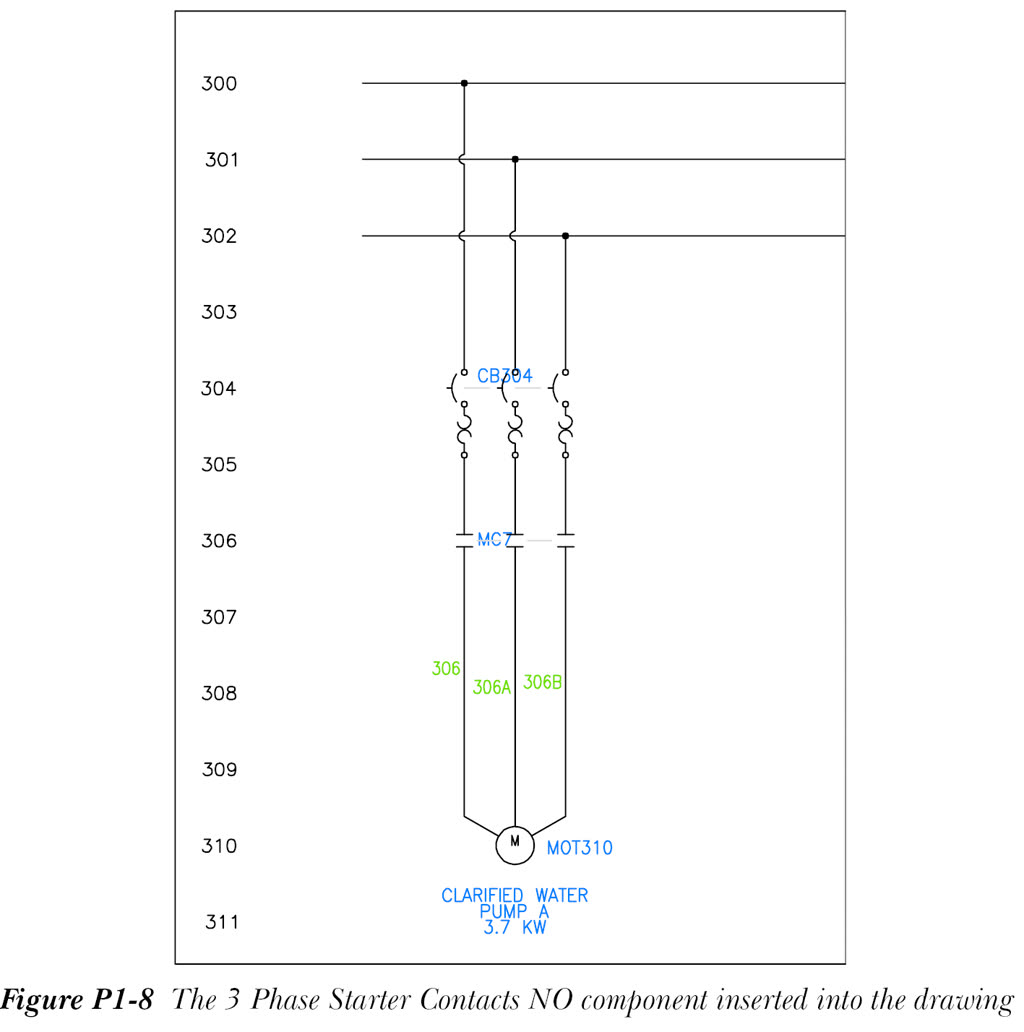
将“三相启动器常开触点”元件插入到图形中后,将显示导线编号 306、306A 和 306B。你需要隐藏这些导线编号。
- 如步骤 14 所述隐藏导线编号。
- 重复步骤 1,然后从“插入元件”对话框中选择“端子/连接器”图标;将显示“NFPA:端子和连接器”区域。
- 从此区域中选择“带端子编号的方形”;系统将提示你指定插入点。
-
在命令行输入
3,15.5并按Enter键;将显示“插入/编辑端子符号”对话框。 -
在“标记排”编辑框中输入
TB1,在“编号”编辑框中输入U7。接下来,在“插入/编辑端子符号”对话框中选择“确定-重复”按钮;系统将提示你指定插入点。 -
在命令行输入
3.5,15.5并按Enter键;将再次显示“插入/编辑端子符号”对话框。在“编号”编辑框中输入V7。 - 在“插入/编辑端子符号”对话框中选择“确定-重复”按钮;系统将提示你指定插入点。
-
在命令行输入
4,15.5并按Enter键;将再次显示“插入/编辑端子符号”对话框。在“编号”编辑框中输入W7,并在此对话框中选择“确定-重复”按钮;系统将提示你指定插入点。 -
在命令行输入
4.5,15.5并按Enter键;将显示“插入/编辑端子符号”对话框。从“编号”编辑框中删除该值,并选择“确定”按钮;端子将插入到图形中。图 P1-9 显示了插入到图形中的端子。
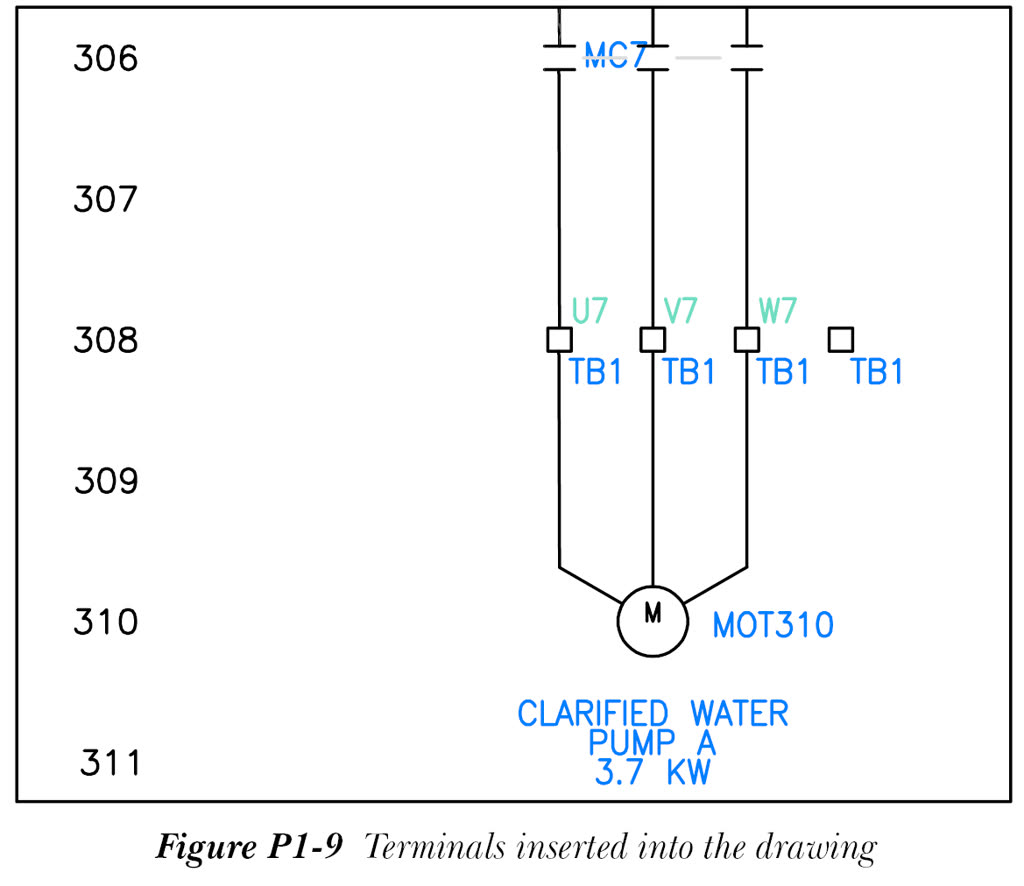
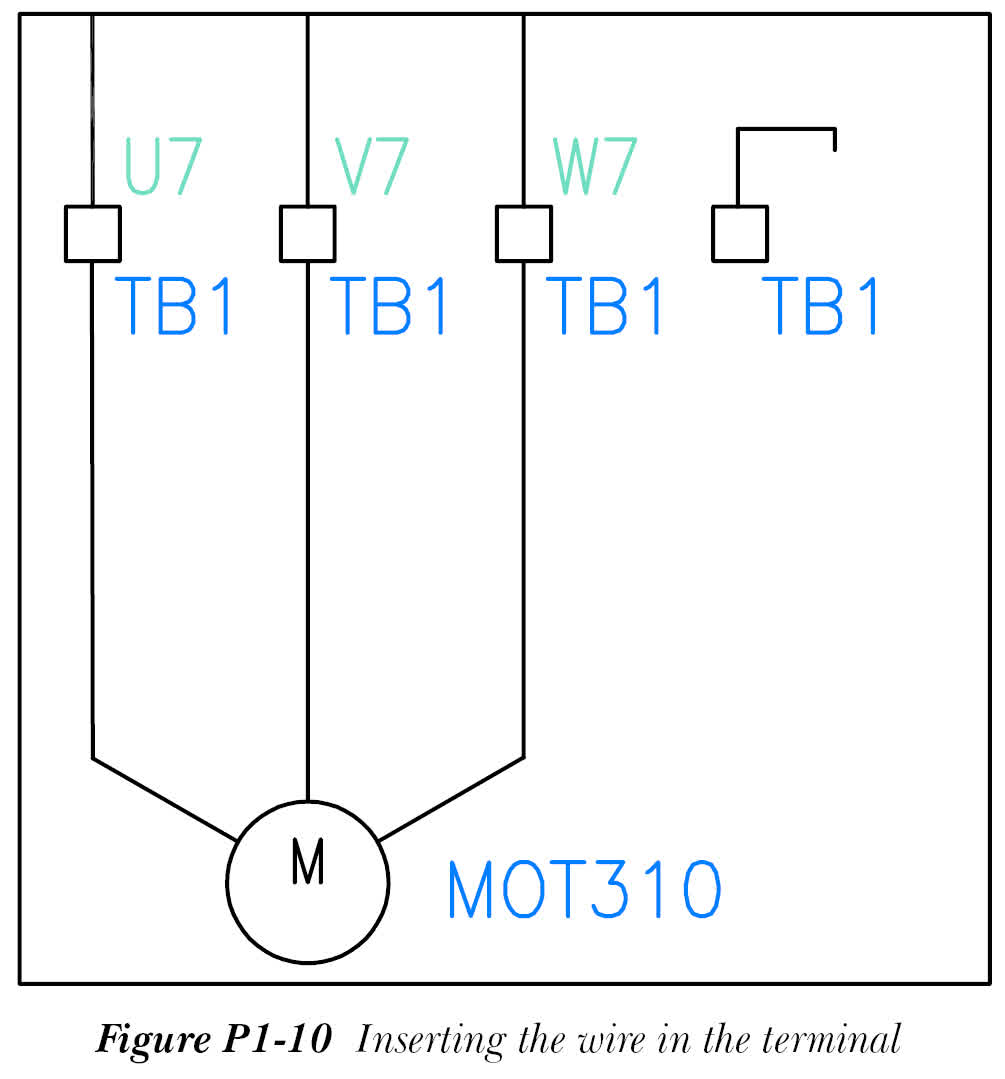
接下来,你需要向从左数第四个端子中插入一条导线。
- 从“原理图”>“插入导线/导线编号”>“导线”下拉列表中选择“导线”工具;系统将提示你指定导线的起点。
-
在命令行输入
4.5,15.5并按Enter键;系统将提示你指定导线的终点。 -
将导线插入到端子中,如图 P1-10 所示。按
Esc键退出命令。
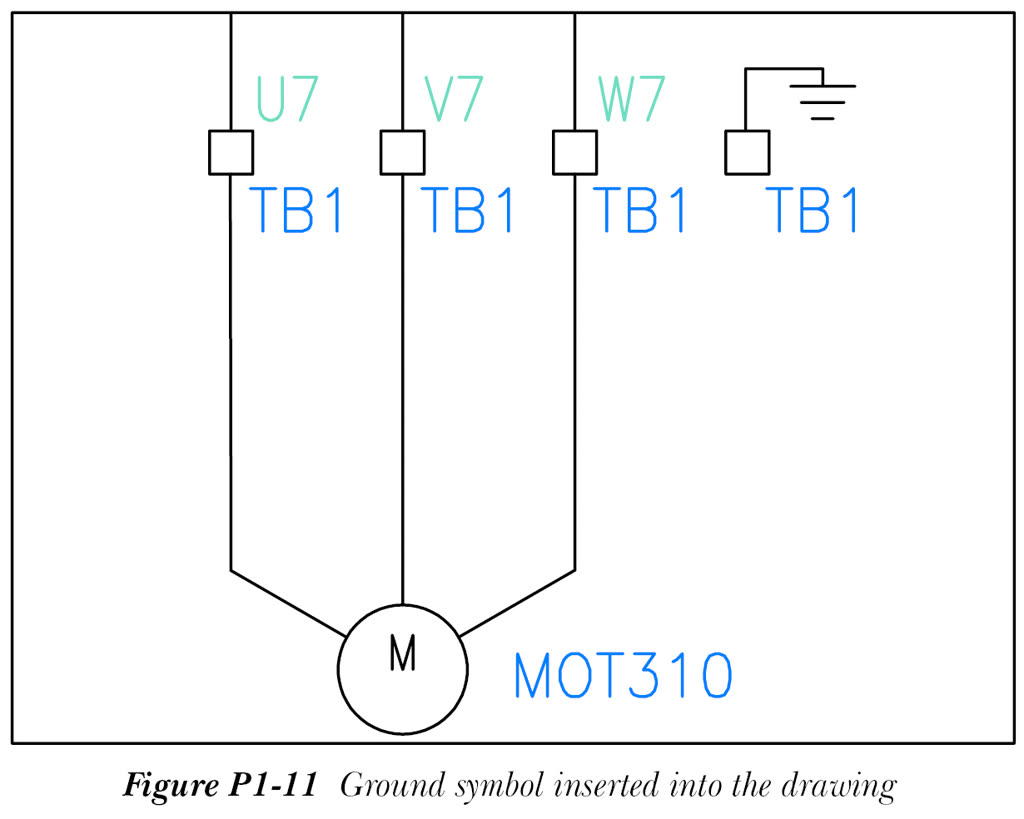
- 重复步骤 1。接下来,从“NFPA:原理图符号”区域选择“杂项”图标;将显示“NFPA:杂项”区域。在此区域中选择“接地”;系统将提示你指定插入点。
-
在命令行输入
4.7,15.7并按Enter键;接地符号将放置在图形中,参见图 P1-11。此外,将显示“插入/编辑元件”对话框。从“元件标记”区域的编辑框中删除GND308,然后选择“确定”关闭此对话框。
在图形中插入行内导线标签
- 从“原理图”>“插入导线/导线编号”>“导线编号引线”下拉列表中选择“行内导线标签”工具;将显示“插入元件”对话框。从此对话框中选择“你输入”;系统将提示你指定插入点。
-
在命令行输入
5,21.5并按Enter键;将显示“编辑属性 – COLOR”对话框。 -
在此对话框的编辑框中输入
BUSBAR,并选择“确定”按钮;指定的行内导线标签将插入到导线中,并且系统将提示你指定插入点。
注意
如果 BUSBAR 与导线端点彼此相交,你可能需要移动 BUSBAR 两侧(参考编号 300 右侧)的导线端点。
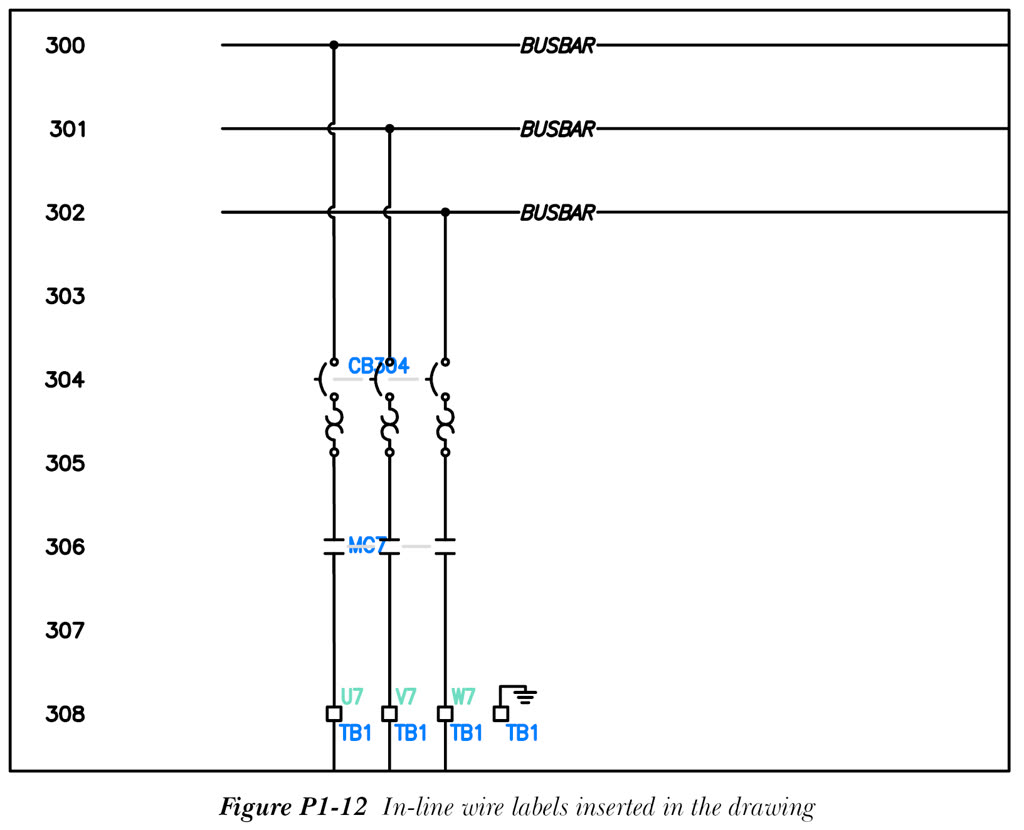
- 同样,在图 P1-12 所示位置插入
BUSBAR。按Esc键退出命令;行内导线标签将插入到图形中。
复制回路
- 从“原理图”>“编辑元件”>“回路”下拉列表中选择“复制回路”工具;系统将提示你选择要复制的回路。
-
从左到右选择回路,然后按
Enter键;系统将提示你指定回路的基点或位移>/多重。 -
确保你只选择了回路,而不是母线。接下来,在命令行输入
M以放置多个回路,然后按Enter键;系统将提示你指定基点。 -
在命令行输入
3,21.5并按Enter键;系统将提示你指定第二个位移点。 -
在命令行输入
6.5,21.5并按Enter键;将在指定位置插入一个回路,并且系统将提示你指定第二个位移点。 -
在命令行输入
10,21.5并按Enter键;将在指定位置插入一个回路,并且系统将提示你指定第二个位移点。 -
在命令行输入
13.5,21.5并按Enter键;将在指定位置插入一个回路,并且系统将提示你指定第二个位移点。 -
在命令行输入
17,21.5并按Enter键;将在指定位置插入一个回路,并且系统将提示你指定第二个位移点。 -
在命令行输入
20.5,21.5并按Enter键;将在指定位置插入一个回路,并且系统将提示你指定第二个位移点。 -
在命令行输入
24,21.5并按Enter键;将在指定位置插入一个回路,并且系统将提示你指定第二个位移点。 -
按
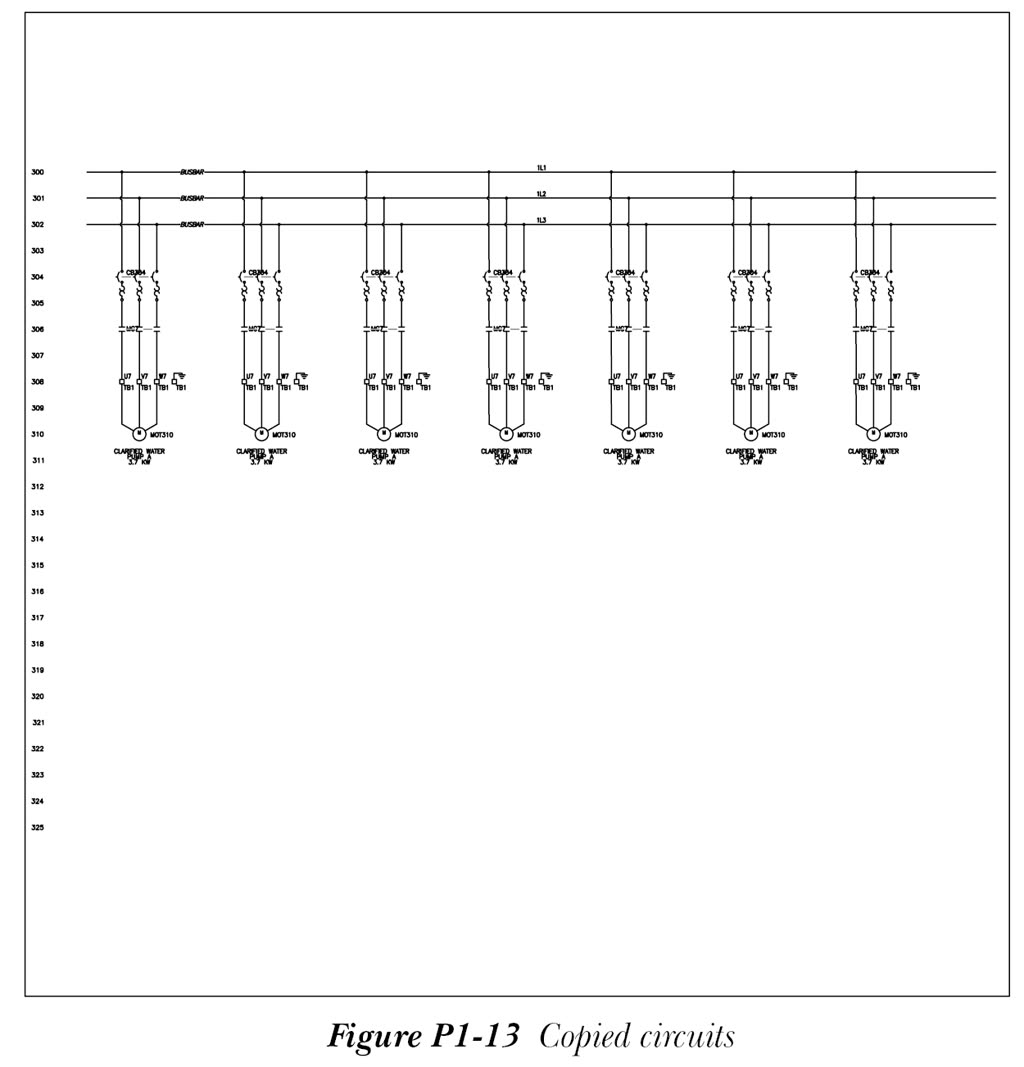
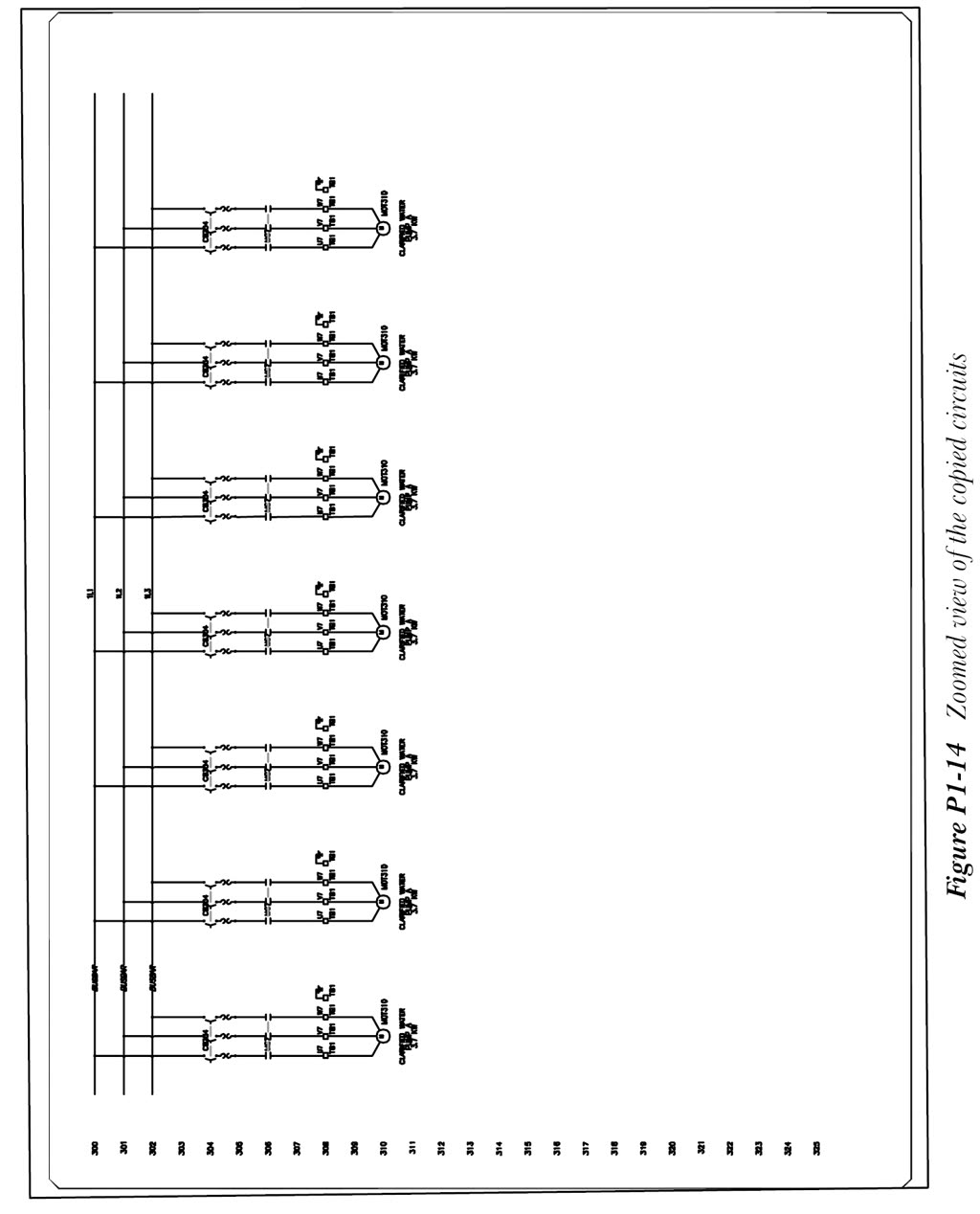
Esc键退出命令。图 P1-13 显示了复制的回路,图 P1-14 显示了复制回路的放大视图。
将回路保存到图标菜单
- 从“原理图”>“编辑元件”>“回路”下拉列表中选择“将回路保存到图标菜单”工具;将显示“将回路保存到图标菜单”对话框。
- 单击“将回路保存到图标菜单”对话框右上角的“添加”下拉列表;将显示不同选项。从中选择“新建回路”选项;将显示“创建新回路”对话框。
-
在“名称”编辑框中输入
Sample Circuit。接下来,选择“活动”按钮;Sample Drawing 1将显示在“图像文件”编辑框中。此外,其预览将显示在“预览”区域中。 - 如果未选中“从当前屏幕图像创建 PNG”复选框,请选中它。
-
在“文件名”编辑框中输入
Circuit Drawing。接下来,在“创建新回路”对话框中选择“确定”按钮;系统将提示你指定基点。在命令行输入2,21.5并按Enter键;系统将提示你选择对象。 -
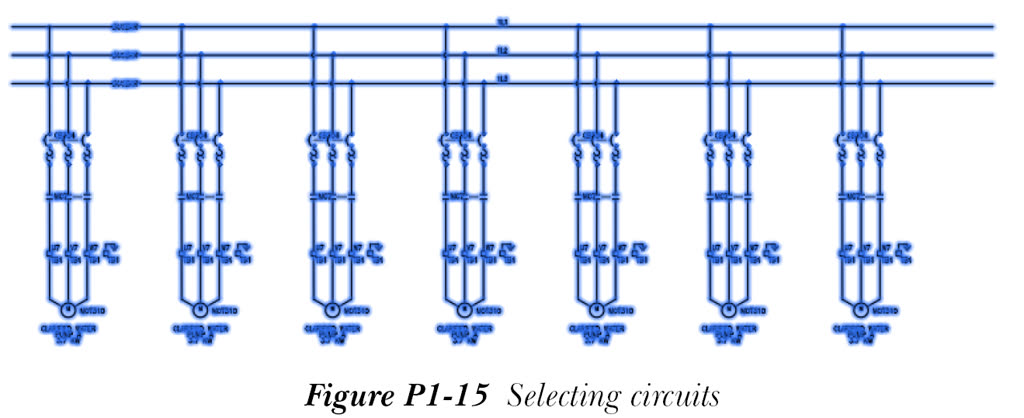
通过从左到右拖动光标选择所有回路,参见图 P1-15,然后按
Enter键;Sample Circuit的图标将保存在“将回路保存到图标菜单”对话框中。接下来,在此对话框中选择“确定”按钮以退出。
在图形中插入已保存的回路
- 从“原理图”>“插入元件”>“插入回路”下拉列表中选择“插入已保存回路”工具;将显示“插入元件”对话框。
-
从“NFPA:已保存用户回路”对话框中选择
Sample Circuit;将显示“回路比例”对话框。 - 接受此对话框中的默认值,并选择“确定”按钮;系统将提示你指定插入点。
-
在命令行输入
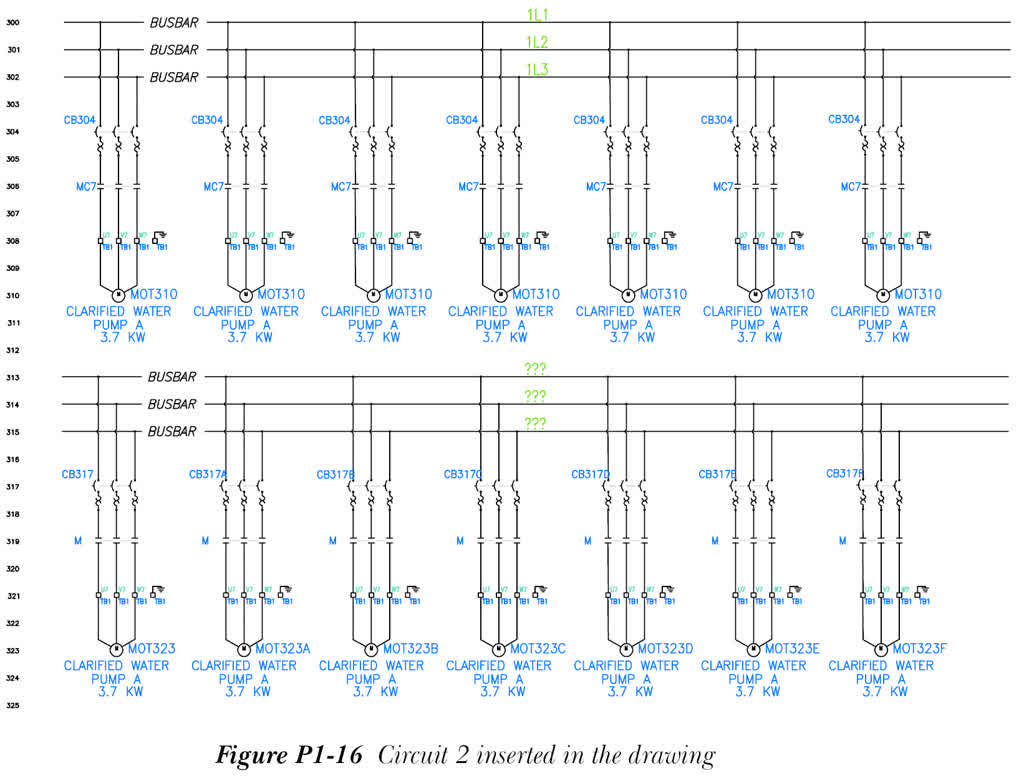
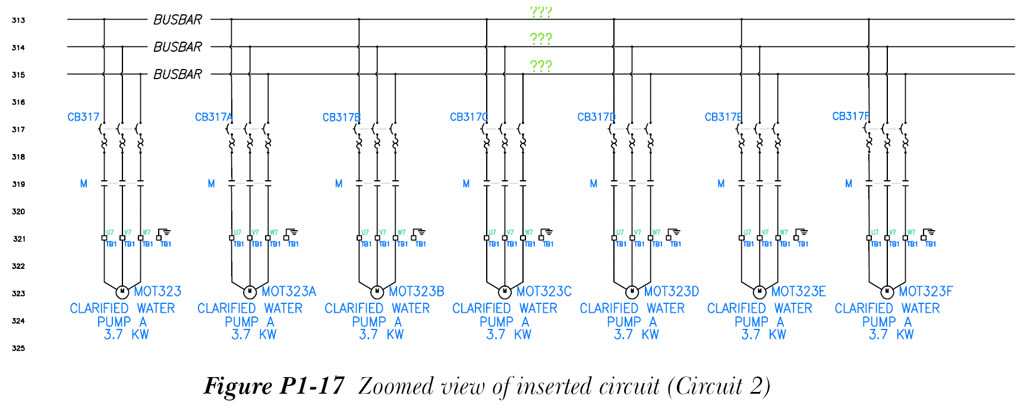
2,11.75并按Enter键;回路将插入到图形中,如图 P1-16 所示。图 P1-17 显示了回路 2 的放大视图。
在回路 2 中插入特殊导线编号
- 从“原理图”>“插入导线/导线编号”>“插入导线编号”下拉列表中选择“三相”工具;将显示“三相导线编号”对话框。
-
在“基数”区域,确保编辑框中显示
1,并且选中“保持”单选按钮。此外,在“后缀”区域,确保编辑框中显示L1,并且选中“递增”单选按钮。 -
在此对话框中选择“确定”按钮;系统将提示你选择导线。选择参考编号 313 右侧的第一条导线;
1L1将插入到该导线中。 -
同样,选择另外两条导线;导线编号
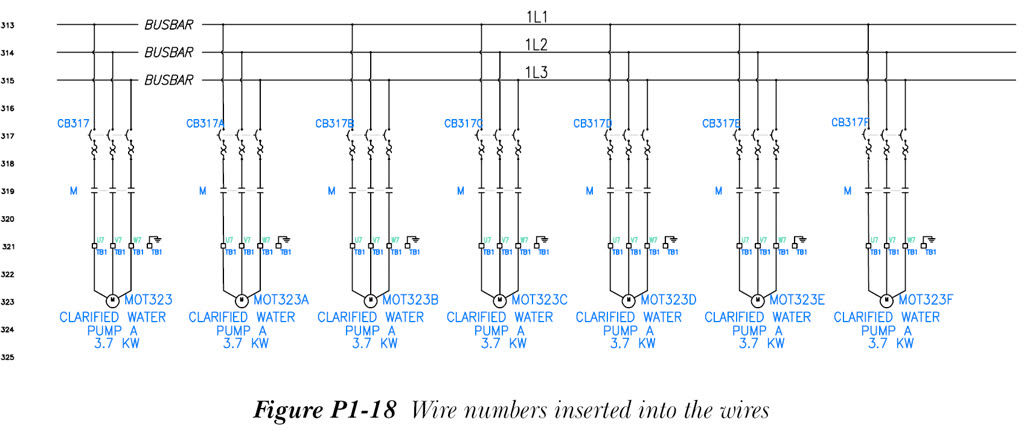
1L2和1L3将插入到各自的导线中,并且“三相导线编号”对话框将再次显示。在此对话框中选择“取消”按钮以退出。图 P1-18 显示了插入到导线中的导线编号。
编辑回路 2 的导线编号
- 从“原理图”>“编辑导线/导线编号”>“编辑导线编号”下拉列表中选择“编辑导线编号”工具;系统将提示你选择导线。
- 选择梯形图参考编号 313 右侧的第一条导线;将显示“编辑导线编号/属性”对话框。
-
清除“固定”复选框,并在此对话框中选择“确定”按钮;导线编号
1L1将取消固定,并且系统将提示你选择导线。 -
选择第二条导线;将显示“编辑导线编号/属性”对话框。清除“固定”复选框,并在此对话框中选择“确定”按钮;导线编号
1L2将取消固定,并且系统将提示你选择导线。 -
选择第三条导线;将显示“编辑导线编号/属性”对话框。清除“固定”复选框,并在此对话框中选择“确定”按钮;导线编号
1L3将取消固定。接下来,按Enter键退出命令。
编辑元件
- 从“原理图”>“编辑元件”>“编辑元件”下拉列表中选择“编辑”工具;系统将提示你选择元件。
确保“捕捉模式”按钮已停用。
- 选择元件并按如下所示输入其详细信息:
回路 1
第一个回路
a) 选择 MOT310(从左数第一台电机);将显示“插入/编辑元件”对话框。
b) 在“元件标记”区域的编辑框中输入 MOT7。接下来,在此对话框中选择“确定”按钮;所选元件的说明将更改。
注意
在“插入/编辑元件”对话框中选择“确定”按钮后,如果显示“更新相关元件?”消息框,请在此消息框中选择“跳过”按钮以跳过更改。
c) 重复步骤 1,并选择 CB304(三极热断路器);将显示“插入/编辑元件”对话框。
d) 在“元件标记”区域的编辑框中输入 MS7。接下来,在此对话框中选择“确定”按钮;所选元件的说明将更改。
- 同样,按照下表提供的详细信息编辑其他元件。
注意
- 在“插入/编辑元件”对话框中选择“确定”按钮时,如果显示“更新相关元件?”消息框,请在此消息框中选择“跳过”按钮以跳过更新相关元件。
- 如果显示“更新链接的元件?”消息框,请在其中选择“取消”按钮。
| 要选择的元件 | 要在“插入/编辑元件”对话框的“元件标记”区域编辑框中输入的标记 | 要输入的说明 | 要在“插入/编辑端子符号”对话框的“编号”编辑框中输入的端子编号 |
|---|---|---|---|
MOT310(从左数第二台电机) |
MOT8 |
行 2:PUMP B | - |
连接到 MOT310 的 U7 |
- | - | U8 |
连接到 MOT310 的 V7 |
- | - | V8 |
连接到 MOT310 的 W7 |
- | - | W8 |
连接到 MOT310 的 MC7 |
MC8 |
- | - |
CB304 |
MS8 |
- | - |
MOT310(从左数第三台电机) |
MOT9 |
行 2:PUMP C | - |
连接到 MOT310 的 U7 |
- | - | U9 |
连接到 MOT310 的 V7 |
- | - | V9 |
连接到 MOT310 的 W7 |
- | - | W9 |
连接到 MOT310 的 MC7 |
MC9 |
- | - |
CB304 |
MS9 |
- | - |
MOT310(从左数第四台电机) |
MOT10 |
行 1:No.2 PH ADJUSTMENT 行 2:TANK AGITATOR 行 3:0.55KW | - |
连接到 MOT310 的 U7 |
- | - | U10 |
连接到 MOT310 的 V7 |
- | - | V10 |
连接到 MOT310 的 W7 |
- | - | W10 |
连接到 MOT310 的 MC7 |
MC10 |
- | - |
CB304 |
MS10 |
- | - |
MOT310(从左数第五台电机) |
MOT11 |
行 1:RELAY PIT 行 2:PUMP A 行 3:3.7KW | - |
连接到 MOT310 的 U7 |
- | - | U11 |
连接到 MOT310 的 V7 |
- | - | V11 |
连接到 MOT310 的 W7 |
- | - | W11 |
连接到 MOT310 的 MC7 |
MC11 |
- | - |
CB304 |
MS11 |
- | - |
MOT310(从左数第六台电机) |
MOT12 |
行 1:RELAY PIT 行 2:PUMP B 行 3:3.7KW | - |
连接到 MOT310 的 U7 |
- | - | U12 |
连接到 MOT310 的 V7 |
- | - | V12 |
连接到 MOT310 的 W7 |
- | - | W12 |
连接到 MOT310 的 MC7 |
MC12 |
- | - |
CB304 |
MS12 |
||
MOT310(从左数第七台电机) |
MOT13 |
行 1:REGENERATION 行 2:PUMP 行 3:0.2KW | W.W |
连接到 MOT310 的 U7 |
- | - | U13 |
连接到 MOT310 的 V7 |
- | - | V13 |
连接到 MOT310 的 W7 |
- | - | W13 |
连接到 MOT310 的 MC7 |
MC13 |
- | - |
CB304 |
MS13 |
||
MOT323 |
MOT14 |
行 1:NO. 1 NEUT 行 2:TANK AGITATOR 行 3:0.55KW | - |
连接到 MOT323 的 U7 |
- | - | U14 |
连接到 MOT323 的 V7 |
- | - | V14 |
连接到 MOT323 的 W7 |
- | - | W14 |
连接到 MOT323 的 M |
MC14 |
- | - |
CB317 |
MS14 |
- | - |
MOT323A |
MOT15 |
行 1:NO.2 NEUT. 行 2:TANK AGITATOR 行 3:0.55KW | - |
连接到 MOT323A 的 U7 |
- | - | U15 |
连接到 MOT323A 的 V7 |
- | - | V15 |
连接到 MOT323A 的 W7 |
- | - | W15 |
连接到 MOT323A 的 M |
MC15 |
- | - |
CB317A |
MS15 |
- | - |
MOT323B |
MOT16 |
行 1:NO. 1 TRANSFER. 行 2:TANK PUMP 行 3:0.75KW | - |
连接到 MOT323B 的 U7 |
- | - | U16 |
连接到 MOT323B 的 V7 |
- | - | V16 |
连接到 MOT323B 的 W7 |
- | - | W16 |
连接到 MOT323B 的 M |
MC16 |
- | - |
CB317B |
MS16 |
- | - |
MOT323C |
MOT17 |
行 1:H. CONC 行 2:W.W PUMP 行 3:0.2KW | - |
连接到 MOT323C 的 U7 |
- | - | U17 |
连接到 MOT323C 的 V7 |
- | - | V17 |
连接到 MOT323C 的 W7 |
- | - | W17 |
连接到 MOT323C 的 M |
MC17 |
- | - |
CB317C |
MS17 |
- | - |
MOT323D |
MOT18 |
行 1:CR RINSE W.W 行 2:PUMP A 行 3:0.75KW | - |
连接到 MOT323D 的 U7 |
- | - | U18 |
连接到 MOT323D 的 V7 |
- | - | V18 |
连接到 MOT323D 的 W7 |
- | - | W18 |
连接到 MOT323D 的 M |
MC18 |
- | - |
CB317D |
MS18 |
- | - |
MOT323E |
MOT19 |
行 1:CR RINSE W.W 行 2:PUMP B 行 3:0.75KW | - |
连接到 MOT323E 的 U7 |
- | - | U19 |
连接到 MOT323E 的 V7 |
- | - | V19 |
连接到 MOT323E 的 W7 |
- | - | W19 |
连接到 MOT323E 的 M |
MC19 |
- | - |
CB317E |
MS19 |
- | - |
MOT323F |
MOT20 |
行 1:CR RINSE W.W RECEN 行 2:TANK AGITATOR | - |
连接到 MOT323F 的 U7 |
- | - | U20 |
连接到 MOT323F 的 V7 |
- | - | V20 |
连接到 MOT323F 的 W7 |
- | - | W20 |
CB317F |
MS20 |
- | - |
连接到 MOT323F 的 M |
MC20 |
- | - |
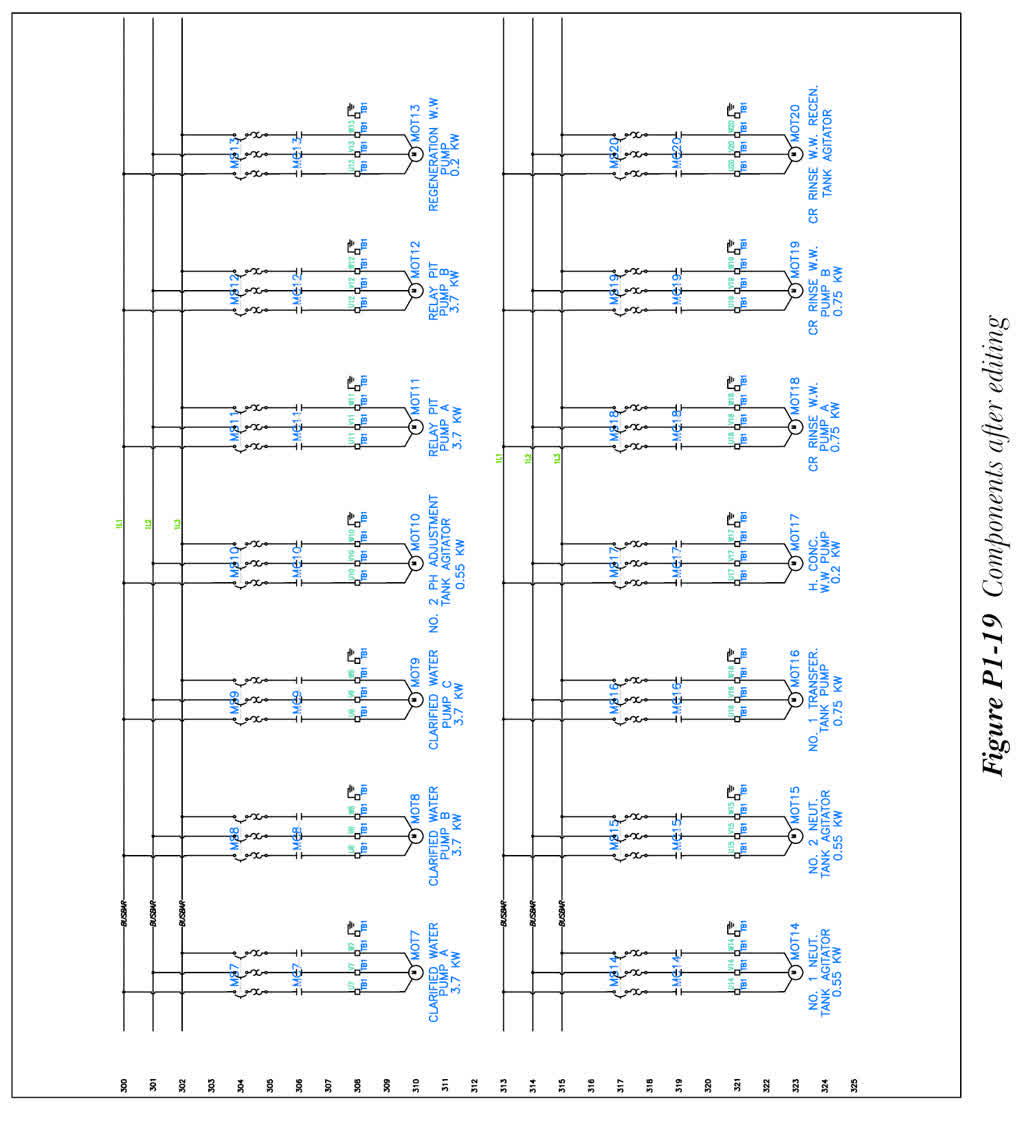
- 删除位于参考编号 321 右侧的所有接地符号的元件标记。图 P1-19 显示了编辑后的元件。
插入源箭头和目标箭头
- 从“原理图”>“插入导线/导线编号”>“信号箭头”下拉列表中选择“源箭头”工具;系统将提示你选择源的导线端点。
- 选择第一个回路第一条导线的导线端点;将显示“信号 – 源代码”对话框。
-
在“代码”编辑框中输入
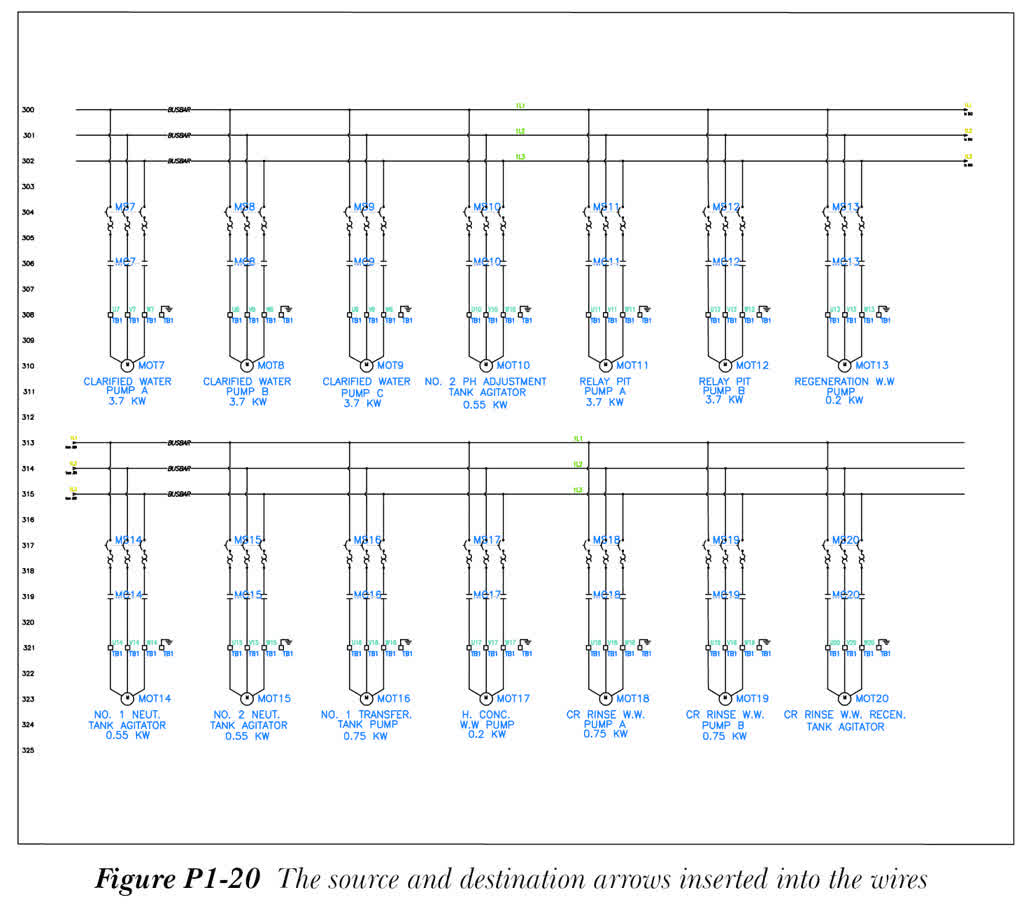
313,并选择“确定”按钮;将显示“源/目标信号箭头”消息框。在此消息框中选择“确定”按钮;系统将提示你选择目标的导线端点。 - 选择参考编号 313 右侧导线的起点;源箭头和目标箭头将插入。
- 重复步骤 1,并将源箭头和目标箭头插入到导线中,如图 P1-20 所示。
修剪导线
- 从“原理图”选项卡的“编辑导线/导线编号”面板中选择“修剪导线”工具;系统将提示你选择要修剪的导线。
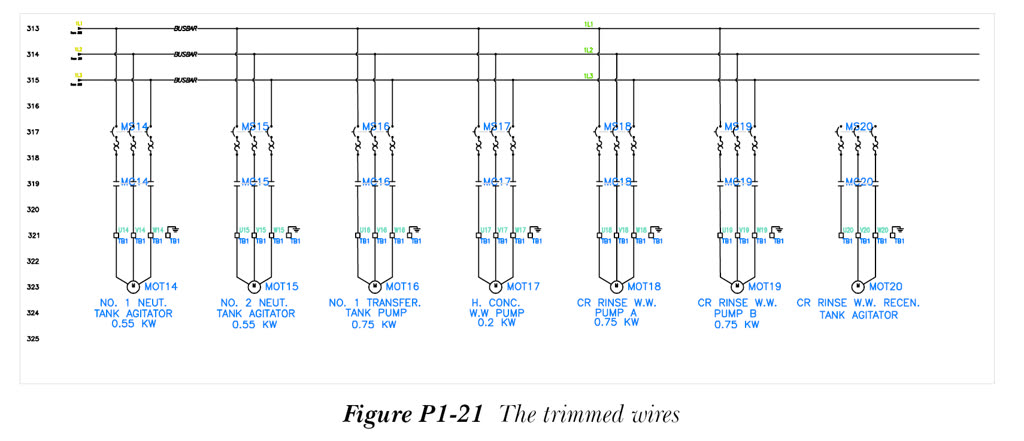
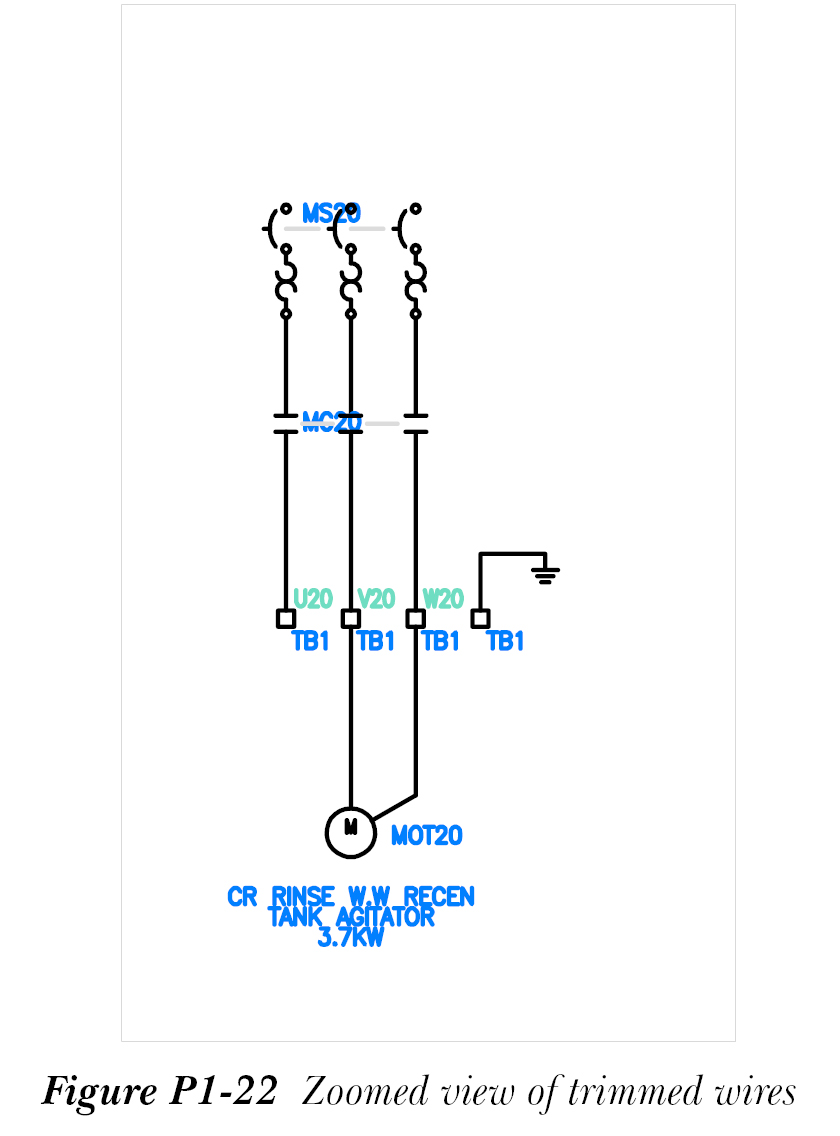
- 选择回路 2 第七个回路的导线,参见图 P1-21;导线将被修剪,如图 P1-21 所示。图 P1-22 显示了某个回路修剪后导线的放大视图。
在图形中插入导线
-
要在连接到回路 2 的
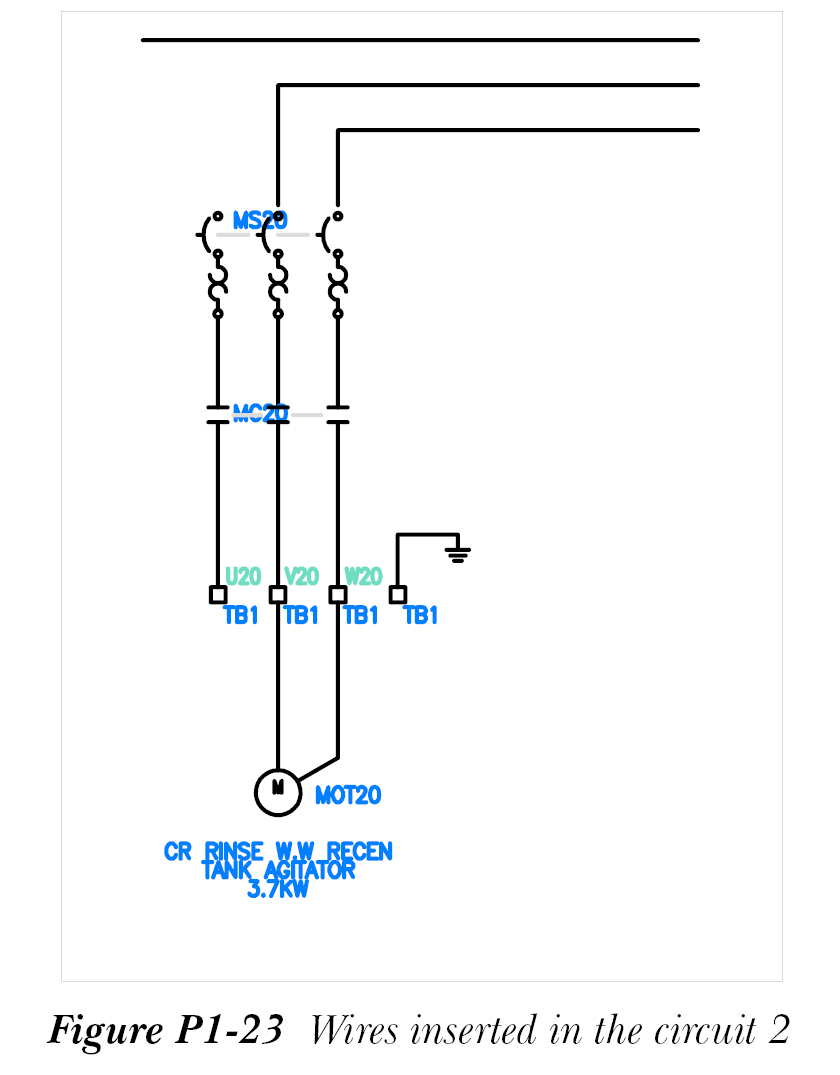
MOT20的第七个回路中插入导线,请从“原理图”>“插入导线/导线编号”>“导线”下拉列表中选择“导线”工具;系统将提示你指定导线的起点。 -
在命令行输入
25,9并按Enter键;系统将提示你指定导线终点。 -
在连接到回路 2 的
MOT20的第七个回路中插入导线,如图 P1-23 所示。
在图形中插入导线编号
- 从“原理图”>“插入导线/导线编号”>“插入导线编号”下拉列表中选择“三相”工具;将显示“三相导线编号”对话框。
-
在“基数”区域,确保编辑框中显示
1,并且选中“保持”单选按钮。 -
在“后缀”区域,在编辑框中输入
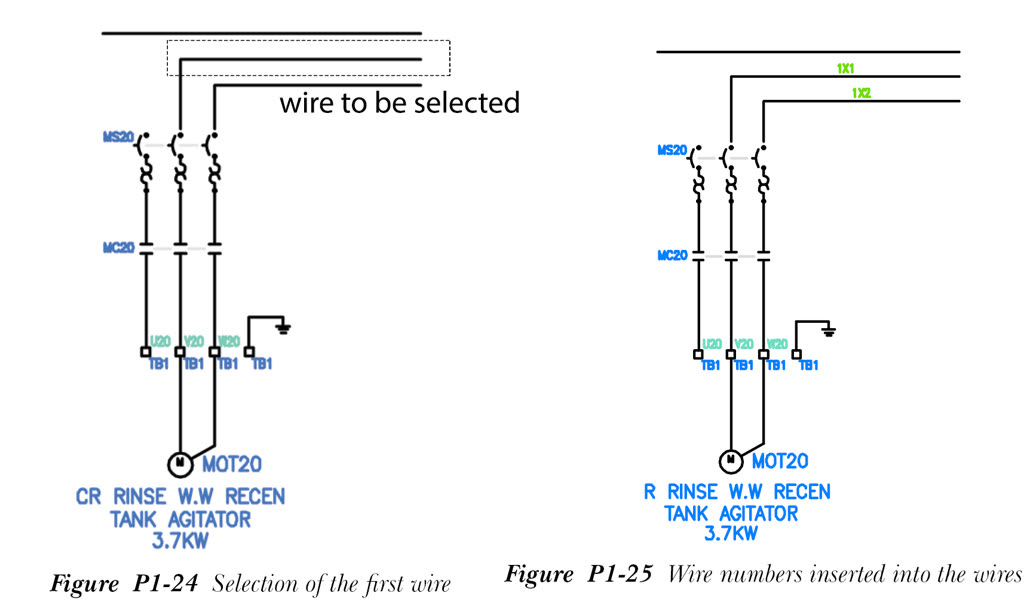
X1,并选择“递增”单选按钮。接下来,在此对话框中选择“确定”按钮;系统将提示你选择导线。 -
选择连接到
MOT20的第七个回路的导线,如图 P1-24 所示;1X1将插入到该导线中。
- 选择另一条导线;导线编号
1X2将插入到该导线中。按Enter键;“三相导线编号”对话框将再次显示。在此对话框中选择“取消”按钮以退出。图 P1-25 显示了插入到导线中的导线编号。
编辑回路 2 第七个回路的导线编号
- 从“原理图”>“编辑导线/导线编号”>“编辑导线编号”下拉列表中选择“编辑导线编号”工具;系统将提示你选择导线。
- 选择回路 2 第七个回路的第一条导线;将显示“编辑导线编号/属性”对话框。
-
清除“固定”复选框,并在此对话框中选择“确定”按钮;导线编号
1X1将取消固定,并且系统将提示你选择导线。 -
选择第二条导线;将显示“编辑导线编号/属性”对话框。清除“固定”复选框,并在此对话框中选择“确定”按钮;导线编号
1X2将取消固定。接下来,按Enter键退出命令。
移动属性
- 从“原理图”>“编辑元件”>“修改属性”下拉列表中选择“移动/显示属性”工具;系统将提示你选择要移动的属性。
-
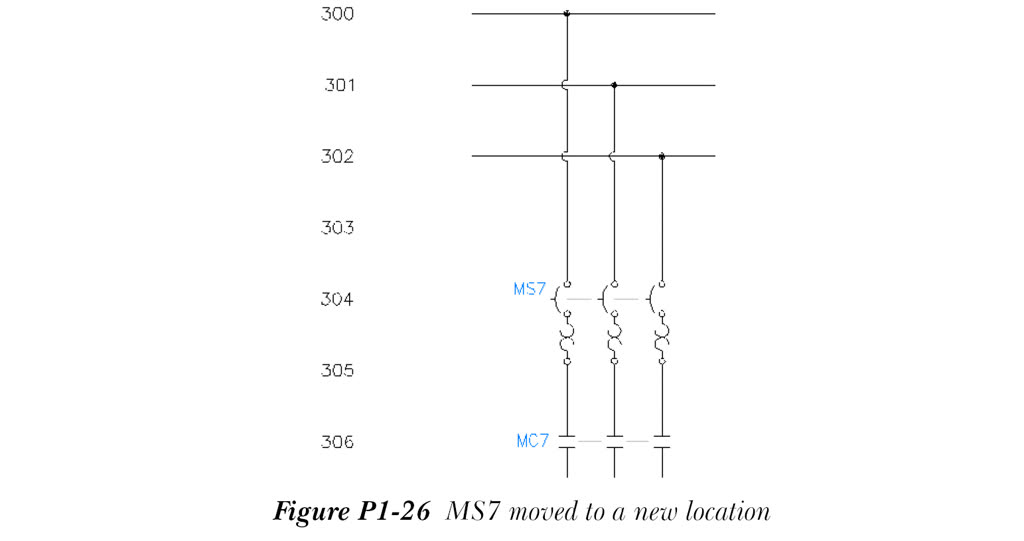
从回路 1 的第一个回路中选择
MS7,然后按Enter键。接下来,如果它尚未位于左侧,则将其向左侧移动,如图 P1-26 所示。
-
从第一个回路中选择
MC7,如果它尚未位于左侧,则将其向左侧移动。 -
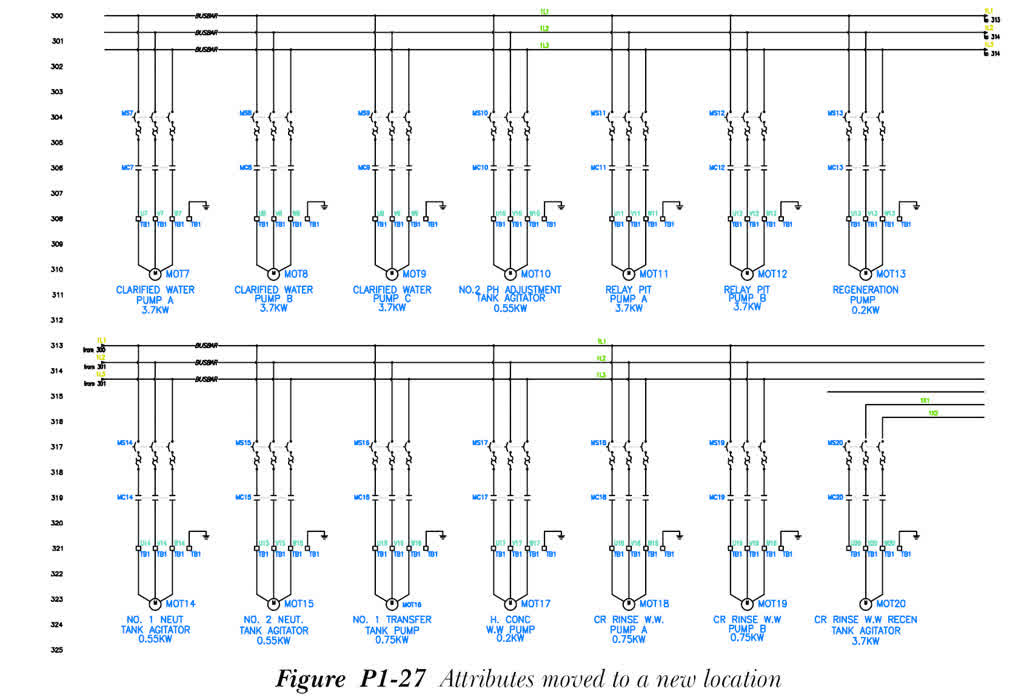
将
MS8到MS20以及MC8到MC20的属性向左侧移动。图 P1-27 显示了移动到新位置的属性。
在图形中显示导线
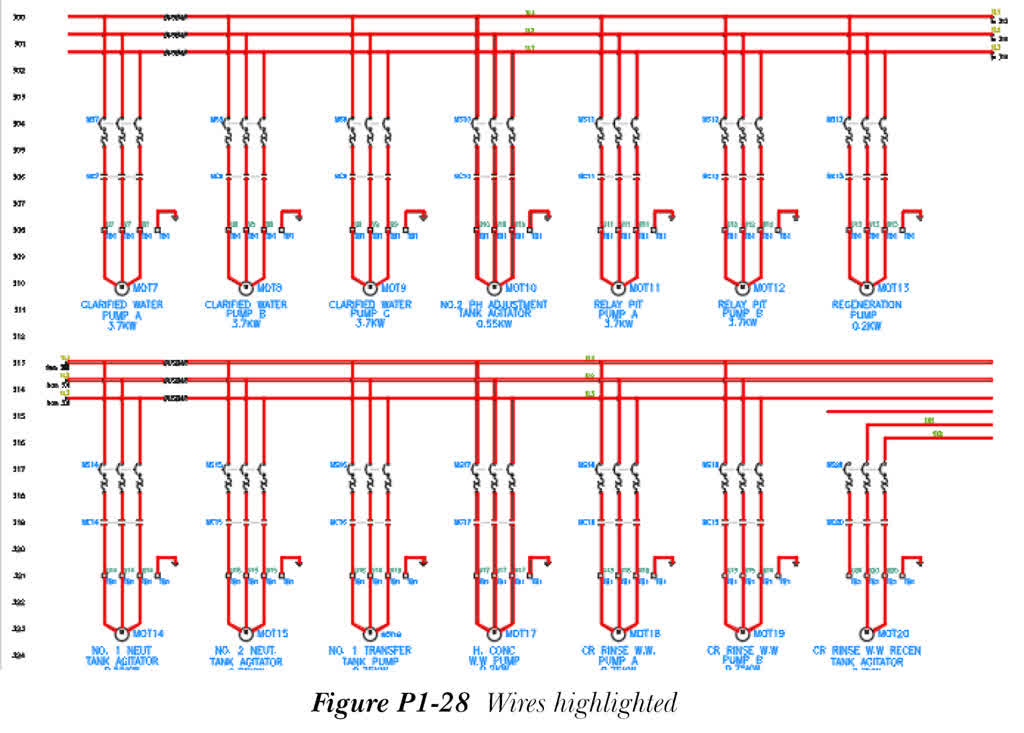
- 为了高亮显示图形中存在的所有导线,请从“原理图”>“编辑导线/导线编号”>“修改导线”下拉列表中选择“显示导线”工具;将显示“显示导线和导线编号指针”对话框。
- 确保选中“显示导线(导线图层上的线)”复选框,并选择“确定”按钮;将显示“图形审核”消息框,并且图形中的所有导线将以红色高亮显示,如图 P1-28 所示。在“图形审核”消息框中选择“确定”按钮。
- 从菜单栏中选择“视图”>“重画”以消除导线指示符。
使用 DWG 审核工具审核图形并保存报告
- 从“报表”选项卡的“原理图”面板中选择“DWG 审核”工具;将显示“图形审核”对话框。
- 在此对话框中,确保选中“活动图形”单选按钮,并选择“确定”按钮;将显示修改后的“图形审核”对话框。选中此对话框中的所有复选框。
- 在“图形审核”对话框中选择“确定”按钮;将显示“图形审核”消息框,并且图形中的所有导线将以红色高亮显示。在“图形审核”消息框中选择“确定”按钮;将显示“报表:此图形的审核”对话框。
- 在此对话框中选择“另存为”按钮;将显示“报表:另存为”对话框。
-
从“保存于”下拉列表浏览到
Documents > Acade 2025 > AeData > Proj > Sample Project。接下来,在“报表:另存为”对话框的“文件名”编辑框中输入Drawing_Audit。 - 选择“保存”按钮;将显示“可选脚本文件”对话框。选择“关闭 – 无脚本”按钮;“报表:此图形的审核”对话框将再次显示。
- 在“报表:此图形的审核”对话框中选择“关闭”按钮。
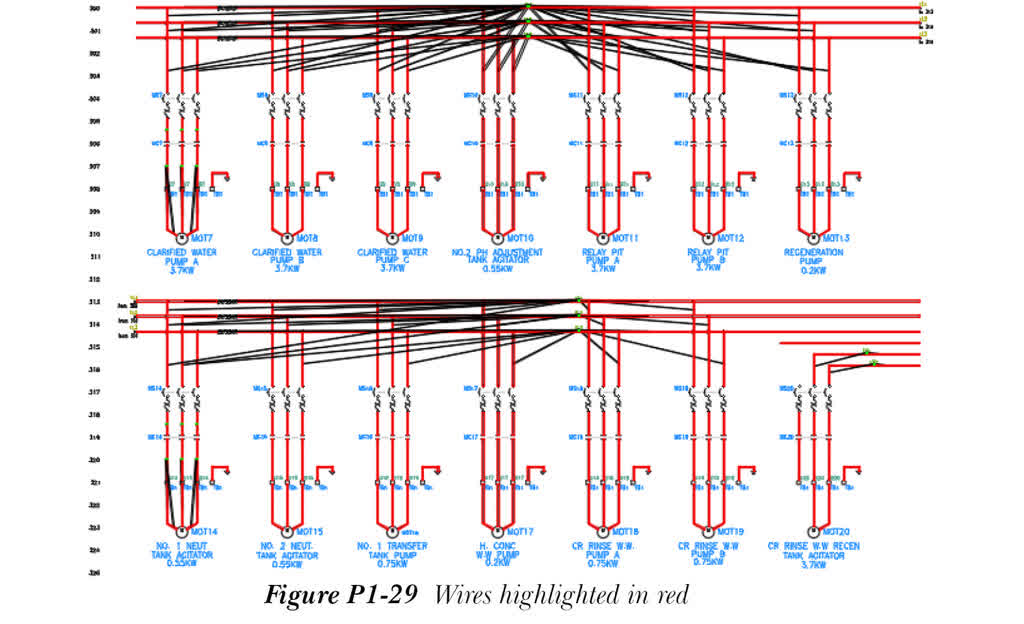
图形中的导线将以红色高亮显示,如图 P1-29 所示。这些指示符表示图形中的导线。
- 从菜单栏中选择“视图”>“重画”以移除导线指示符。
使用电气审核工具审核图形并保存报告
- 从“报表”选项卡的“原理图”面板中选择“电气审核”工具;将显示“电气审核”对话框。
- 选择“活动图形”单选按钮;错误数将显示在此单选按钮右侧的编辑框中。
- 选择“详细信息”按钮;“电气审核”消息框将展开。在此展开的对话框中,你可以查看图形中发现的错误。
- 在此对话框中选择“全部导出”按钮;将显示“创建文件”对话框。
-
从“保存于”下拉列表浏览到
Documents > Acade 2025 > AeData > Proj > Sample Project。 -
在“文件名”编辑框中输入
Electrical_Audit,并选择“保存”按钮;文本文件将保存,并且你将返回到“电气审核”对话框。接下来,关闭“电气审核”对话框。
创建 .wdl 文件
- 要更改“项目说明”对话框中各行的值,请打开一个记事本文件并在其中输入以下信息:
Line 1 = Title 1:
Line 2 = Title 2:
Line 3 = Title 3:
Line 4 = Job Number:
Line 5 = Date:
Line 6 = Engineer:
Line 7 = Drawn By:
Line 8 = Checked By:
Line 9 = Scale:
- 从菜单栏中选择“文件”>“另存为”;将显示“另存为”对话框。
-
从“保存于”下拉列表浏览到
Documents > Acade 2025 > AeData > Proj > Sample Project。 -
在“文件名”编辑框中输入
Sample Project_wdtitle.wdl,然后选择“保存”按钮;Sample Project_wdtitle.wdl文件将保存在相应的项目文件夹中。接下来,关闭记事本应用程序。 -
右键单击
Sample Project项目;将显示快捷菜单。从中选择“说明”选项;将显示“项目说明”对话框,如图 P1-30 所示。在此对话框中,你将观察到各行值已更改为指定的值。关闭此对话框。
将项目数据导出到 Excel 文件
- 从“导入/导出数据”选项卡的“导出”面板中选择“到电子表格”工具;将显示“导出到电子表格”对话框。
- 确保选中“元件*”单选按钮,并选择“确定”按钮;将显示“元件数据导出”对话框。
- 确保选中“数据导出用于”区域的“项目”单选按钮,以及“输出格式”区域的“Excel 文件格式 (.xls)”单选按钮。接下来,选择“确定”按钮;将显示“选择要处理的图形”对话框。
-
在此对话框中选择“全部执行”按钮;
Sample Drawing.dwg图形将从顶部列表转移到底部列表。 - 在此对话框中选择“确定”按钮;将显示“为项目范围 XLS 输出选择文件名”对话框。
-
从“保存于”下拉列表浏览到
Documents > Acade 2025 > AeData > Proj > Sample Project。 -
在“文件名”编辑框中输入
Sample Project 1。 -
选择“保存”按钮;
Sample Project中存在的元件将导出到 Excel 工作表。
创建用于放置原理图报表的新图形
- 从“项目管理器”中选择“新建图形”按钮;将显示“创建新图形”对话框。
-
在“名称”编辑框中输入
Schematic Report。 - 选择“模板”编辑框右侧的“浏览”按钮;将显示“选择模板”对话框。
-
从此对话框中选择
CADCIM,并选择“打开”按钮;模板文件的名称和路径将显示在“模板”编辑框中。 -
在“说明 1”编辑框中输入
Wire From/To Report。接下来,在“创建新图形”对话框中选择“确定”按钮;该图形将在项目中创建,并且其名称将以粗体显示在“项目”展开项中。 - 从“报表”选项卡的“原理图”面板中选择“报表”工具;将显示“原理图报表”对话框。在“报表名称”区域选择“起点/终点”选项,并在“起点/终点”区域选择“项目”单选按钮。
-
在“原理图报表”对话框中选择“确定”按钮;将显示
Qsave消息框。选择“确定”;将显示“选择要处理的图形”对话框。选择“全部执行”按钮;图形将从顶部列表转移到底部列表。选择“确定”按钮;将显示“起点/终点报告的位置代码选择”对话框。 - 选择“全部>>”和“全部<<”按钮,然后在此对话框中选择“确定”按钮;将显示“报表生成器”对话框。
- 在此对话框中选择“放到图形上”按钮;将显示“表格生成设置”对话框。
- 确保在“表格”区域中选中“插入新表格”单选按钮。
- 从“第一个新节的放置”区域选择“拾取”按钮;系统将提示你指定插入点。
- 指定左上角作为插入点;你将返回到“表格生成设置”对话框。
-
在“行定义”区域的“结束”编辑框中输入
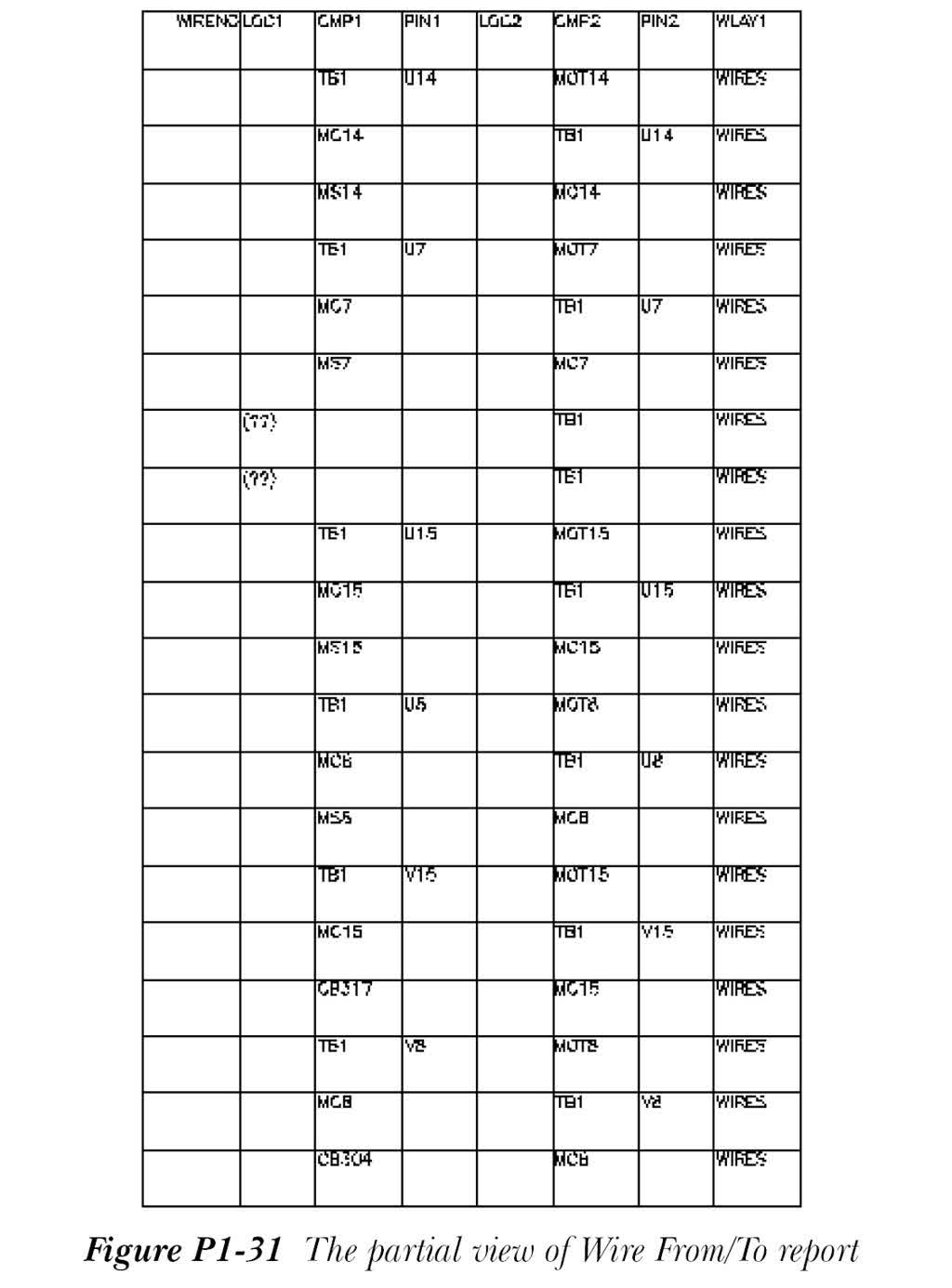
50。 - 选择“确定”按钮;表格将插入到图形中,并且“报表生成器”对话框将再次显示。选择“关闭”按钮;将显示“起点/终点报告的位置代码选择”对话框。选择“取消”按钮以退出对话框。图 P1-31 显示了“导线起点/终点”报表。
使用项目范围实用工具
- 从“项目”选项卡的“项目工具”面板中选择“实用工具”工具;将显示“项目范围实用工具”对话框。
- 从“父元件标记:固定/取消固定”下拉列表中选择“全部设为固定”选项。接下来,从“对于每个图形”区域选择“清理所有块”复选框。
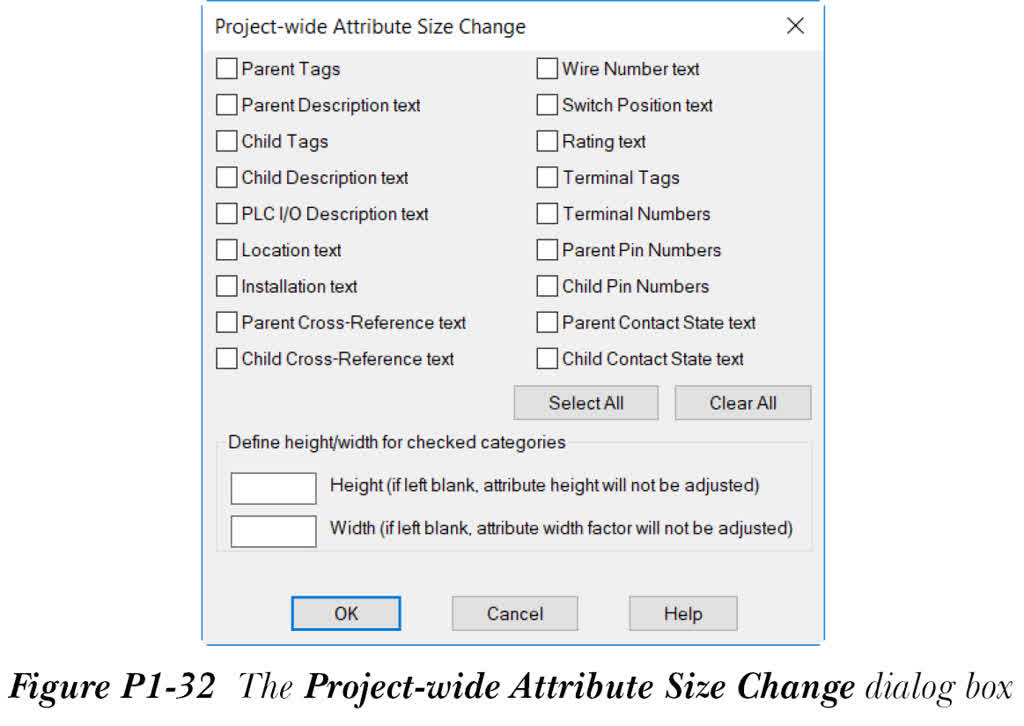
- 从“更改属性”区域选择“更改属性大小”复选框,然后选择其旁边的“设置”按钮;将显示“项目范围属性大小更改”对话框,参见图 P1-32。
-
在此对话框中,选择“父标记”和“父说明文字”复选框。接下来,在“为选中类别定义高度/宽度”区域的“高度”编辑框中输入
0.15,在“宽度”编辑框中输入1。接下来,选择“确定”按钮以关闭对话框。 - 从“更改属性”区域选择“更改样式”复选框,然后选择其旁边的“设置”按钮;将显示“项目范围 AutoCAD Electrical 样式更改”对话框。
-
在此对话框中,从“字体名称”下拉列表中选择
Swiss 721 BT (True Type)选项,然后选择“确定”按钮以关闭对话框。接下来,从“项目范围实用工具”对话框中选择“确定”按钮;将显示“批处理图形”对话框。在此对话框中,选择“活动图形”单选按钮,然后选择“确定”按钮。你将注意到所有属性的字体样式已更改。