

从原理图列表创建面板布局
功能区:面板 > 插入元件封装 > 插入封装下拉列表 > 原理图列表
工具栏:ACE:面板布局 > 插入封装(图标菜单)下拉列表 > 插入封装(原理图列表)
或 ACE:元件封装 > 插入封装(原理图列表)
菜单:面板布局 > 插入封装(原理图列表)
命令:AEFOOTPRINTSCH
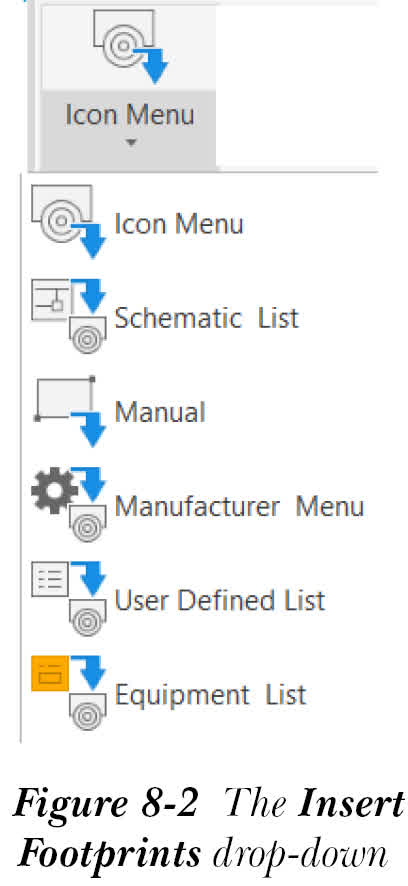
“原理图列表”工具用于从原理图元件列表插入面板封装。此列表显示已插入到活动项目原理图图形中的元件名称。使用此工具,您可以将面板封装和原理图元件链接起来。要从原理图元件列表插入面板封装,请从“面板”选项卡的“插入元件封装”面板中的“插入封装”下拉列表中选择“原理图列表”工具,参见图 8-2;
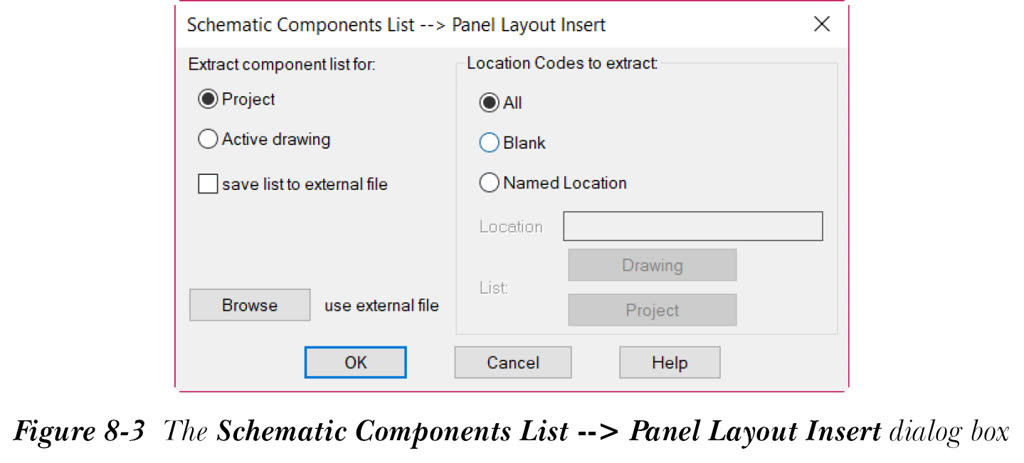
将显示“原理图元件列表 --> 面板布局插入”对话框,如图 8-3 所示。接下来将讨论此对话框中的不同区域和选项。
注意
- 如果您在 AutoCAD Electrical 会话中首次使用“原理图列表”工具,将显示“原理图元件列表 --> 面板布局插入”对话框。否则,将直接显示“原理图元件”对话框。本章稍后将讨论“原理图元件”对话框。
- 单线元件不会被提取并显示在原理图元件列表中。
用于提取元件列表的区域
“用于提取元件列表的区域”用于提取活动图形或项目的元件列表数据。接下来将讨论此区域中的选项。
“项目”单选按钮默认处于选中状态,用于从整个活动项目提取元件列表。要从项目提取元件列表,请选择“项目”单选按钮,然后在“原理图元件列表 --> 面板布局插入”对话框中选择“确定”按钮;将显示“选择要处理的图形”对话框。此对话框中的选项已在前面章节中讨论过。接下来,选择要处理的一个或多个图形,然后选择“处理”按钮;所选图形将显示在“选择要处理的图形”对话框底部的列表中。接下来,在“选择要处理的图形”对话框中选择“确定”按钮;将显示“原理图元件(活动项目)”对话框。此对话框中的选项将在下一节中讨论。
如果您从整个项目提取元件列表,并在“原理图元件列表 --> 面板布局插入”对话框中选中“将列表保存到外部文件”复选框,然后选择“确定”按钮;将显示“选择要处理的图形”对话框。接下来,选择要处理的一个或多个图形,然后选择“处理”按钮;所选图形将显示在“选择要处理的图形”对话框底部的列表中。接下来,在“选择要处理的图形”对话框中选择“确定”按钮;将显示“选择原理图 --> 面板布局列表的文件”对话框。使用此对话框,您可以将元件列表保存到外部文件。外部文件可以保存为逗号分隔的文本文件,例如 .wd1 或 .csv。在“文件名”编辑框中指定文件名,然后选择“保存”按钮;将显示“原理图元件(活动项目)”对话框。
在“原理图元件列表 --> 面板布局插入”对话框中选择“活动图形”单选按钮,以从活动图形提取元件列表。接下来,在“原理图元件列表 --> 面板布局插入”对话框中选择“确定”;将显示“原理图元件(活动图形)”对话框。请注意,仅当活动图形中包含原理图元件时,才会显示“原理图元件(活动图形)”对话框。
如果您在“原理图元件列表 --> 面板布局插入”对话框中选中“将列表保存到外部文件”复选框,并在此对话框中选择“确定”按钮,则在“选择要处理的图形”对话框中选择“确定”按钮后,将显示“选择原理图 --> 面板布局列表的文件”对话框,如前所述。在“选择原理图 --> 面板布局列表的文件”对话框中,在“文件名”编辑框中指定文件名,然后选择“保存”按钮;将显示“原理图元件(活动图形)”对话框。
浏览
“浏览”按钮用于选择已保存的外部原理图元件列表文件。
用于提取的位置代号区域
“用于提取的位置代号”区域用于提取具有位置代号的元件信息。此区域包含三个单选按钮:全部、空白和命名位置。接下来将讨论这些单选按钮。
全部
“全部”单选按钮默认处于选中状态,用于提取活动项目中存在的所有元件的信息。
空白
选择“空白”单选按钮以提取没有位置代号的元件信息。
命名位置
“命名位置”单选按钮用于提取指定位置代号的元件信息。为此,请选择“命名位置”单选按钮;“位置”编辑框以及“图形”和“项目”按钮将被激活。在“位置”编辑框中输入位置代号。或者,从“用于提取的位置代号”区域中选择“图形”或“项目”按钮;将显示“所有位置”对话框。选择活动图形或活动项目中使用的位置代号,然后选择“确定”按钮;位置代号将显示在“位置”编辑框中。
选择原理图元件以将其插入面板图形
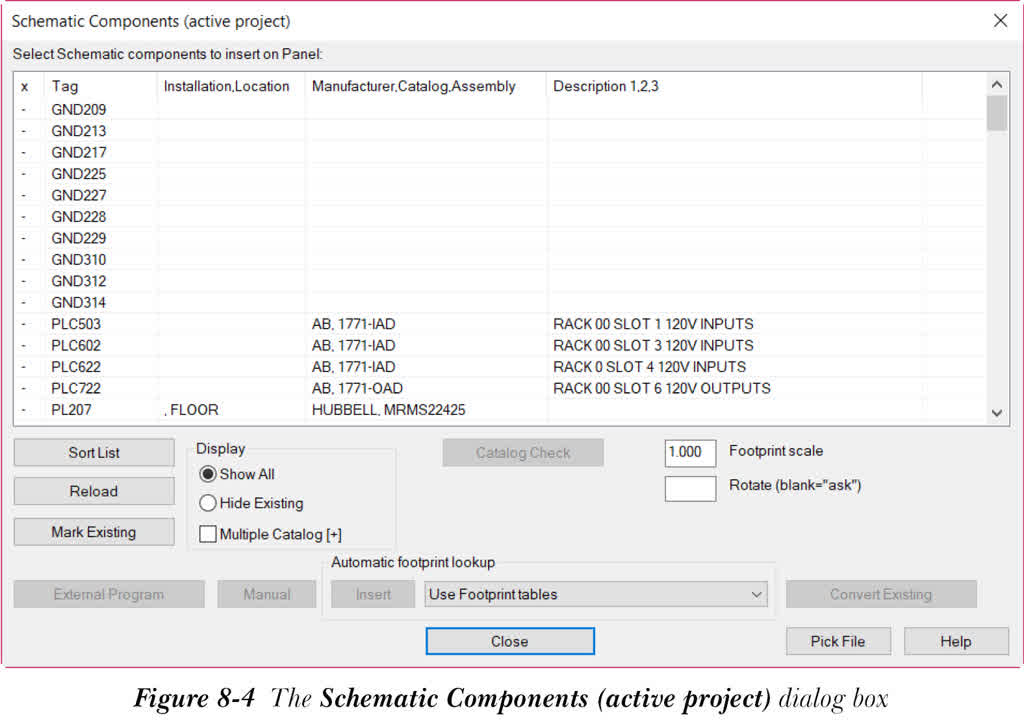
您可以选择原理图元件以将其插入面板。为此,请在“原理图元件列表 --> 面板布局插入”对话框中选择“项目”单选按钮,然后选择“确定”按钮;将显示“选择要处理的图形”对话框。选择要处理的图形,然后选择“处理”按钮;所选图形将显示在“选择要处理的图形”对话框底部的列表中。接下来,在此对话框中选择“确定”按钮;将显示“原理图元件(活动项目)”对话框,如图 8-4 所示。接下来将讨论此对话框中的选项。
注意
- 如果您从“用于提取元件列表的区域”中选择“活动图形”单选按钮,并在“原理图元件列表 --> 面板布局插入”对话框中选择“确定”按钮;将显示“原理图元件(活动图形)”对话框。
- “原理图元件(活动项目)”对话框和“原理图元件(活动图形)”对话框中的选项相同。如果活动图形没有原理图数据,则会在命令提示下显示一条消息,指示未找到原理图数据。
- 单线元件不包含在“原理图元件(活动项目)”对话框中显示的列表中。
排序列表
“排序列表”按钮用于对原理图元件列表进行排序。如果您选择此按钮,将显示“排序”对话框。您可以使用此对话框,通过四个级别的排序条件(如主排序、次排序、第三排序和第四排序)对“原理图元件(活动项目)”对话框中显示的原理图元件列表进行排序。您可以从相应的下拉列表中选择这些条件选项中的任意一个,然后在此对话框中选择“确定”按钮;“原理图元件(活动项目)”对话框中显示的列表将相应地排序。
“原理图元件(活动项目)”对话框和“原理图元件(活动图形)”对话框中排序后的列表在 AutoCAD Electrical 的各个会话之间保持不变。
重新加载
“重新加载”按钮用于从活动项目、活动图形或已保存的外部文件中再次提取原理图元件数据。要再次提取数据,请选择“重新加载”按钮;将再次显示“原理图元件列表 --> 面板布局插入”对话框,参见图 8-3。
标记现有
“标记现有”按钮用于标记其封装已插入面板布局的原理图元件。要标记现有元件,请选择“标记现有”按钮;将在 x 列中显示一个“x”,表示该原理图元件的封装已插入面板布局。如果原理图元件的标记与封装匹配,但目录信息不匹配,则在“x”列中显示“o”。这样,您就可以将具有现有封装和不具有现有封装的原理图元件区分开来。已标记的元件不能多次插入。仅当您选择 x 列中显示“-”的原理图元件,并且所选元件具有目录数据时,“插入”按钮才可用。
显示区域
“显示”区域用于控制原理图元件的显示。接下来将讨论此区域中的选项。
“显示全部”单选按钮默认处于选中状态,用于在“原理图元件(活动项目)”对话框中显示所有原理图元件。
“隐藏现有”单选按钮用于隐藏现有原理图元件。
选中“多个目录 [+]" 复选框,以在“原理图元件(活动项目)”对话框中显示元件的主目录编号列表以及多个目录编号。请注意,仅当您为元件分配了多个目录编号时,才会显示该元件的多个目录编号。
目录检查
仅当所选原理图元件具有目录数据时,“目录检查”按钮才会被激活。此按钮用于执行物料清单检查。
封装比例
“封装比例”编辑框用于指定块的插入比例。默认情况下,此编辑框中显示 1.000。
旋转(空白 =“询问”)
“旋转(空白 =“询问”)”编辑框用于指定块的旋转角度。
转换现有
“转换现有”按钮用于将普通块转换为智能 AutoCAD Electrical 封装。仅当您选择在 x 列中标记为“-”的非现有原理图元件时,此按钮才会被激活。要转换块,请从此对话框中显示的列表中选择一个元件,然后选择“转换现有”按钮;将提示您选择要转换为所选元件的对象。同时,“原理图元件(活动项目)”对话框将消失。接下来,选择所需的块以将其转换为智能 AutoCAD Electrical 封装。
手动
“手动”按钮用于插入所选元件的封装。使用此按钮,您可以多次插入现有原理图元件的封装。仅当您从“原理图元件(活动项目)”对话框中显示的列表中选择原理图元件时,此按钮才会被激活。当您选择“手动”按钮时,将显示“封装”对话框。在“封装”对话框中指定所需选项,然后选择“确定”按钮;封装将随光标一起显示,并提示您指定封装的位置。接下来,指定位置;封装将插入图形,并显示“面板布局 - 元件插入/编辑”对话框。在此对话框中指定所需选项,然后在“面板布局 - 元件插入/编辑”对话框中选择“确定”按钮;将再次显示“原理图元件(活动项目)”对话框。
拾取文件
“拾取文件”按钮用于选择现有的原理图提取元件列表文件,或从活动项目、活动图形或外部文件中提取原理图元件数据的新副本。当您选择此按钮时,将显示“原理图元件列表 --> 面板布局插入”对话框。
自动封装查阅区域
“自动封装查阅”区域中的选项用于查找并插入在“原理图元件(活动项目)”对话框中所选原理图元件的封装。
下拉列表中的“使用封装表”选项用于在 footprint_lookup.mdb 文件中搜索所选原理图元件的封装。
下拉列表中的“使用接线图”选项用于在接线图表中搜索所选原理图元件的封装。此表匹配原理图元件的制造商代码,并在封装后附加“_WD”后缀。
“第 1 接线图表,第 2 封装表”选项用于先在接线图表中搜索所选原理图的封装,然后在封装查阅表中搜索。
仅当所选原理图元件具有目录数据且其封装尚未插入图形时,“插入”按钮才会被激活。要将所选原理图元件的封装插入图形,请选择“插入”按钮;将提示您指定封装的位置。接下来,指定封装的位置;将提示您选择旋转。接下来,通过水平或垂直移动光标来选择旋转,然后单击屏幕;将显示“面板布局 - 元件插入/编辑”对话框。在此对话框中输入所需信息。本章稍后将解释此对话框。在此对话框中选择“确定”按钮;将再次在屏幕上显示“原理图元件(活动项目)”对话框。接下来,选择“关闭”按钮以退出“原理图元件(活动项目)”对话框。
注意
如果未找到所选原理图元件的封装匹配项,则在“原理图元件(活动项目)”对话框中选择“插入”按钮后,将显示“封装”对话框。在“封装”对话框中选择“确定”按钮后,将显示“制造商/目录 --> 未找到封装”对话框。
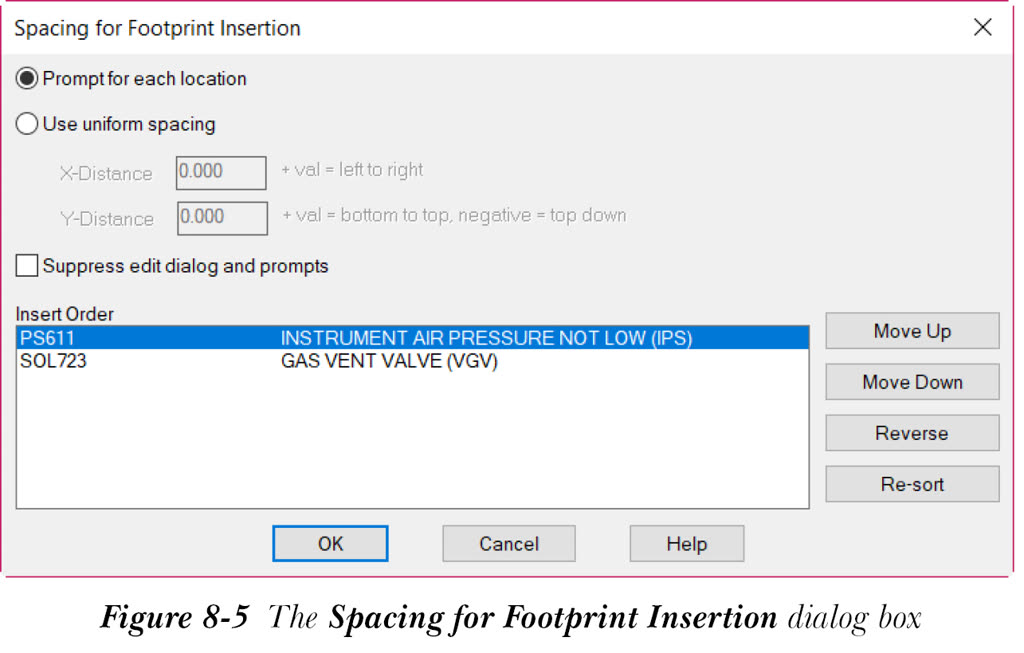
您还可以在单个操作中插入多个封装。为此,请按住 SHIFT 或 CTRL 键,从“原理图元件(活动项目)”对话框中显示的列表中选择原理图元件,然后从此对话框中选择“插入”按钮;将显示“封装插入间距”对话框,如图 8-5 所示。接下来将讨论此对话框中的选项。
提示每个位置
“提示每个位置”单选按钮默认处于选中状态。因此,将提示您为图形中的每个元件指定插入点。
使用均匀间距
选择“使用均匀间距”单选按钮,以在图形中插入原理图元件,且每个元件之间具有均匀间距。选择“使用均匀间距”单选按钮后,“X 距离”和“Y 距离”编辑框将被激活。在这些编辑框中输入所需值;其余元件将根据这些编辑框中指定的值插入图形。换句话说,这些值将计算其余元件的插入点。
抑制编辑对话框和提示
“抑制编辑对话框和提示”复选框默认处于清除状态。选中此复选框以抑制每次插入封装后显示的“面板布局 - 元件插入/编辑”对话框。选中此复选框后,原理图元件中的所有值将自动放置在面板封装上。
上移
选择“上移”按钮,以在“插入顺序”区域中将所选元件上移一步。
下移
选择“下移”按钮,以在“插入顺序”区域中将所选元件下移一步。
反转
选择“反转”按钮,以按降序反转“插入顺序”区域中所有元件的顺序。
重新排序
选择“重新排序”按钮,以按升序对“插入顺序”区域中所有元件进行排序。
在“封装插入间距”对话框中指定所需选项后,在此对话框中选择“确定”按钮;将提示您指定元件的位置。指定位置;将提示您选择旋转。接下来,通过水平或垂直移动光标来选择水平或垂直方向的旋转,然后单击屏幕;将显示“面板布局 - 元件插入/编辑”对话框。在此对话框中输入所需信息并选择“确定”;封装将插入图形,并重复上述过程,直到“封装插入间距”对话框的“插入顺序”区域中存在的所有元件都已插入。一旦所有元件插入完毕,将再次显示“原理图元件(活动项目)”对话框。
注意
如果在 footprint_lookup.mdb 文件或接线图表中未找到“封装插入间距”对话框的“插入顺序”区域中显示的元件的封装匹配项,则在“封装插入间距”对话框中选择“确定”按钮后,将显示“封装”对话框。“封装”对话框中的选项将在本章稍后讨论。