

添加和修改关联
在 AutoCAD Electrical 中,您可以添加或修改端子关联。您还可以将端子符号关联到现有关联或端子。要添加或修改端子关联,请从“插入/编辑端子符号”对话框或“面板布局 - 端子插入/编辑”对话框的“修改特性/关联”区域中选择“添加/修改”按钮;将显示“添加/修改关联”对话框,如图 11-15 所示。
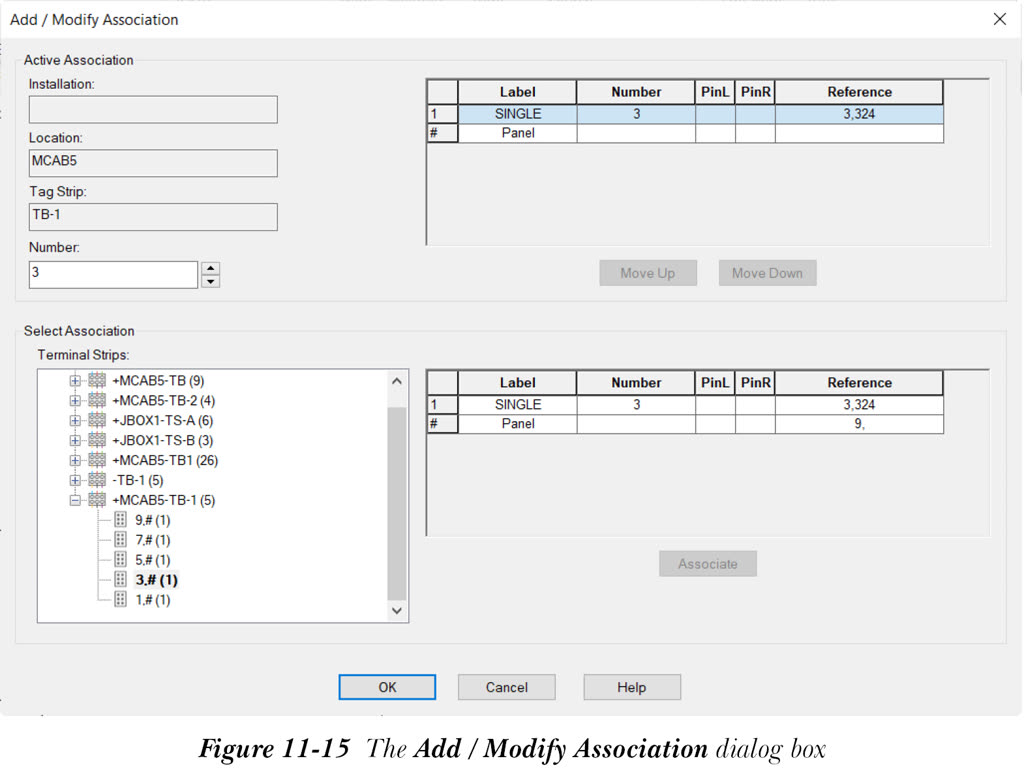
该对话框中的选项用于将编辑的端子链接到另一个端子符号,以创建多层端子。此外,该对话框显示编辑端子的当前关联信息以及当前项目中存在的所有端子排。接下来将讨论该对话框中的不同区域和选项。
当前关联区域
“当前关联”区域用于修改端子编号。该区域显示正在编辑的端子的安装代号、位置代号、标记端子排和端子编号。
注意
- 您无法在“添加/修改关联”对话框中编辑安装、位置和标记端子排值。
- 如果要编辑的端子来自不属于当前项目的图形,则“插入/编辑端子符号”中的“添加/修改”和“块特性”按钮将不会被激活。
编号
“编号”编辑框显示端子编号。请注意,如果您正在编辑面板端子,则该编辑框将不可用。
当前关联网格
“当前关联”网格如图 11-16 所示。该网格显示与编辑端子关联的所有端子符号的信息。请注意,如果原理图端子关联到面板封装,您将发现“当前关联”网格中添加了一个面板行。您无法上下移动此面板行。
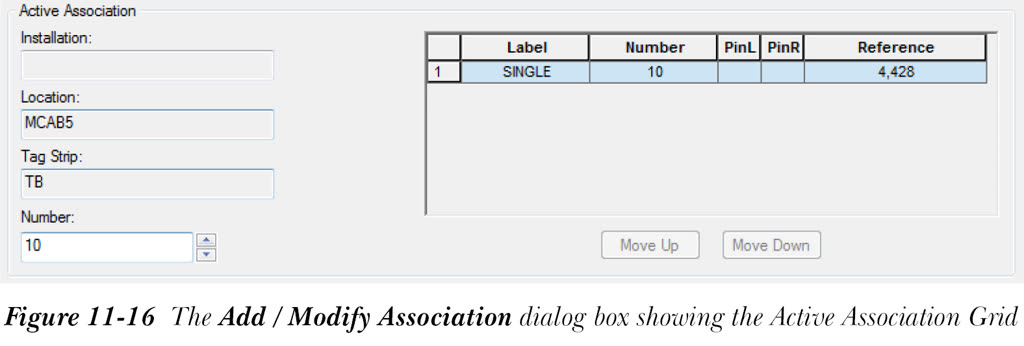
您正在编辑的端子符号的行将以蓝色高亮显示。您还可以向上或向下移动编辑的端子。要移动行,请在“当前关联”网格中右键单击端子符号;将显示快捷菜单。选择“上移”选项将端子符号上移一步,从快捷菜单中选择“下移”选项将其下移一步。或者,您可以选择端子符号并将其拖动到所需位置。您还可以选择“上移”或“下移”按钮来向上或向下移动端子符号。请注意,在移动端子符号时,只会移动端子编号和参考,而不会移动标签、PinL、PinR 信息,因为这些是端子块特性的一部分。您无法移动面板端子符号。请注意,它将始终显示在“当前关联”网格的底部。该网格中的不同列已讨论过。
选择关联区域
在“选择关联”区域中,您可以选择要关联的端子。接下来将讨论该区域中的选项。
端子排列表框
“端子排”列表框显示当前项目中存在的所有端子排。该列表框包含三个节点,如图 11-17 所示,接下来将讨论它们。当前项目节点显示当前项目的名称。如果单击此节点,将显示当前项目中存在的所有端子排的列表。默认情况下,此节点处于展开状态。
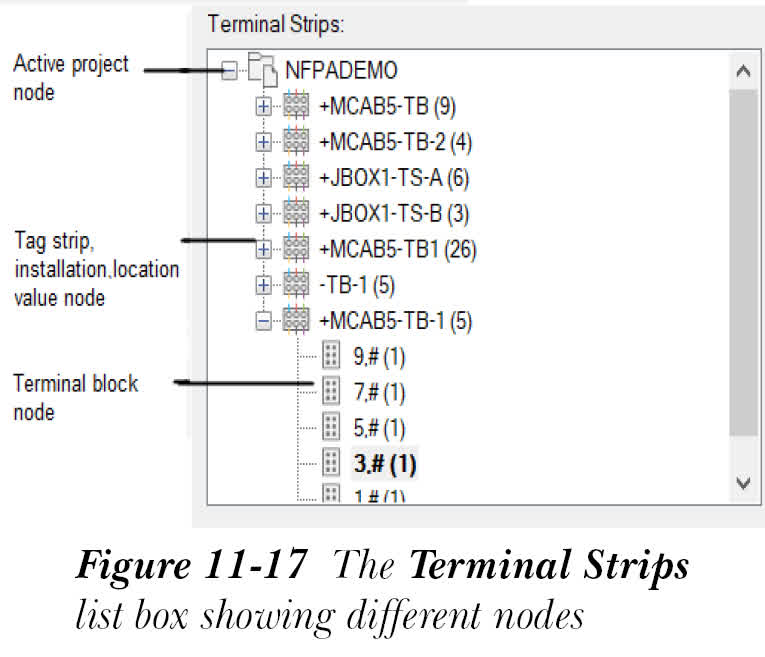
标记端子排、安装、位置值节点显示当前项目中存在的端子排的安装、位置和标记端子排值。现在,如果单击端子排的节点,将显示链接到它的端子列表。端子块数量将显示在节点的末尾。
端子块节点显示端子编号以及为端子定义的括号中的层数。
选择关联网格
“选择关联”网格显示您从“端子排”列表框中选择的端子的所有信息。在该网格中选择包含要关联的端子的行,右键单击它,然后选择“关联”选项,以将编辑的端子关联到所选端子。或者,您可以在从网格中选择行后选择“关联”按钮,以将编辑的端子关联到所选端子。
关联
只有当您从“选择关联”网格中选择未分配端子的行时,此按钮才会被激活。“关联”按钮用于将当前端子关联到所选端子。