编辑跳线
功能区:原理图 > 编辑元件 > 编辑跳线
菜单:元件 > 端子 > 编辑跳线
命令:AEJUMPER
编辑跳线(Edit Jumper) 工具用于编辑或删除端子上的跳线信息。此工具还用于将两个或多个端子跳接在一起。要编辑或删除端子上的跳线,请选择“原理图”选项卡的“编辑元件”面板右侧的箭头;将显示一个弹出面板。从弹出面板中选择 编辑跳线(Edit Jumper) 工具;系统将提示您选择端子符号。选择该端子符号。此命令的提示序列如下所示。
命令: AEJUMPER

选择端子 <浏览>: 选择端子符号。

选择跳接端子 [浏览/编辑/显示] <编辑>: 输入任一选项或按 ESC 退出命令。
AEJUMPER 命令具有以下三个选项。
浏览 编辑 显示
这些选项将在下面讨论。
浏览选项
如果在命令提示下输入 B,“选择要跳接的端子”对话框将显示,如图 11-54 所示。
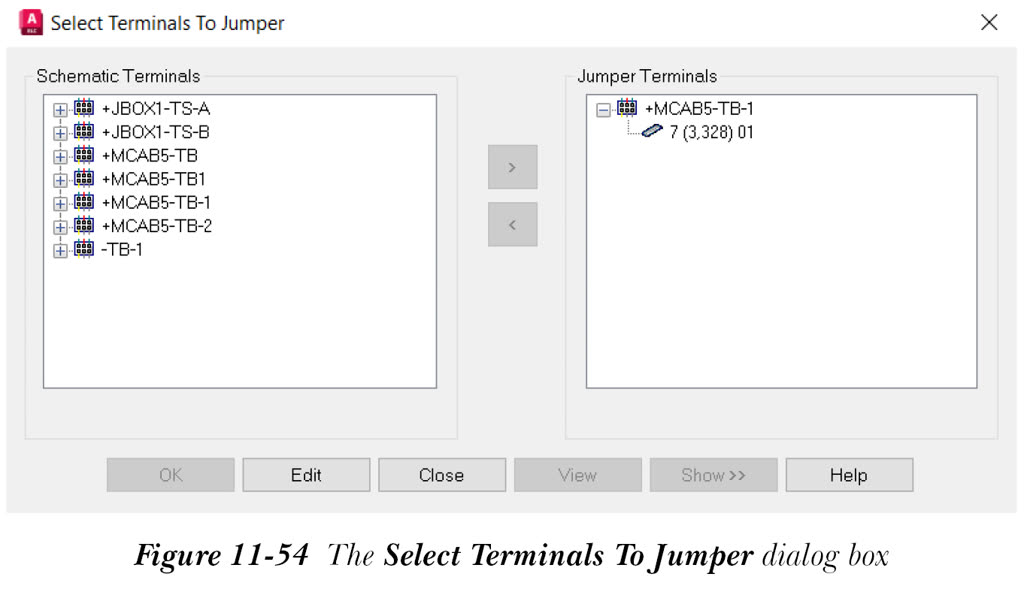
此对话框在“原理图端子”区域中显示活动项目内存在的端子列表。在此对话框中,您可以将端子添加到当前跳线,并通过选择“查看”按钮在对话框的下部查看跳线或端子。此对话框中的选项将在下面讨论。
原理图端子区域
“原理图端子”区域显示活动项目中存在的端子排和端子。单击端子排的 + 号以将其展开。接下来,从此区域中选择要跳接在一起的端子,然后选择 > 按钮;该端子将被添加到“跳接端子”区域。此外,您会注意到,转移到“跳接端子”区域的端子在“原理图端子”区域中变为粗体。请注意,当您选择端子时,图形文件的位置和名称将显示在“原理图端子”区域的底部。将端子从“原理图端子”区域移动到“跳接端子”区域后,“确定”和“编辑”按钮将被激活。请注意,“原理图端子”区域中端子节点左侧的空心圆表示跳线未连接到该端子,而实心圆表示已连接跳线。
跳接端子区域
“跳接端子”区域显示跳线及所有关联的端子。
和 <
选择 > 按钮可将所选端子从“原理图端子”区域复制到“跳接端子”区域。此外,所选端子在“原理图端子”区域中将变为粗体。选择 < 按钮可将所选端子从“跳接端子”区域移除。
编辑
“编辑”按钮用于在所选端子上创建或编辑跳线。为此,请选择“编辑”按钮;“编辑端子跳线”对话框将显示。此对话框中的选项已在本章中讨论过。
查看
“查看”按钮用于查看所选端子。选择“查看”按钮;所选对象的预览将显示在对话框的下部。如果选择端子,端子符号将出现在预览窗口中,如图 11-55 所示。
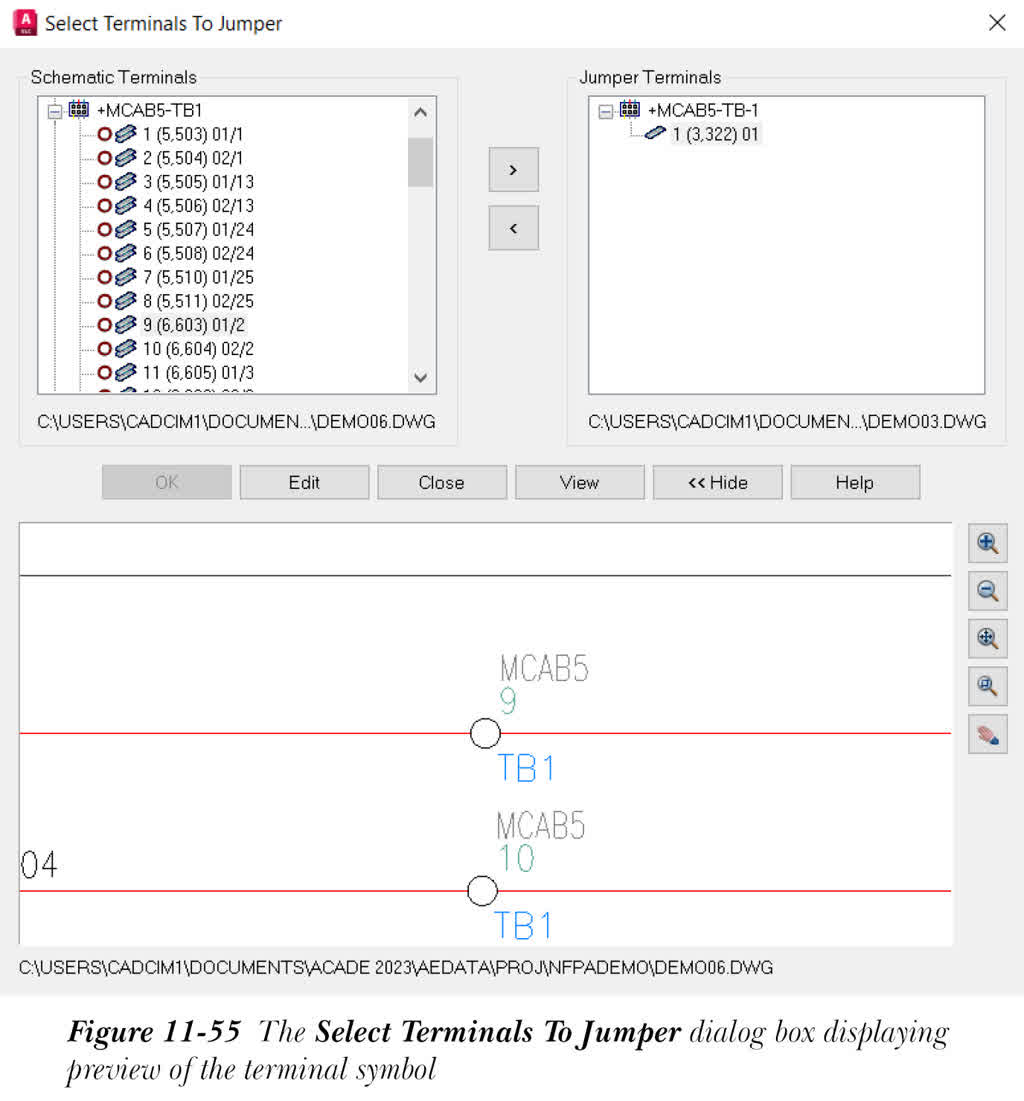
如果选择端子排,则包含端子信息和跳线列的表格将显示在预览窗口中。默认情况下,预览窗口是隐藏的。要显示此窗口,您可以选择“显示”按钮。
显示>>
选择“显示>>”按钮可在“选择要跳接的端子”对话框的底部显示预览窗口。预览窗口显示所选端子的预览。
<< 隐藏
选择“<< 隐藏”按钮可隐藏通过选择“显示 >>”或“查看”按钮显示的预览窗口。
预览窗口
预览窗口显示所选端子的预览。您可以使用预览窗口右侧提供的缩放工具和平移工具来缩放或平移图像。
关闭
选择“关闭”按钮可关闭“选择要跳接的端子”对话框。
关闭此对话框后,您可以继续使用命令提示的其余选项。这些选项将在下面讨论。
编辑选项
当您在命令提示“选择跳接端子 [浏览/编辑/显示] <编辑>”下输入 E 时,“编辑端子跳线”对话框将显示。此对话框中的选项已在本章中讨论过。
显示选项
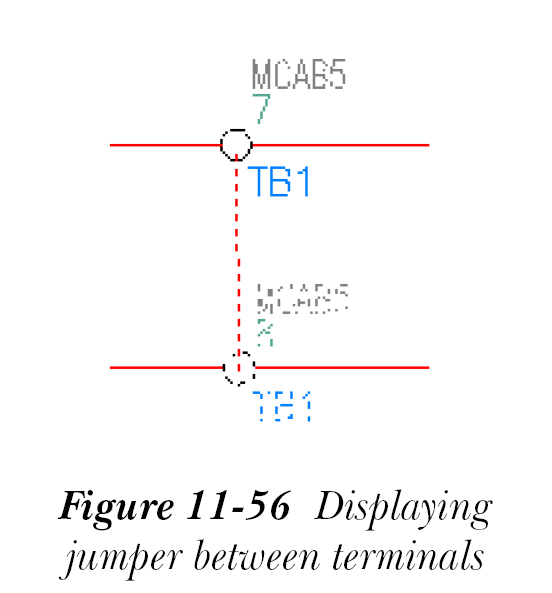
当您在命令提示“选择跳接端子 [浏览/编辑/显示] <编辑>”下输入 S 时,将在同一图形内的主端子和次端子之间绘制一条表示跳线的红色虚线(临时线),如图 11-56 所示。从菜单栏中选择“视图 > 重画”以移除这条红色虚线(临时线)。