

教程 2
在本教程中,您将把梯形图插入到图形中,然后使用“PLC 数据库文件编辑器”工具创建新的 PLC 模块。接下来,您将把这个新模块插入到梯形图中。(预计时间:30 分钟)
完成本教程需要以下步骤:
a. 创建新图形。
b. 将梯形图插入到图形中。
c. 使用“PLC 数据库文件编辑器”工具创建并插入 PLC 模块。
d. 保存图形文件。
创建新图形
- 在 CADCIM 项目中创建一个名为
C10_tut02的新图形。在创建图形时,选择ACAD_ELECTRICAL样板并输入“参数化 PLC”作为描述。接下来,将C10_tut02.dwg移动到 CADCIM 项目的TUTORIALS子文件夹中。
将梯形图插入到图形中
- 从“原理图”>“插入导线/导线编号”>“插入梯形图”下拉列表中选择“插入梯形图”工具;将显示“插入梯形图”对话框。
- 在“插入梯形图”对话框中设置以下参数:
宽度: 10.000 间距: 1.000
第 1 个参考: 1 梯级: 10
1 相: 选择此单选按钮 是: 选择此单选按钮
- 从“插入梯形图”对话框中选择“确定”按钮;系统将提示您指定第一个梯级的起始位置。在命令提示下输入
10,19并按Enter键;一个梯形图将插入到图形中。
创建并插入新的 PLC 模块
- 从“原理图”选项卡的“其他工具”面板中选择“PLC 数据库文件编辑器”工具;将显示“PLC 数据库文件编辑器”对话框。
- 从“PLC 数据库文件编辑器”对话框中选择“新建模块”按钮;将显示“新建模块”对话框。
- 在“新建模块”对话框中设置以下参数:
制造商: Automation Direct 系列: DL205
系列类型: 离散输入 代码: 3456
描述: 16 点输入模块 类型: DC
基本寻址: 提示 额定值: 4-20 mA
端子: 16
- 选择“模块提示”按钮;将显示“模块插入时的提示”对话框。
-
从“提示编号”区域中选择
%%1,然后在“新提示文字”编辑框中输入RACK。接下来,选择“新提示文字”编辑框右侧的“更改”按钮;RACK将显示在“提示文字”区域中。 -
从“提示编号”区域中选择
%%2,然后在“新提示文字”编辑框中输入SLOT。接下来,选择“更改”按钮;SLOT将显示在“提示文字”区域中。 - 从“模块插入时的提示”对话框中选择“确定”按钮以保存更改并退出对话框。
- 从“新建模块”对话框中选择“确定”按钮以返回到“PLC 数据库文件编辑器”对话框。
- 在“端子类型”列中,右键单击第一个单元格;将显示快捷菜单。
- 在快捷菜单中,选择“编辑端子”选项;将显示“选择端子信息”对话框。
- 在此对话框中,从“类别”区域中选择“顶部输入”类别,然后从“顶部输入类别的类型”区域中选择“模块信息 输入 I/O 点 导线左”类型。
- 从“选择端子信息”对话框中选择“确定”按钮;“模块信息 输入 I/O 点 导线左”类型将显示在“端子类型”列的第一个单元格中。
- 单击“显示”列的第 1 个单元格;该单元格将变为下拉列表。从下拉列表中选择“排除未使用时”选项。
- 如果已选中,则清除第 1 个单元格的“之后断开”复选框。
- 右键单击“端子类型”列的第 2 个单元格;将显示快捷菜单。从快捷菜单中选择“编辑端子”选项;将显示“选择端子信息”对话框。
- 从“类别”区域中选择“顶部端子”类别。接下来,从“顶部端子类别的类型”区域中选择“模块信息 端子点 导线左”类型。
- 选择“确定”按钮;“模块信息 端子点 导线左”类型将显示在“端子类型”列的第 2 个单元格中。
- 单击“显示”列的第 2 个单元格;该单元格将变为下拉列表。从下拉列表中选择“包括未使用时”。
- 同样,右键单击第 3 个单元格,然后从快捷菜单中选择“编辑端子”选项;将显示“选择端子信息”对话框。
- 从“类别”区域中选择“输入”,然后从“输入类别的类型”区域中选择“输入 I/O 点 导线左”类别。
- 选择“确定”;“输入 I/O 点 导线左”将显示在“端子类型”列的第 3 个单元格中。接下来,单击“显示”列的第 3 个单元格;该单元格将变为下拉列表。现在,从下拉列表中选择“包括未使用时”选项。
- 接下来,单击“端子类型”列的第 4 个单元格,然后将光标拖动到“端子类型”列的第 10 个单元格。
- 右键单击第 4 个单元格;将显示快捷菜单。从快捷菜单中选择“编辑端子”选项;将显示“选择端子信息”对话框。
- 在此对话框中,从“类别”区域中选择“输入”,然后从“输入类别的类型”区域中选择“输入 I/O 点 导线左”类别。
- 选择“确定”;“输入 I/O 点 导线左”选项将显示在“端子类型”列的第 4 个单元格到第 10 个单元格中。
- 单击“显示”列的第 4 个单元格,然后从下拉列表中选择“始终”选项。同样,如果尚未选中,则从“显示”列的第 5 个单元格到第 10 个单元格中选择“始终”选项。
- 右键单击第 11 个单元格;将显示快捷菜单。从快捷菜单中选择“编辑端子”选项;将显示“选择端子信息”对话框。
- 在此对话框中,从“类别”区域中选择“端子”,然后从“端子类别的类型”区域中选择“端子点 导线右x”类型。
- 选择“确定”;“端子点 导线右x”类型将显示在“端子类型”列的第 11 个单元格中。
- 从“PLC 数据库文件编辑器”对话框中选择“保存模块”按钮。接下来,从“PLC 数据库文件编辑器”对话框中选择“完成/插入”按钮;将显示“PLC 参数化选择”对话框。
-
从“PLC 参数化选择”对话框的“制造商目录”树中选择 Automation Direct,然后单击它;将显示系列的树视图。接下来,从“PLC 参数化选择”对话框的下部选择
3456模块。 -
从“PLC 参数化选择”对话框中选择“确定”按钮;系统将提示您指定
3456模块的插入点。 -
在命令提示下输入
18,19并按Enter键;将显示“模块布局”对话框。
“模块布局”对话框的“I/O 点”区域中的“全部插入”单选按钮默认处于选中状态。
- 从“模块布局”对话框中选择“确定”按钮;将显示“I/O 点”对话框。在此对话框中,在“机架”编辑框中输入 1,在“插槽”编辑框中输入 2,然后选择“确定”按钮;将显示“I/O 地址”对话框。
-
从“快速选取”下拉列表中选择
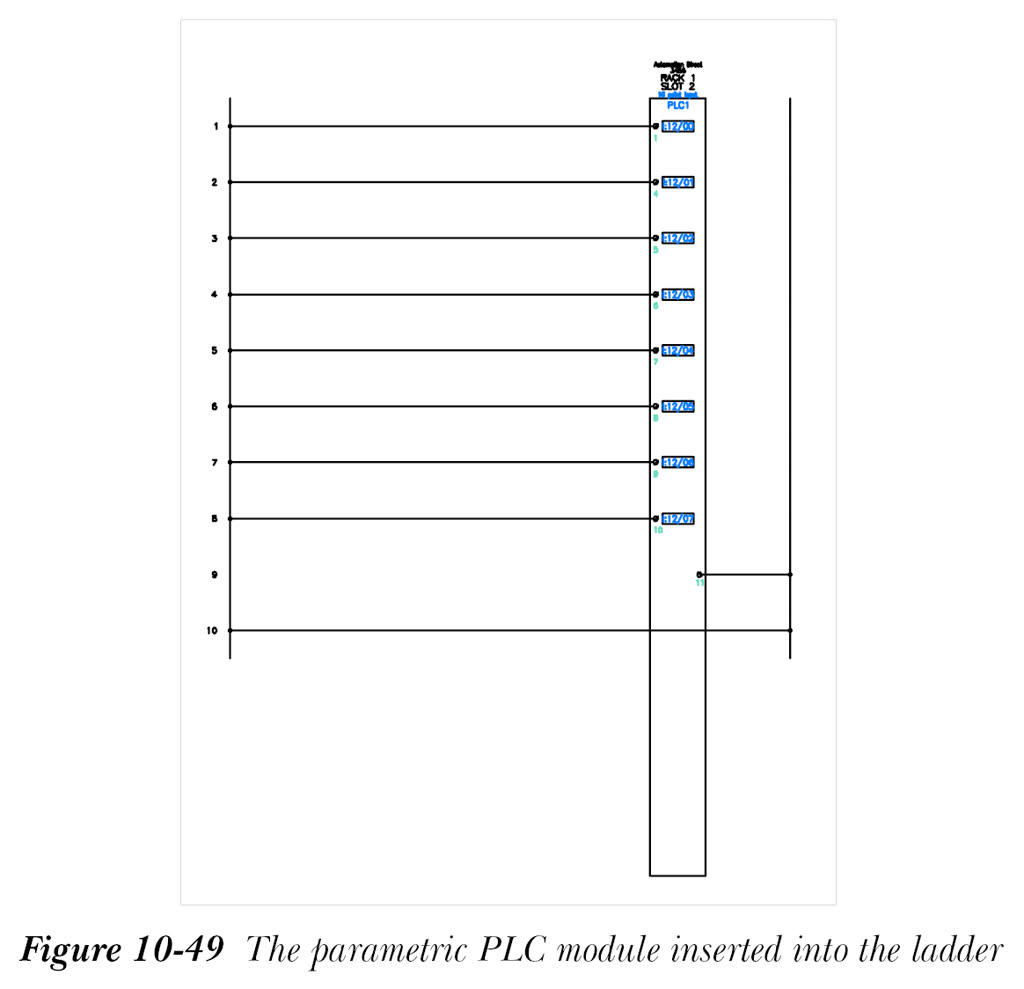
1:12/00;1:12/00将显示在“起始地址”编辑框中。 - 从“I/O 地址”对话框中选择“确定”按钮;Automation Direct-3456 PLC 模块将插入到梯形图中,如图 10-49 所示。
保存图形文件
- 从“应用程序菜单”中选择“保存”以保存图形文件
C10_tut02.dwg。