

从设备列表插入元件
功能区:原理图 > 插入元件 > 图标菜单下拉列表 > 设备列表
工具栏:ACE:主电气 > 插入元件下拉列表 > 插入元件(用户定义列表) > 插入元件(设备列表)或 ACE:插入元件 > 插入元件(用户定义列表) > 插入元件(设备列表) 菜单:元件 > 插入元件(列表) >
插入元件(设备列表)
命令:AECOMPONENTEQ
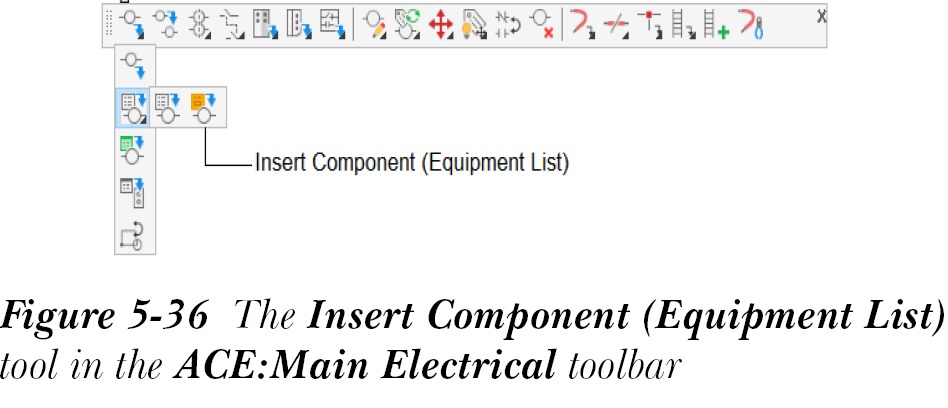
“设备列表”工具用于从设备列表中插入原理图元件。使用此工具,您可以从 schematic_lookup.mdb 中查找并插入适当的原理图符号。要从设备列表插入原理图元件,请从“原理图”选项卡的“插入元件”面板中的“图标菜单”下拉列表中选择“设备列表”工具。或者,您可以从“ACE:主电气”工具栏中调用“插入元件(设备列表)”工具,如图 5-36 所示;
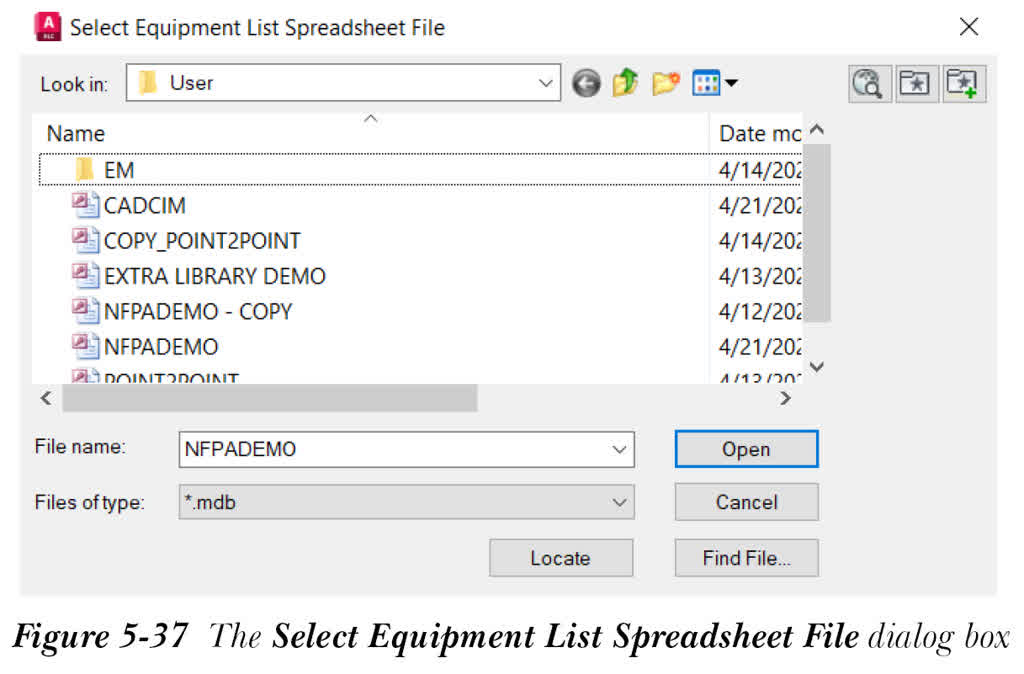
将显示“选择设备列表电子表格文件”对话框,如图 5-37 所示。
注意
您可以从设备列表中插入单个或多个原理图元件。
从“选择设备列表电子表格文件”对话框中选择电子表格文件,然后选择“打开”按钮;将显示“表编辑”对话框,如图 5-38 所示。
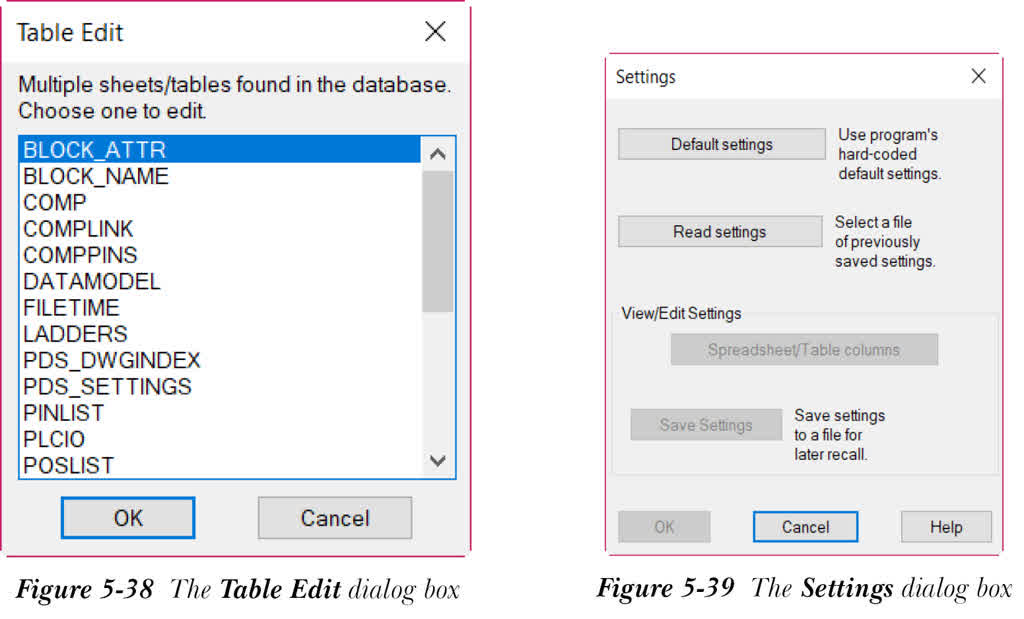
仅当在数据文件中找到设备列表的多个工作表/表时,才会显示此对话框。接下来,从“表编辑”对话框中选择要编辑的表,然后选择“确定”;将显示“设置”对话框,如图 5-39 所示。请注意,如果设备列表没有多个工作表或表,并且您从“选择设备列表电子表格文件”对话框中选择“打开”按钮,则将显示“设置”对话框。接下来将讨论“设置”对话框中的选项。

默认设置
当您从“设置”对话框中选择“默认设置”按钮时,“查看/编辑设置”区域中的选项将被激活。使用此按钮,您将能够使用 AutoCAD Electrical 默认设置来读取数据库文件的格式。
读取设置
“读取设置”按钮用于选择并使用先前保存的数据库文件的设置。先前保存的文件的扩展名为 .wde。
查看/编辑设置区域
仅当您选择“默认设置”按钮时,“查看/编辑设置”区域中的选项才会被激活。这些选项用于更改数据文件信息到电气类别的映射,并将设置保存到文件中以供以后使用。接下来将讨论此区域中的选项。
电子表格/表列
当您从“设置”对话框中选择“默认设置”按钮时,“电子表格/表列”按钮将被激活。此按钮用于定义所选设备列表文件中数据的顺序。此外,您还可以修改所选设备列表文件的设置。要定义数据顺序,请从“查看/编辑设置”区域中选择“电子表格/表列”按钮;将显示“设备列表电子表格设置”对话框,如图 5-40 所示。
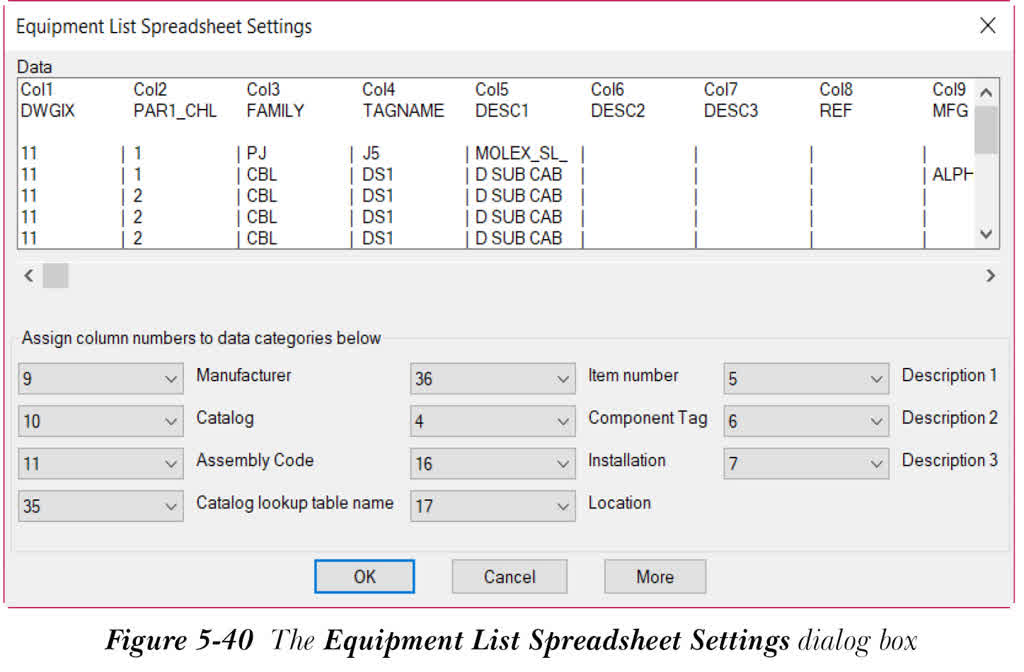
在此对话框中,您可以为制造商、目录、装配代码等数据类别指定列号。在此对话框中指定选项后,选择“确定”按钮以返回到“设置”对话框。
保存设置
仅当您选择“默认设置”按钮时,“保存设置”按钮才会被激活。此按钮用于将设置保存到文件中,以便以后使用。要将设置保存到文件,请选择“保存设置”按钮;将显示“保存设置”对话框。在“文件名”编辑框中输入文件名。接下来,选择“保存”按钮;列信息将以 .wde 格式保存。
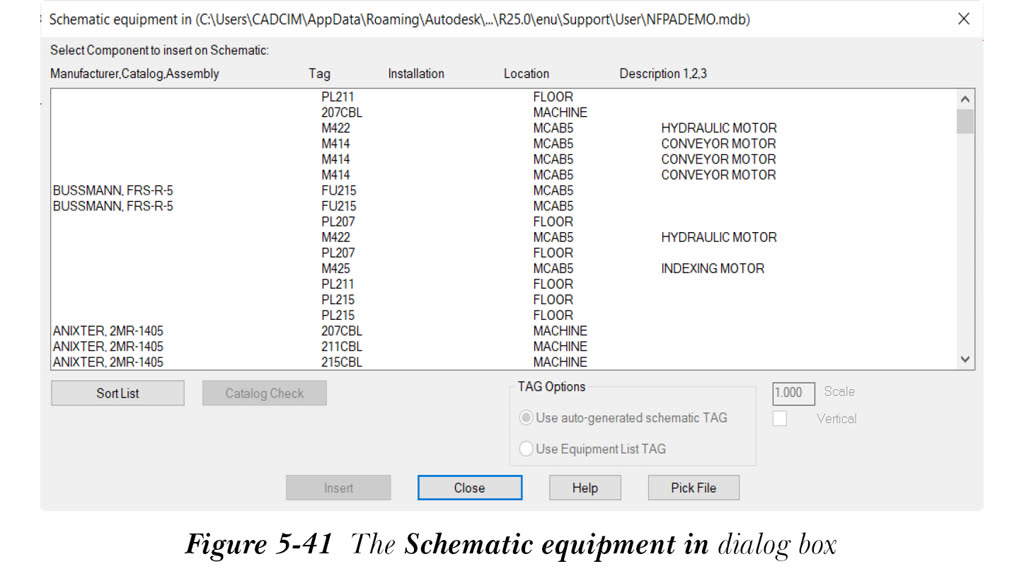
现在,在“设置”对话框中单击“确定”按钮;将显示“原理图设备输入”对话框,如图 5-41 所示。接下来将讨论此对话框中的选项。
排序列表
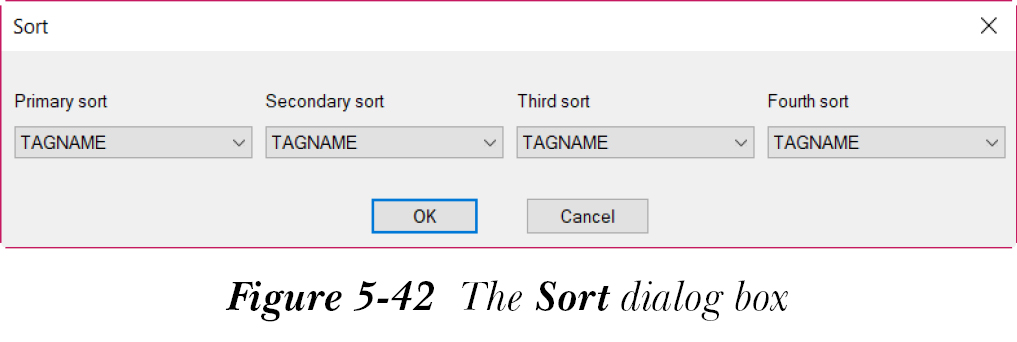
“排序列表”按钮用于对元件列表进行排序。为此,请选择此按钮;将显示“排序”对话框,如图 5-42 所示。您可以使用四个级别的排序条件对显示的元件列表进行排序:主排序、次排序、第三排序和第四排序。从这四个级别的排序条件的下拉列表中选择所需选项以对元件进行排序,然后选择“确定”按钮以返回到“原理图设备输入”对话框。
目录检查
仅当所选元件包含目录数据时,“目录检查”按钮才会被激活。此按钮用于检查所选元件的物料清单。
标记选项区域
仅当您从“原理图设备输入”对话框中选择元件标记后,“标记选项”区域中的选项才会被激活。此区域中的选项用于指定是使用自动生成的标记还是设备列表标记。接下来将讨论此区域中的选项。
使用自动生成的原理图标记
“使用自动生成的原理图标记”单选按钮用于根据您在“图形特性”对话框中定义的设置修改原理图元件标记。默认情况下,此单选按钮处于选中状态。
使用设备列表标记
“使用设备列表标记”单选按钮用于指定要使用的元件标记,如设备列表中所列。请注意,所使用的标记在原理图图形中设置为固定。
比例
仅当您从显示的设备列表中选择元件后,“比例”编辑框才会被激活。在“比例”编辑框中指定块的插入比例。默认情况下,此编辑框中显示 1.000。
垂直
仅当您从显示的设备列表中选择元件后,“垂直”复选框才会被激活。如果您选择“垂直”复选框,默认图形方向将更改。默认情况下,此复选框处于清除状态。
选择文件
“选择文件”按钮用于为现有提取的设备列表重新选择元件列表文件。此外,此按钮还用于从当前项目的数据库中选择新的设备列表数据库文件。
插入
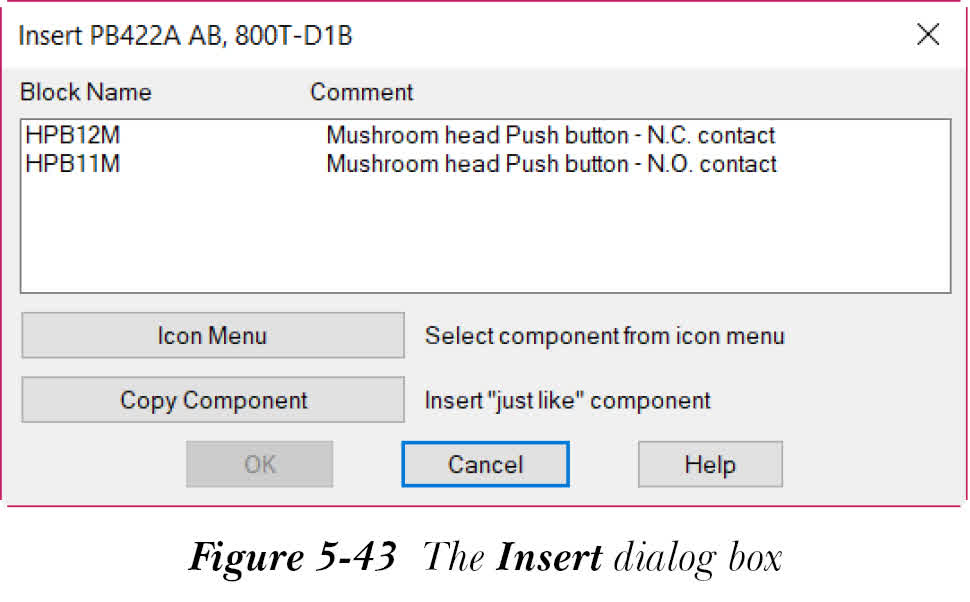
仅当您从显示的列表中选择元件后,“插入”按钮才会被激活。此按钮用于查找并插入所选的原理图元件。要插入所选元件,请选择“插入”按钮;将显示“插入”对话框,如图 5-43 所示。此对话框显示所选元件的块名称以及每个块名称的简短说明。接下来将讨论“插入”对话框中的选项。
图标菜单
“图标菜单”按钮用于从“插入元件”对话框中选择并插入元件。选择“图标菜单”按钮;将显示“插入元件”对话框。接下来,按照前面讨论的步骤插入元件。
复制元件
“复制元件”按钮用于复制所选元件,然后将其插入到图形中。为此,请选择“复制元件”按钮;系统将提示您选择要复制的元件。接下来,选择元件,并按照前面讨论的插入元件步骤插入复制的元件。元件将被插入,并且“原理图设备输入”对话框将再次显示。
仅当您从显示的列表中选择块名称后,“插入”对话框的“确定”按钮才会被激活。选择“确定”按钮;系统将提示您指定块的插入点。指定插入点;将显示“插入/编辑元件”对话框。在此对话框中输入所需信息,然后在“插入/编辑元件”对话框中选择“确定”按钮;“原理图设备输入”对话框将再次显示。选择“关闭”按钮以退出此对话框。