

导线
导线是一股拉长的拉制金属丝,通常呈圆柱形。它们用于传输电力和电信信号。导线的标准尺寸由线规决定。
当导线放置在 AutoCAD Electrical 定义的导线图层上时,它们就是 AutoCAD 直线。默认情况下,图形中存在 WIRES 导线图层。在 AutoCAD Electrical 中,您可以根据需要创建任意数量的导线图层。您还可以为导线指定导线编号,这些编号将包含在各种导线连接报表中。如果两个导线段,或者一个导线段与一个元件,落在另一导线段或元件任意部分的捕捉距离内,则认为它们是连接的。如果多条导线连接在一起,就形成一个导线网络。在下一节中,您将了解导线类型以及在图形中插入导线的方法。
将导线插入图形
在本节中,您将了解不同类型的导线,并学习如何将它们插入图形中。您可以在导线图层上水平、垂直或以 22.5、45 或 67.5 度角插入导线段。
插入单条导线
功能区:原理图 > 插入导线/导线编号 > 导线下拉列表 > 导线
工具栏:ACE:主电气 > 插入导线
或 ACE:导线 > 插入导线
菜单:导线 > 插入导线
命令:AEWIRE
导线(Wire) 工具用于插入导线。要插入导线,请从“原理图”选项卡的“插入导线/导线编号”面板中选择 导线(Wire) 工具;系统将提示您指定导线的起点。您可以使用定点设备选择点,或在命令提示下输入其坐标。选择导线起点后,AutoCAD Electrical 将提示您输入导线的端点。指定您希望终止导线的端点;将在两个指定点之间绘制一条导线。您可以在命令提示下输入 H 或 V 来水平或垂直指定端点。此时,您可以继续选择点,或按 ESC 键或按两次 ENTER 键退出 导线(Wire) 工具。调用 导线(Wire) 工具时显示的命令序列如下。
选择导线工具

当前导线类型: “WIRES”

指定导线起点或 [导线类型(T)/X=显示连接]: 指定导线起点或输入选项(这些选项将在下面讨论)。

指定导线终点或 [V=垂直起始 H=水平起始 TAB: 碰撞关闭 继续]: 。

指定导线起点或 [挪移(S)/导线类型(T)/X=显示连接]: 按 ESC 退出命令。
上述命令序列中的选项将在下面讨论。
导线类型
调用 导线(Wire) 工具后,命令窗口将显示当前正在使用的导线类型。您可以在命令提示下输入 T 来更改导线类型。为此,请在“指定导线起点或 [导线类型(T)/X=显示连接]”提示下输入 T 并按 ENTER 键;“设置导线类型”对话框将显示,如图 3-1 所示。此对话框用于为新导线设置导线类型。“设置导线类型”对话框显示活动图形中使用的导线类型。此对话框包含多个列,如“已使用”、“导线颜色”、“尺寸”、“图层名”、“导线编号”、“USER1”和“USER2”。
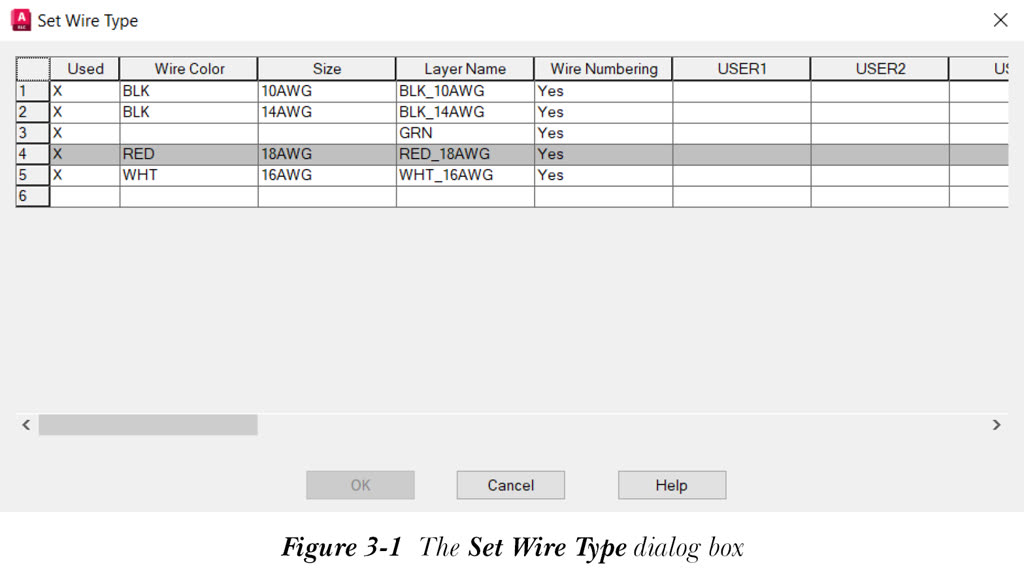
这些列提供有关图层名、用户定义特性和导线特性(即颜色、尺寸等)的信息。这些列还指示导线编号是否将包含在所选导线图层的导线中。“设置导线类型”对话框中的列将在本章后面讨论。请注意,导线类型的特性是通过图层控制的。接下来,从“图层名”列中选择一种导线类型;“确定”按钮将被激活。选择“确定”按钮;导线的导线类型将自动更改为在“设置导线类型”对话框中选择的导线类型,并将在“当前导线类型”提示下显示。现在,您可以继续插入指定的导线类型。
注意
只有在图形中已定义导线类型时,导线类型列表才会显示在“设置导线类型”对话框中。定义导线类型的过程将在本章后面讨论。
X=显示连接
如果在命令提示下输入 X 并按 ENTER 键,图形中的导线连接点将显示。此外,绿色十字标记(X)将显示在元件的导线连接点位置。请注意,只有在图形中存在元件时,才会显示这些绿色十字标记(X)。从图形中选择元件;导线将绘制到最近的连接点。您将在后面的章节中学习如何将元件插入图形。从“视图”菜单中选择“重画”以从导线连接点移除这些绿色十字标记(X)。
V=垂直起始/H=水平起始/继续
如果在命令提示下输入 V,导线将垂直绘制;如果在命令提示下输入 H,导线将水平绘制。同样,如果在命令提示下输入 Continue 或 C,命令将继续执行,直到您按 ENTER 键。
挪移/导线类型/X=显示连接
此命令提示在您指定导线端点后按 ENTER 键时显示。在命令提示下输入 S;光标将在屏幕上变为选择框,并提示您选择元件、导线或导线编号。从图形中选择导线、导线编号或元件,以根据您的要求移动它们。挪移(Scoot) 工具将在后面的章节中详细讨论。
以一定角度插入导线
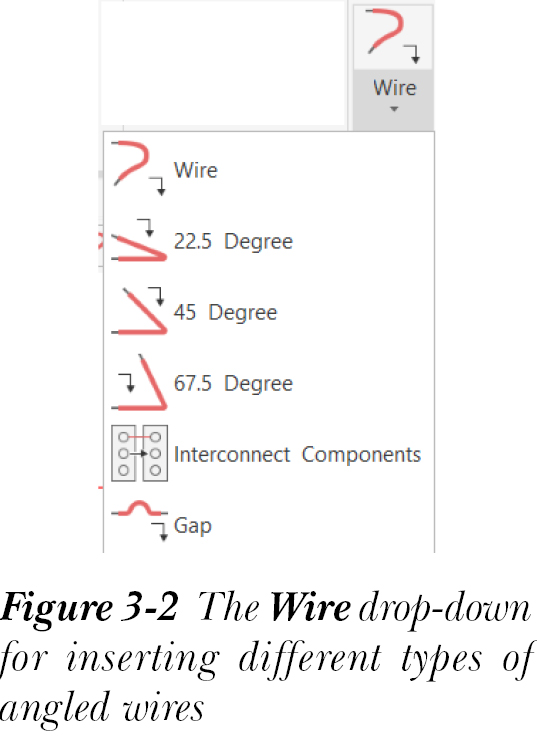
您还可以以特定角度插入导线。为此,请单击“原理图”选项卡的“插入导线/导线编号”面板中 导线(Wire) 工具上的向下箭头;将显示“导线”下拉列表,如图 3-2 所示。下面将讨论三个选项,即 22.5 度、45 度和 67.5 度。
插入 22.5 度导线
功能区:原理图 > 插入导线/导线编号 > 导线下拉列表 > 22.5 度
工具栏:ACE:主电气 > 插入导线 > 插入 22.5 度导线
或 ACE:导线 > 插入 22.5 度导线
菜单:导线 > 角度导线 > 插入 22.5 度导线
命令:AE225WIRE
22.5 度(22.5 Degree) 工具用于以 22.5 度角插入导线。为此,请从“原理图”选项卡的“插入导线/导线编号”面板中的“导线”下拉列表中选择 22.5 度(22.5 Degree) 工具;系统将提示您为 22.5 度导线选择元件或分支。您可以使用定点设备指定点,或在命令提示下输入其坐标。选择导线起点后,系统将提示您指定导线的端点。指定您希望终止导线的端点;将在两个指定点之间绘制一条导线。此时,您可以继续选择点,或按 ESC 键退出 22.5 度(22.5 Degree) 工具。调用 22.5 度(22.5 Degree) 工具时显示的命令序列如下。
选择 22.5 度工具

当前导线类型: “WIRES”

选择 22.5 度导线的元件或分支 [T=导线类型, X=显示连接]: 选择 22.5 度角导线的元件或分支。

指定导线终点或 [继续]: 指定导线的端点或输入 Continue/C 以继续导线。

指定导线终点或 [继续]:

选择 22.5 度导线的元件 [N=九十度, T=导线类型, X=显示连接]: 按 ESC 退出命令。
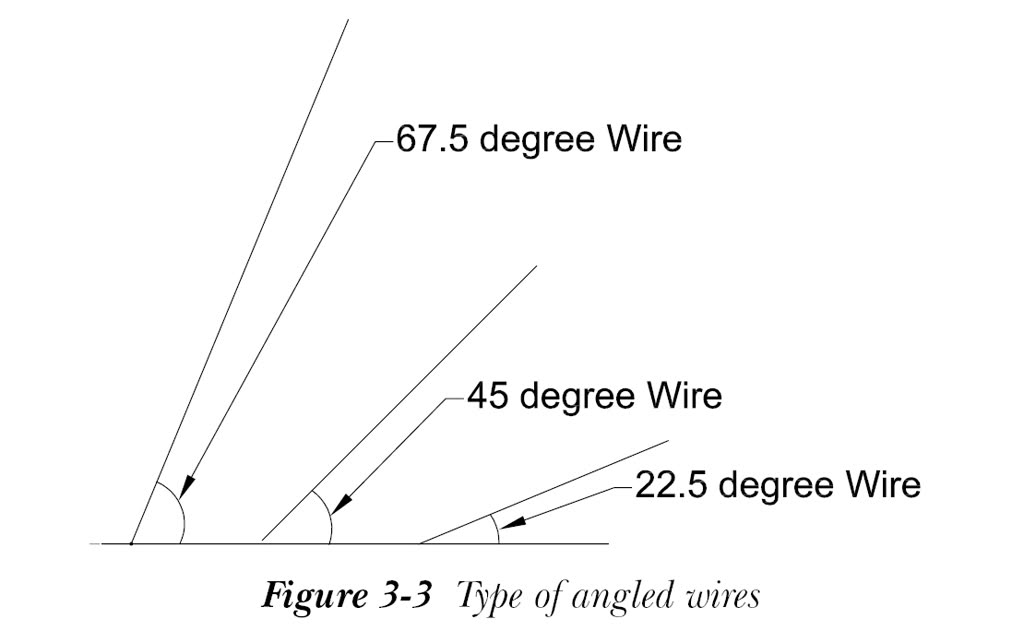
在上述命令序列中,如果在命令提示下输入 T,“设置导线类型”对话框将显示,这已在前面讨论过。如果在命令提示下输入 X,导线连接点将显示在图形中。同样,如果在命令提示下输入 C 或 Continue,它将继续执行命令,直到您按 ESC 键。22.5 度导线如图 3-3 所示。
插入 45 度导线
功能区:原理图 > 插入导线/导线编号 > 导线下拉列表 > 45 度
工具栏:ACE:主电气 > 插入导线 > 插入 45 度导线
或 ACE:导线 > 插入 45 度导线
菜单:导线 > 角度导线 > 插入 45 度导线
命令:AE45WIRE
45 度(45 Degree) 工具用于以 45 度角插入导线。为此,请从“原理图”选项卡的“插入导线/导线编号”面板中的“导线”下拉列表中选择 45 度(45 Degree) 工具;系统将提示您为 45 度导线选择元件或分支。您可以使用定点设备指定点,或输入其坐标。选择导线起点后,系统将提示您输入导线的端点。指定端点;将在两点之间绘制一条 45 度导线,参见图 3-3。此时,您可以继续选择点,或按 ESC 键终止 45 度(45 Degree) 工具。
调用 45 度(45 Degree) 工具时显示的命令序列如下。
选择 45 度工具

当前导线类型: “WIRES”

选择 45 度导线的元件或分支 [T=导线类型, X=显示连接]: 选择 45 度角导线的元件或分支。

指定导线终点或 [继续]: 指定导线的端点或输入 Continue/C 以继续导线。

指定导线终点或 [继续]:

选择 45 度导线的元件 [N=九十度, T=导线类型, X=显示连接]: 按 ESC 退出命令。
插入 67.5 度导线
功能区:原理图 > 插入导线/导线编号 > 导线下拉列表 > 67.5 度
工具栏:ACE:主电气 > 插入导线 > 插入 67.5 度导线
或 ACE:导线 > 插入 67.5 度导线
菜单:导线 > 角度导线 > 插入 67.5 度导线
命令:AE675WIRE
67.5 度(67.5 Degree) 工具用于以 67.5 度角绘制导线。为此,请从“原理图”选项卡的“插入导线/导线编号”面板中的“导线”下拉列表中选择 67.5 度(67.5 Degree) 工具;系统将提示您为 67.5 度导线选择元件或分支。使用定点设备指定点,或输入其坐标。选择导线起点后,系统将提示您指定导线的端点。指定端点;将在指定点之间绘制 67.5 度导线,参见图 3-3。此时,您可以继续选择点,或按 ESC 键终止 67.5 度(67.5 Degree) 工具。调用 67.5 度(67.5 Degree) 工具时显示的命令序列如下。
选择 67.5 度工具

当前导线类型: “WIRES”

选择 67.5 度导线的元件或分支 [T=导线类型, X=显示连接]: 选择 67.5 度角导线的元件或分支。

指定导线终点或 [继续]: 指定导线的端点或输入 Continue/C 以继续导线。

指定导线终点或 [继续]:

选择 67.5 度导线的元件 [N=九十度, T=导线类型, X=显示连接]: 按 ESC 退出命令。
插入多重母线布线
功能区:原理图 > 插入导线/导线编号 > 多重母线
工具栏:ACE:主电气 > 插入导线 > 多重导线母线
或 ACE:导线 > 多重导线母线
菜单:导线 > 多重导线母线
命令:AEMULTIBUS
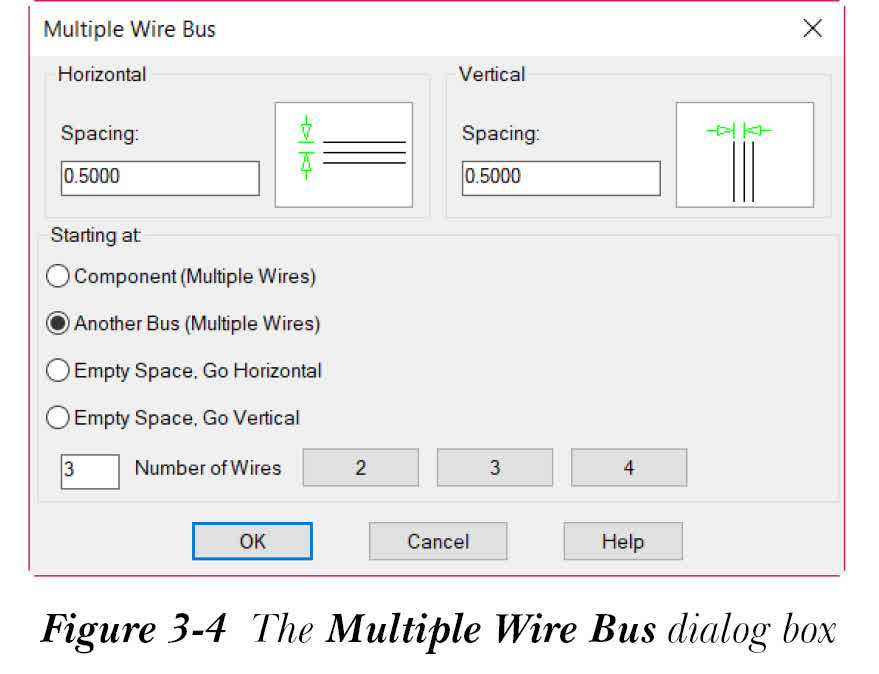
多重母线(Multiple Bus) 工具用于绘制多重导线母线。当您想要创建三相回路、点对点接线图等时,此工具非常有用。要绘制多重导线母线,请从“原理图”选项卡的“插入导线/导线编号”面板中选择 多重母线(Multiple Bus) 工具;“多重导线母线”对话框将显示,如图 3-4 所示。下面将讨论此对话框中的不同区域和选项。
水平区域
在“水平”区域的“间距”编辑框中指定母线中两条相邻导线之间的水平间距。默认情况下,此编辑框中显示 0.5000。
垂直区域
在“垂直”区域的“间距”编辑框中指定母线中两条相邻导线之间的垂直间距。默认情况下,此编辑框中显示 0.5000。
起始于区域
此区域用于指定导线的起点。下面将讨论此区域中的选项。
元件(多重导线)
“元件(多重导线)”单选按钮用于在元件的导线连接点处开始母线导线。请注意,您可以使用窗口选择方法选择元件的连接点。选择此单选按钮后,“导线数目”编辑框将不可用。
选择“元件(多重导线)”单选按钮时 AEMULTIBUS 命令的命令序列如下。
命令: AEMULTIBUS

窗口选择起始导线连接点: 使用窗口选择方法选择元件的连接点。

到 (T=导线类型)(继续/翻转):

在命令提示下输入 C 以继续命令,输入 F 以直角翻转导线。
另一条母线(多重导线)
“另一条母线(多重导线)”单选按钮用于从现有母线或导线组开始分支母线。默认情况下,“另一条母线(多重导线)”单选按钮处于选中状态。从“多重导线母线”对话框中选择“确定”按钮;系统将提示您选择现有导线以开始多相母线连接。选择现有导线;新母线的第一条导线将连接到现有导线中的拾取点,当您缓慢移动光标经过底层导线时,新母线的其余导线将连接到这些底层导线。另外请注意,如果您插入的导线数量超过用于形成交叉点的现有导线数量,则将在第一条现有导线上创建额外的导线。
选择“另一条母线 [多重导线]”单选按钮时 AEMULTIBUS 命令的命令序列如下。
命令: AEMULTIBUS

选择现有导线以开始多相母线连接: 选择现有导线以开始多相母线连接。

要终止命令,请按 ESC。
空白空间,水平延伸
“空白空间,水平延伸”单选按钮用于在空白空间中开始水平母线。为此,请选择“空白空间,水平延伸”单选按钮,然后从“多重导线母线”对话框中选择“确定”按钮;系统将提示您指定第一相的起点。在空白空间中指定起点;系统将提示您指定端点。根据您的要求移动光标;水平多重导线母线将插入到图形中。接下来,按 ESC 键退出命令。
选择“空白空间,水平延伸”单选按钮时 AEMULTIBUS 命令的命令序列如下。
命令: AEMULTIBUS

第 1 相的起点或 [导线类型(T)]: 指定第 1 相的起点。
空白空间,垂直延伸
选择“空白空间,垂直延伸”单选按钮以从您在空白空间中指定的点开始垂直母线。
选择“空白空间,垂直延伸”单选按钮时 AEMULTIBUS 命令的命令序列如下。
命令: AEMULTIBUS

第 1 相的起点或 [导线类型(T)]: 指定第 1 相的起点。
导线数目
“导线数目”编辑框用于指定您想要插入图形中的导线数量。为此,请在“导线数目”编辑框中输入导线数量。或者,选择“导线数目”编辑框旁边的 2、3 或 4 按钮,以轻松选择最常用的多重导线数量:2、3 或 4。例如,如果您在“导线数目”编辑框中输入 3,将创建三相母线布线。请注意,如果您选择“元件(多重导线)”单选按钮,此编辑框将不可用。