

从目录数据库更新元件
功能区:项目 > 其他工具 > 从目录更新元件
菜单:项目 > 其他 > 从目录更新元件
命令:AEUPDFROMCAT
您已在第 5 章中详细学习了如何从目录数据库为元件分配目录值。如果这些值稍后在目录数据库中更改,您可以使用“从目录更新元件”工具更新它们。您可以使用此功能创建两个报表:错误异常报表和从目录更新的元件报表。要生成这些报表,请从“项目”选项卡的“其他工具”面板中选择“从目录更新元件”工具;“从目录更新元件”对话框将显示,如图 6-11 所示。接下来将讨论此对话框中用于生成这两个报表的选项。
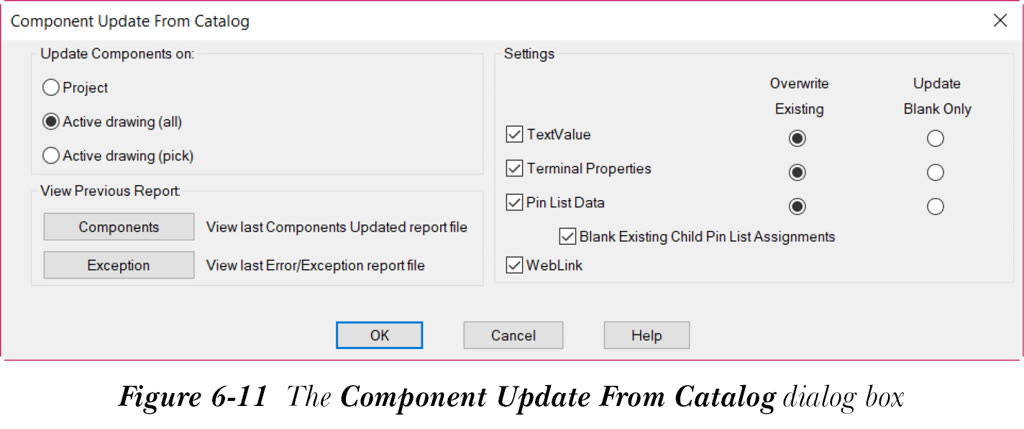
更新区域上的元件
在此区域中选择“项目”单选按钮并选择“确定”;“选择要处理的图形”对话框将显示。选择您要更新元件目录值的图形,然后选择“处理”按钮;所选图形将从此对话框的顶部列表转移到下部列表。接下来,从此对话框中选择“确定”;“错误异常报表”对话框将显示,参见图 6-12。
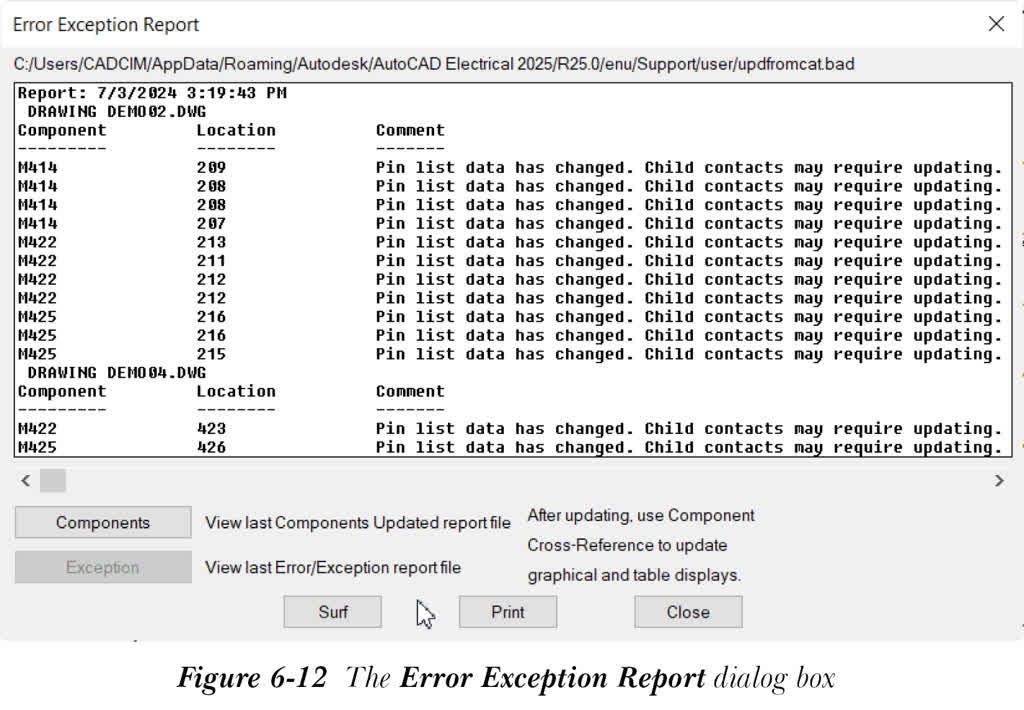
此对话框包含三列:元件、位置和注释,其中显示所选图形的异常列表(如果有)。它还包括用于追踪子触点的所有引脚列表更新。然后,您可以按图形手动更新子触点。当您选择此对话框左下角的“元件”按钮时,“从目录更新的元件报表”对话框将显示。此对话框提供每个图形的元件名称、其位置、更新的数据、先前数据和当前数据的详细信息,如图 6-13 所示。
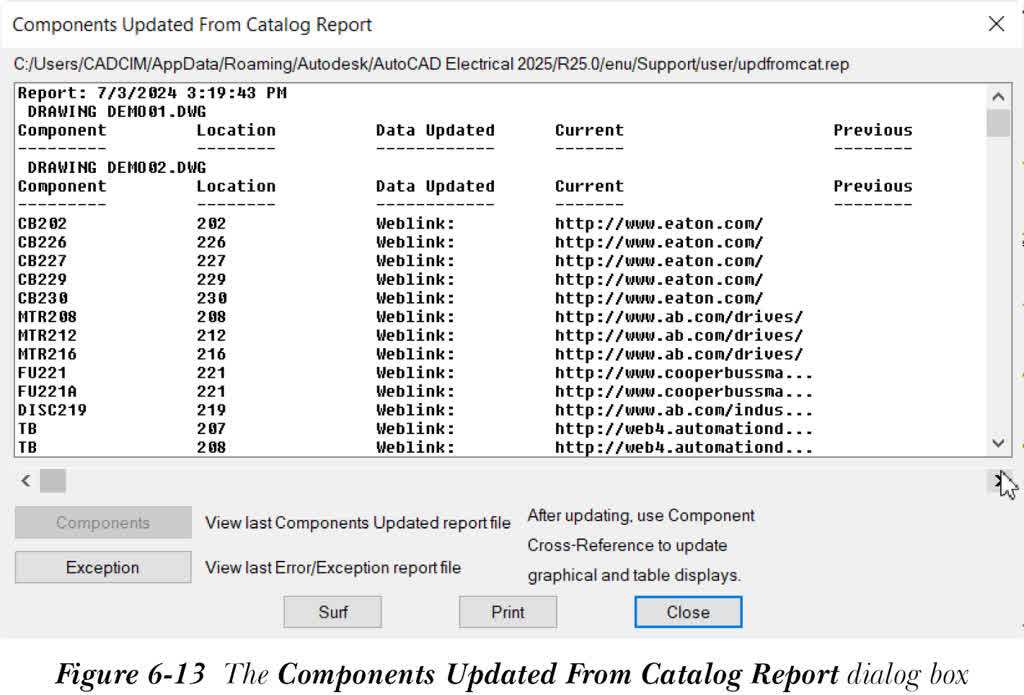
选择“追踪”按钮;“追踪”对话框将显示。此对话框中的选项将在后面的章节中详细讨论。您还可以通过选择“打印”按钮来打印数据。
当您在“从目录更新元件”对话框中选择“活动图形(全部)”单选按钮,然后选择“确定”时,“错误异常报表”对话框中仅显示活动图形的错误异常报表。同样,如果您在此对话框中选择“元件”按钮,“从目录更新的元件报表”对话框将显示。它仅提供活动图形的元件名称、其位置、更新的数据、先前数据和当前数据的详细信息。
如果您想获取特定元件的错误异常报表和元件更新报表,请选择“活动图形(拾取)”单选按钮。
查看先前报表区域
在此区域中,选择“元件”按钮可查看先前使用此功能的元件更新报表。同样,选择“异常”按钮可查看先前的异常报表。
设置区域
接下来将讨论此区域中的选项。
文本值
默认情况下,“文本值”复选框处于选中状态。因此,当前文本值分配的属性值将在目录数据库中为目录编号更新。这些值将覆盖现有值,因为此复选框旁边的“覆盖现有”单选按钮默认处于选中状态。如果您想保留现有值,可以选择“仅更新空白”单选按钮。
端子特性
默认情况下,“端子特性”复选框处于选中状态。因此,端子特性将在端子上更新,以匹配所分配目录编号的目录数据库中的值。请注意,其他图形上的相关端子也会更新,以保持所有端子的一致性。如果您想保留现有值,可以选择“仅更新空白”单选按钮。
引脚列表数据
默认情况下,“引脚列表数据”复选框处于选中状态。因此,原理图父级上的引脚列表值将更新,以匹配所分配目录编号的目录数据库中的值。如果您想保留现有值,可以选择“仅更新空白”单选按钮。请注意,此处不会更新子触点引脚。确保选中此复选框下方的“清除现有子引脚分配”单选按钮,以便手动引脚分配变得更容易。另外,请注意,当您在“错误异常报表”对话框中选择“追踪”按钮时,“追踪”对话框将显示。此对话框提供引脚列表数据已更新的父级的子触点列表。
Web 链接
如果您选择此复选框,元件的 Web 链接值将更新,以匹配所分配目录编号的目录数据库中的值。