

选择、创建、编辑和插入端子排
功能区:面板 > 端子封装 > 编辑器
工具栏:ACE:面板布局 > 端子排编辑器
或 ACE:端子封装 > 端子排编辑器
菜单:面板布局 > 端子排编辑器
命令:AETSE
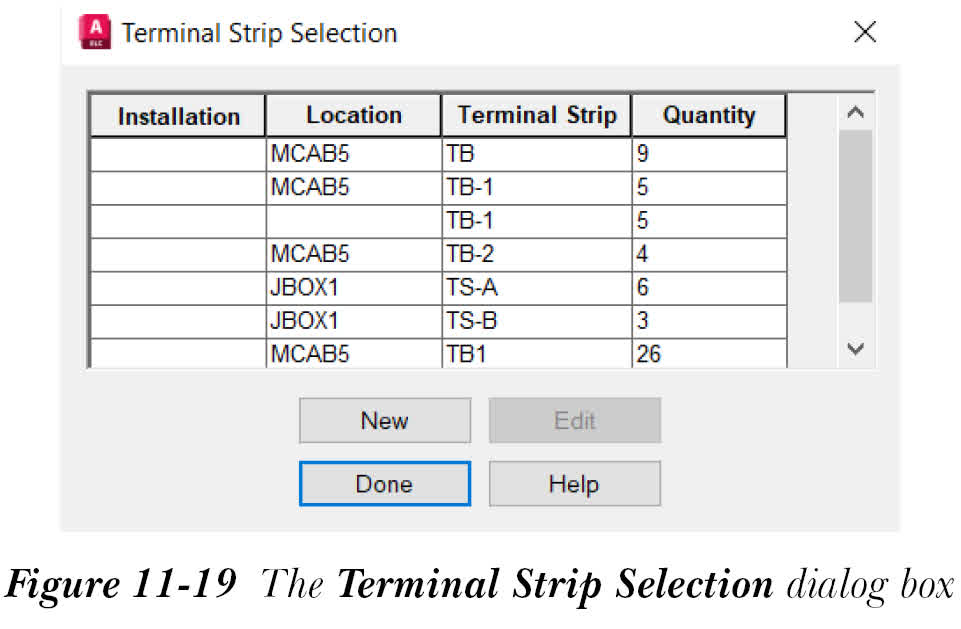
“编辑器”工具用于在项目文件中搜索端子符号,并根据标记排、安装和位置对它们进行分组。使用此工具,您可以选择、创建、编辑端子排,然后将其插入到图形中。从“面板”选项卡的“端子封装”面板中选择“编辑器”工具;将显示“端子排选择”对话框,参见图 11-19。
注意
如果当前图形不在活动项目中,将显示“当前图形不在活动项目中”消息框。在该消息框中选择“是”按钮以继续在同一图形中工作。
“端子排选择”对话框显示活动项目中存在的端子。此对话框包含安装代号、位置代号、端子排值以及与每个端子排关联的端子数。接下来将讨论此对话框中的不同选项。
新建
“新建”按钮用于创建新的端子排。选择“新建”按钮;将显示“端子排定义”对话框,如图 11-20 所示。
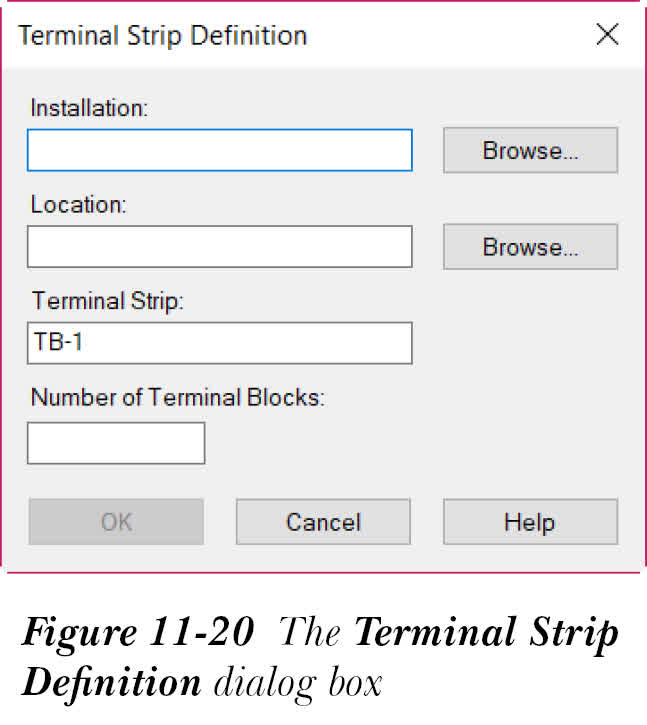
在相应的编辑框中为新端子指定位置代号和安装代号。或者,您可以选择“浏览”按钮来指定相同的内容。
在“端子排”编辑框中为新端子排指定端子排的标记名称。另外,请注意,在活动项目中不能有重复的端子排名称。
在“端子块数目”编辑框中指定端子排中块的数量。
在“端子排”和“端子块数目”编辑框中输入值;“端子排定义”对话框的“确定”按钮将被激活。选择“确定”按钮;将显示“端子排编辑器”对话框。此对话框中的选项将在下一节中讨论。
编辑
只有在从“端子排选择”对话框中选择了端子排后,“编辑”按钮才会被激活。此按钮用于编辑端子排。从“端子排选择”对话框中选择端子排,然后选择“编辑”按钮;将显示“端子排编辑器”对话框。此对话框显示所选端子的信息。此对话框中的选项将在下一节中讨论。
完成
选择“完成”按钮以保存“端子排选择”对话框中的更改并退出此对话框。
注意
您可以使用现有端子排创建新的端子排。为此,请从“端子排选择”对话框中选择端子排,然后选择“新建”按钮;将显示“端子排定义”对话框。此对话框显示现有端子排的值。接下来,根据您的要求更改值,然后选择“确定”按钮以创建新的端子排。
如果将“安装”和“位置”编辑框留空,则只会创建带有端子排标记名称的端子排。
编辑端子排
要编辑端子排,请从“面板”选项卡的“端子封装”面板中选择“编辑器”工具;将显示“端子排选择”对话框。接下来,选择端子排;“编辑”按钮将可用。选择“编辑”按钮;将显示“端子排编辑器”对话框,参见图 11-21。
在此对话框中,您可以在将端子排插入图形之前对端子进行更改。“端子排编辑器”对话框包含“端子排”、“目录代号指定”、“电缆信息”和“布局预览”选项卡。接下来将讨论这些选项卡。
端子排选项卡
默认情况下选择“端子排”选项卡,参见图 11-21。
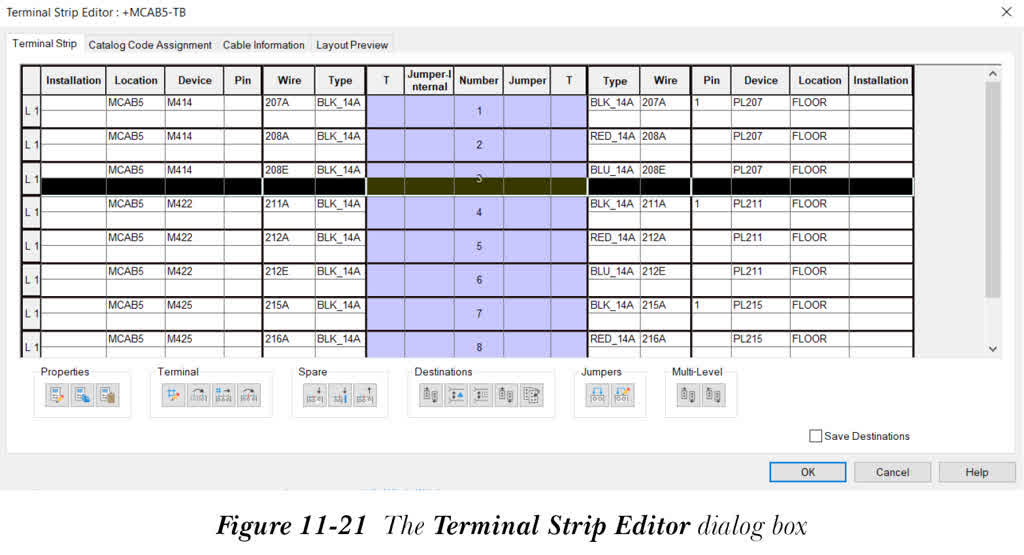
此选项卡显示每个端子的信息。在此选项卡中,您可以修改、复制和粘贴端子块特性,编辑、重新指定、重新编号和移动端子,目标设置,指定跳线,关联端子等。此外,此选项卡显示每个端子的信息。可以通过选择列标题对这些端子进行排序。第一次单击列标题按升序对列进行排序,如果再次单击列标题,则按降序排序。此排序条件适用于此对话框的所有选项卡,因此如果您在“目录代号指定”、“电缆信息”和“布局预览”等选项卡之间切换,则无需再次排序。在此对话框中,端子将显示在列表框的中央,两侧显示关联的目录信息和目标。此对话框中的端子由粗体线分隔。此外,网格最左侧的列指示多级端子的不同级别,例如 L1、L2、L3、L4 等。此选项卡还包含“特性”、“端子”、“备用”、“目标”、“跳线”和“多级”区域。这些区域包含各种按钮。这些按钮用于重新排序端子、更改端子信息、插入备用端子等。接下来将讨论此选项卡中的不同选项。
端子列表区域
“端子列表”区域包含三个部分:内部目标、端子块信息和外部目标。这三个部分很容易通过粗垂直线识别。同样,粗水平线区分端子排上的端子块。
特性区域
“特性”区域包含用于编辑、复制和粘贴端子块特性的按钮。接下来将讨论此区域中的按钮。
“编辑端子块特性”按钮用于定义和编辑端子块特性。为此,请从显示的列表中选择端子,然后选择“编辑端子块特性”按钮;将显示“端子块特性”对话框。此对话框中的选项已在本章中讨论过。在此对话框中,您可以定义或编辑端子块特性。您可以编辑多级端子块的特性。在此,您最多可以定义 99 个端子级别。
“复制端子块特性”按钮用于复制端子块特性。从显示的列表中选择端子,然后选择“复制端子块特性”按钮;端子块特性将被复制。
“粘贴端子块特性”按钮用于将复制的端子块特性粘贴到所选端子中。从显示的列表中选择端子,然后选择“粘贴端子块特性”按钮;端子块特性将粘贴到所选端子。
端子区域
“端子”区域中的选项用于编辑端子属性,如安装、位置、标记排和编号,将端子重新指定到另一个端子排,重新编号端子排等。接下来将讨论此区域中的选项。
“编辑端子”按钮用于编辑端子块。从显示的列表中选择端子块,然后选择“编辑端子”按钮;将显示“编辑端子”对话框,如图 11-22 所示。
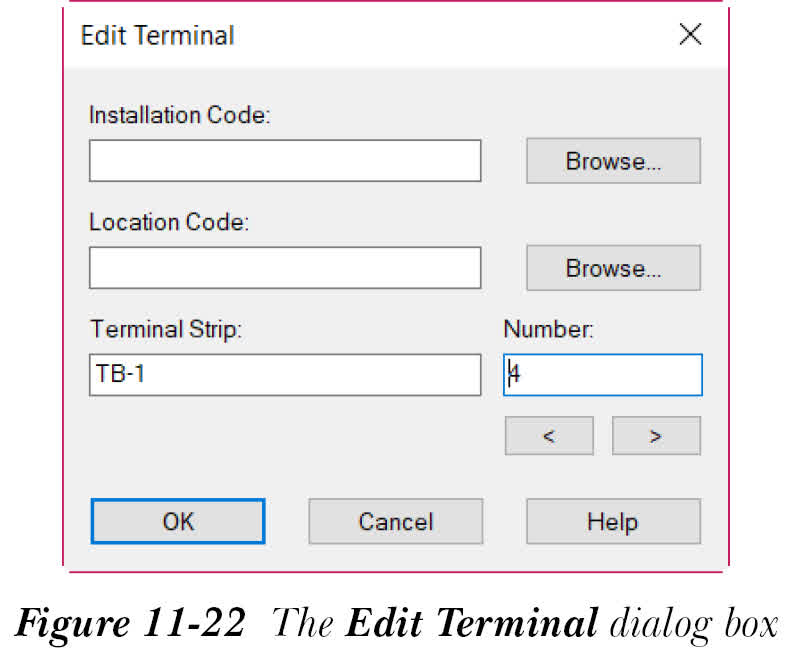
在此对话框中,您可以修改所选端子块的信息。请注意,如果您修改“安装”、“位置”和“端子排”编辑框中的信息,端子块将从其当前端子排中移除,并移动到修改后或新定义的端子排。接下来,在此对话框中输入所需信息并选择“确定”;信息将在“端子排编辑器”对话框的“端子排”选项卡中更新。
“重新指定端子”按钮用于将一个或多个端子重新指定到另一个端子排以创建新的端子排。它还用于将所选端子块从活动端子排移动到您将在“重新指定端子”对话框中定义的端子排。要将端子排重新指定到端子块,请从显示的列表中选择端子块,然后选择“重新指定端子”按钮;将显示“重新指定端子”对话框,如图 11-23 所示。
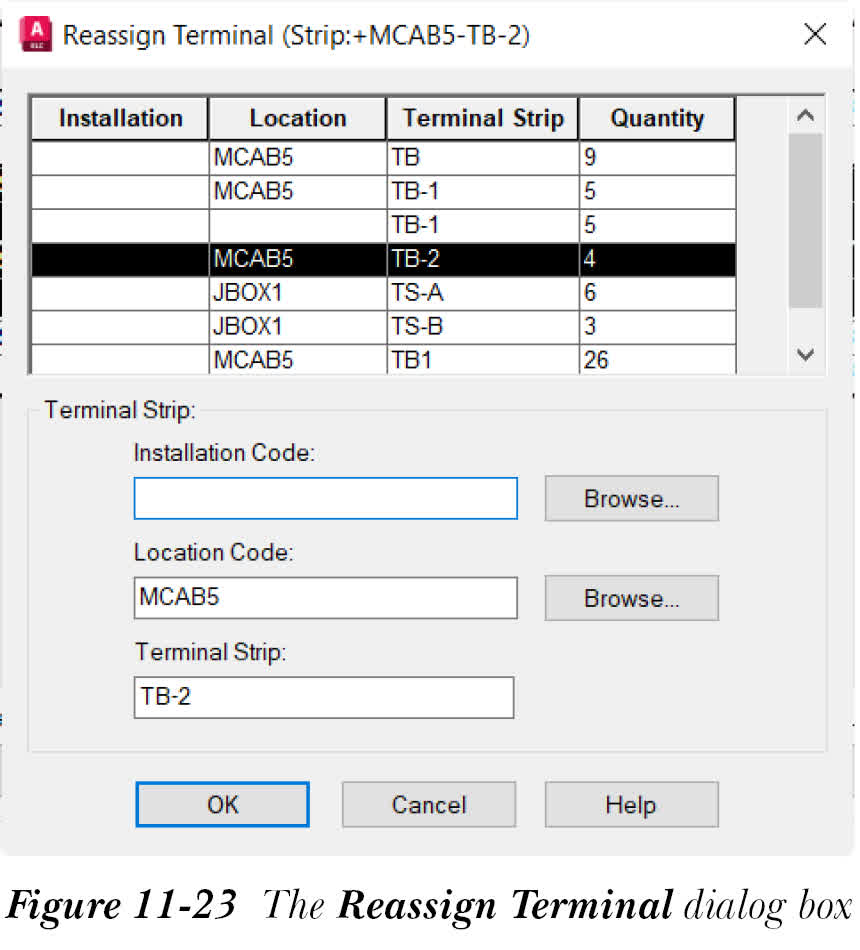
接下来,在“重新指定端子”对话框中指定需要将所选端子移动到的端子块,并在“端子排”区域中输入所需信息。选择“确定”按钮;所选端子将移动到指定的端子排。
“重新编号端子”按钮用于对活动端子排的全部或部分端子块重新编号。为此,请从列表中选择端子块,然后选择“重新编号端子”按钮;将显示“重新编号端子排”对话框,如图 11-24 所示。接下来将讨论此对话框中的选项。
在“端子重新编号起始于”编辑框中为所选端子块指定新的起始编号。此编号可以是数字、字母或字母数字。
注意
使用导线编号作为端子编号的端子无法重新编号。
要从底层开始对所选端子重新编号,请选择“从底层开始”复选框。默认情况下,此复选框处于清除状态。
选择“忽略字母数字端子”复选框以忽略具有字母数字值的端子,仅处理具有数字值的端子。默认情况下,此复选框处于清除状态。
“忽略附件”复选框默认处于选中状态。因此,与端子排关联的附件将被忽略。
“重新编号”区域包含“每个端子”和“每个级别”单选按钮。在此区域中,您可以指定是基于端子还是基于级别对端子重新编号。“每个端子”单选按钮用于一次处理整个端子。“每个级别”单选按钮用于一次处理每个级别。
在“重新编号端子排”对话框中指定所需选项后,选择“确定”按钮以保存更改并退出。
“移动端子”按钮用于将整个端子及其在端子排上的级别移动到指定位置。选择所需的端子块,然后选择“移动端子”按钮;将显示“移动端子”对话框,如图 11-25 所示。
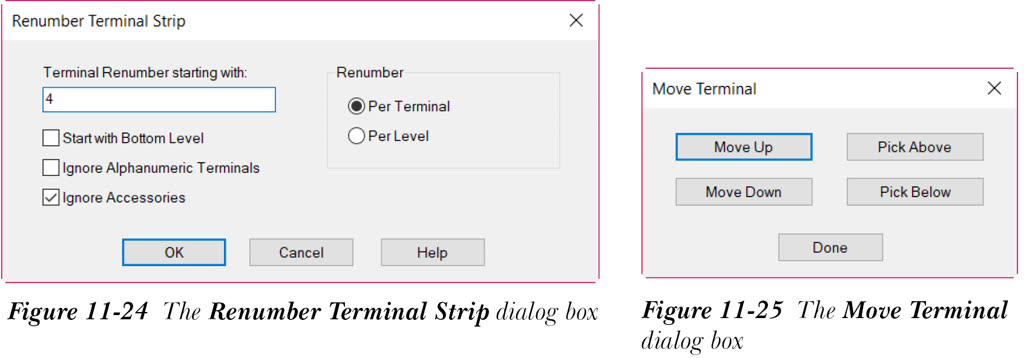
此对话框中的选项用于将端子块向上和向下移动,或移动到“端子排编辑器”对话框中显示的列表中手动指定的位置。
备用区域
“备用”区域用于插入和删除备用端子,以及插入附件,如隔板、分隔器、标记、跳线条等。接下来将讨论此区域中的选项。
“插入备用端子”按钮用于在活动端子排中插入备用端子块。为此,请从“端子排编辑器”对话框中显示的列表中选择端子排,然后选择“插入备用端子”按钮;将显示“插入备用端子”对话框,如图 11-26 所示。
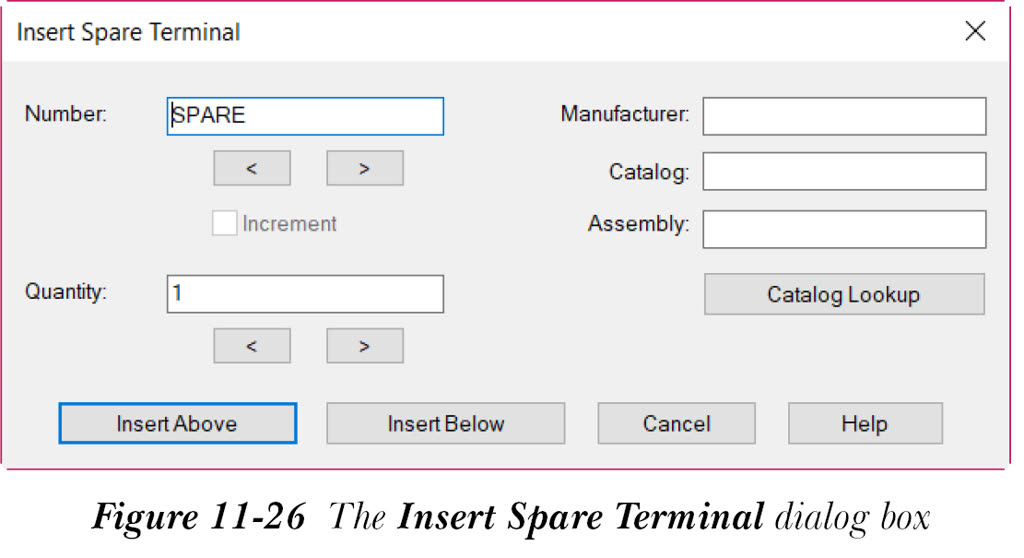
在“编号”编辑框中为备用端子指定起始名称或编号。默认情况下,此编辑框中显示 SPARE。要增加或减少您在“编号”编辑框中输入的值,请选择 > 或 < 按钮。“编号”编辑框下方的“增量”复选框仅在“数量”编辑框中的值大于 1 时才会被激活。默认情况下,“增量”复选框处于清除状态。如果选择此复选框,则在插入备用端子时端子 ID 将递增。
在“数量”编辑框中指定需要插入的备用端子数。要增加或减少您在“数量”编辑框中输入的值,请选择 > 或 < 按钮。
分别在“制造商”、“目录”和“装配”编辑框中指定制造商、目录和装配值。或者,您可以使用“目录查阅”按钮来指定制造商、目录和装配代号。
在“插入备用端子”对话框中指定所需选项后,选择“插入上方”按钮;备用端子将插入到“端子排编辑器”对话框中选定端子的上方。如果选择“插入下方”按钮,备用端子将插入到“端子排编辑器”对话框中选定端子的下方。
注意
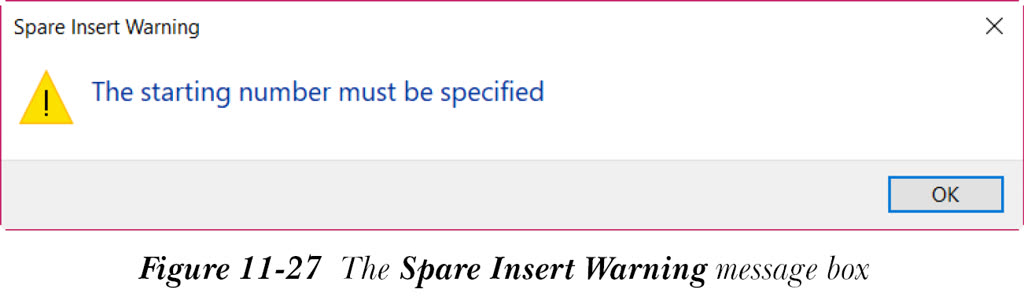
如果您选择“插入上方”或“插入下方”按钮,而未在“编号”编辑框中输入备用端子的起始编号,将显示“备用插入警告”消息框,如图 11-27 所示。
“插入附件”按钮用于将附件(如端子端隔板、隔板、跳线条等)插入到所选端子排中。选择端子块,然后选择“插入附件”按钮;将显示“插入附件”对话框,如图 11-28 所示。
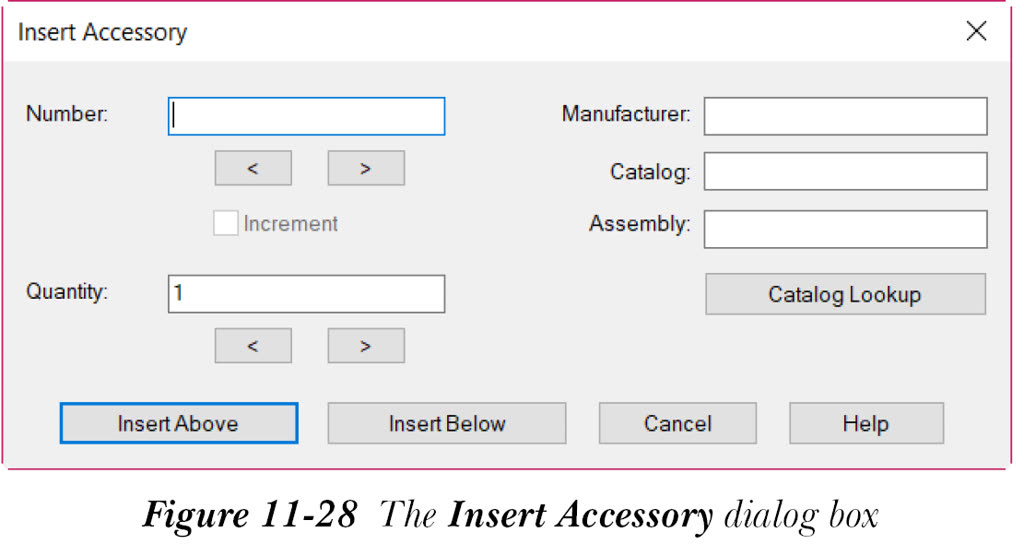
此对话框中的选项与“插入备用端子”对话框中的选项相同。在“插入附件”对话框中输入所需信息。选择“插入上方”或“插入下方”按钮以将附件插入到所选端子块的上方或下方。
“删除备用端子/附件”按钮用于删除备用端子或附件。
目标区域
此区域中的按钮是切换按钮,用于修改安装代号和位置代号。接下来将讨论这些按钮。
“切换位置”按钮用于将位置代号从外部目标切换到内部目标,反之亦然。选择“切换位置”按钮;将显示“切换位置代号”对话框,如图 11-29 所示。
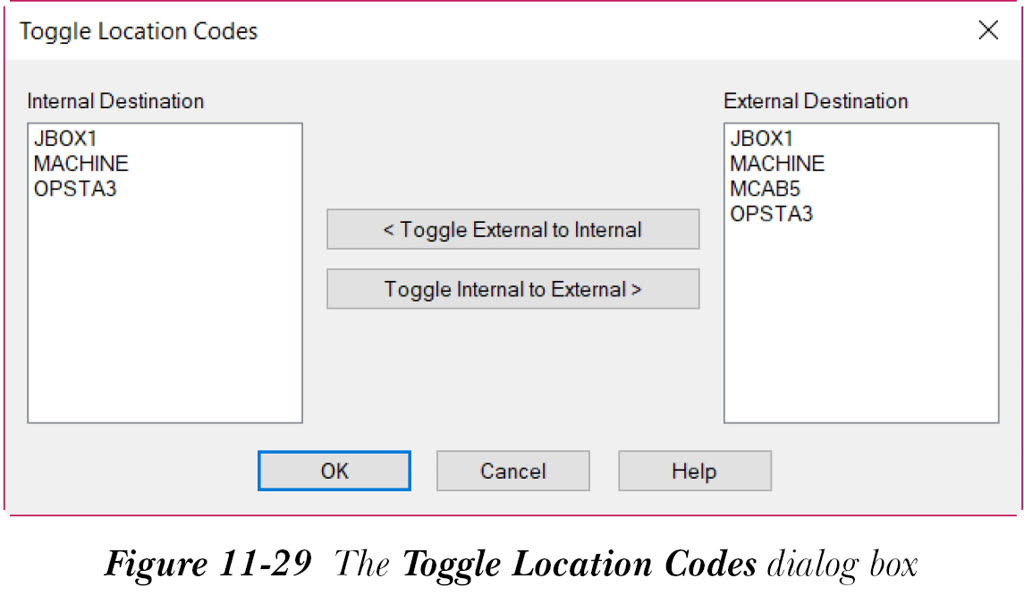
选择“< 将外部切换到内部”按钮以将位置代号从“外部目标”区域移动到“内部目标”区域。选择“将内部切换到外部 >”按钮以将位置代号从“内部目标”区域移动到“外部目标”区域。选择“确定”按钮;“端子排编辑器”对话框列表中显示的位置代号将相应地移动。
“切换安装”按钮用于将安装代号从外部目标切换到内部目标,反之亦然。请注意,“切换安装代号”对话框中的选项与“切换位置代号”对话框中的选项相同。
注意
如果元件没有位置代号和安装代号,则在“切换位置代号”对话框和“切换安装代号”对话框中都将显示问号 (??)。
“切换端子目标”按钮用于将端子目标从外部切换到内部,反之亦然。要切换端子目标,请从显示的列表中选择所需的端子,然后选择“切换端子目标”按钮;将显示“切换端子目标”对话框,如图 11-30 所示。
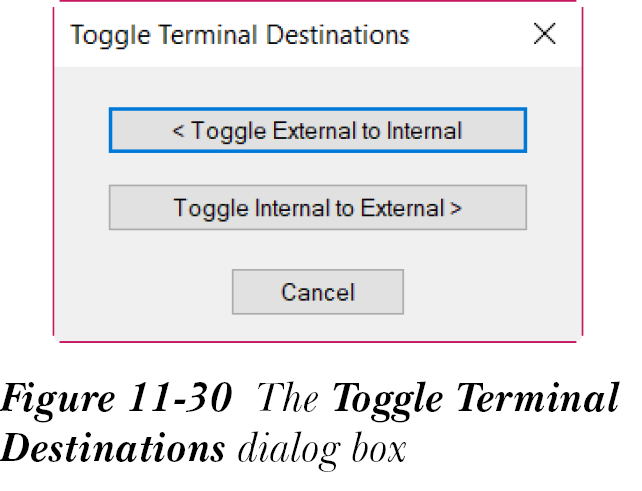
选择“< 将外部切换到内部”按钮以将端子目标从外部(右)更改为内部(左)。选择“将内部切换到外部 >”按钮以将端子目标从内部(左)更改为外部(右)。选择“取消”按钮以终止命令。
“交换端子目标”按钮用于交换所选端子的内部和外部目标值。选择端子块,然后选择“交换端子目标”按钮;内部目标将更改为外部(右)目标,反之亦然。
“移动目标”按钮用于在端子级别内移动目标。从显示的列表中选择端子块,然后选择“移动目标”按钮;将显示“目标移动”对话框,如图 11-31 所示。
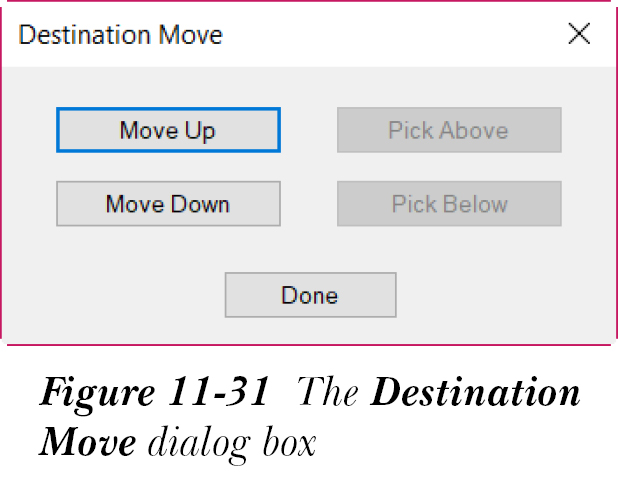
选择“上移”或“下移”按钮以将所选目标向上或向下移动。选择“完成”按钮以退出此对话框。
跳线区域
“跳线”区域中的选项用于指定、编辑和删除跳线。接下来将讨论这些选项。
“指定跳线”按钮用于将跳线指定到所选端子或级别。要指定跳线,请从同一级别或不同级别中选择端子,然后选择“指定跳线”按钮;将显示“编辑/删除跳线”对话框,如图 11-32 所示。
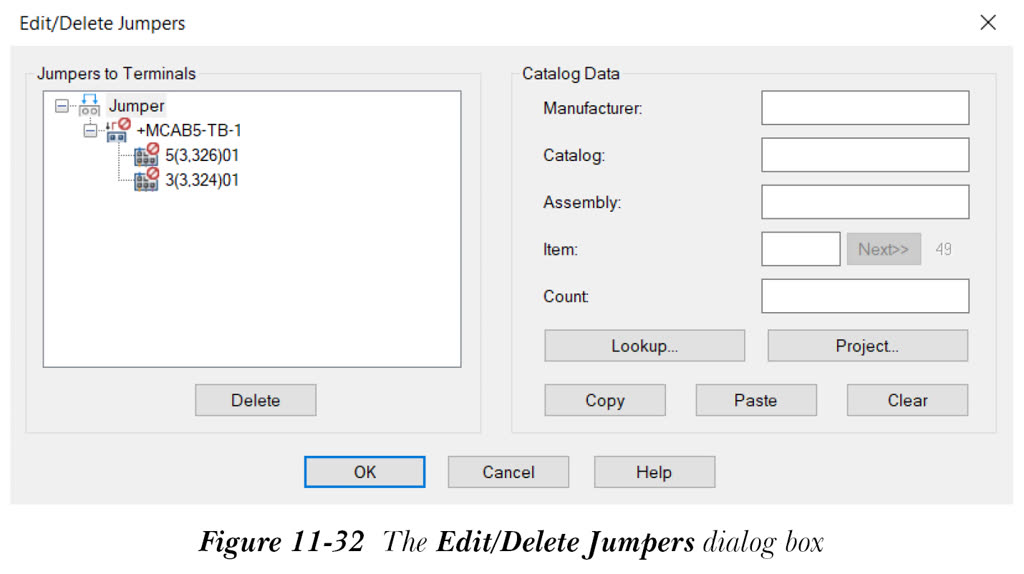
在此对话框中,您可以编辑跳线信息、删除跳线、从跳线中移除端子以及编辑目录数据。接下来将讨论此对话框中的不同区域和选项。
“端子跳线”区域显示所选端子的跳线。
选择“删除”按钮以从所有端子删除跳线。在“目录数据”区域中,您可以为所选端子的跳线指定制造商、目录、装配、项目和计数等值。或者,您可以使用“查阅”按钮来指定目录数据。
您也可以选择“项目”按钮。这样做时,将显示“跳线目录值(此项目)”对话框。选择目录值并选择“确定”按钮;相应的值将显示在“目录数据”区域中。
选择“复制”按钮以复制所选跳线的目录值。选择“粘贴”按钮以将复制的目录值粘贴到所选跳线中。选择“清除”按钮以清除所选跳线的目录值。
在“编辑/删除跳线”对话框中指定选项后,选择“确定”按钮;跳线将指定到所选端子。
“端子排编辑器”对话框中“跳线”区域的“编辑/删除跳线”按钮用于编辑或删除一个或多个跳线定义。选择“编辑/删除跳线”按钮;将显示“编辑/删除跳线”对话框。此对话框中的选项已在上一节中讨论过。
多级区域
“多级”区域中的选项用于关联端子和分隔多级端子。接下来将讨论此区域中的按钮。
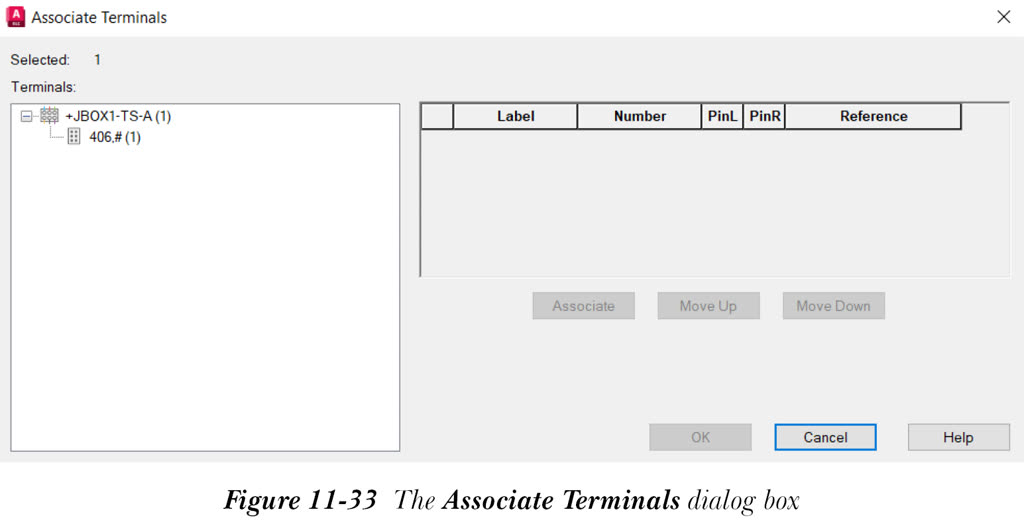
“关联端子”按钮用于将两个或多个端子块组合成单个多级端子块。选择端子块,然后选择“关联端子”按钮;将显示“关联端子”对话框,如图 11-33 所示。接下来将讨论此对话框中的选项。
注意
如果您从显示的列表中选择多个级别的端子进行组合,将显示“选择的端子过多”消息框。此消息框显示消息“当前,端子排中没有端子具有足够的可用级别来支持您所做的关联选择”。在该消息框中选择“确定”按钮以退出。
“选定”字段显示您选择添加到关联中的级别数。
“端子”区域显示包含足够级别以适合您选择关联的级别数的端子。在此区域中,将显示在“端子块特性”对话框中定义的每个级别的级别编号。面板符号的级别编号由符号 (#) 表示。
“关联端子”对话框右侧的端子网格显示您从“端子”区域中选择的端子的信息。接下来将讨论“端子”网格中的选项。
“标签”列显示在“端子块特性”对话框中定义的级别说明。
“编号”列显示关联中定义的端子编号。请注意,面板端子符号的端子编号将不会显示。此外,如果端子没有端子编号并且端子级别有指定,则此列中将显示问号 (???)。
“PinL”列显示在端子块左侧指定的引脚编号。
“PinR”列显示在端子块右侧指定的引脚编号。
“参考”列显示项目中端子符号的参考位置。
“关联”按钮用于将所选端子符号添加到“端子排编辑器”对话框中选择的端子关联中。
选择“上移”按钮;所选端子将向上移动一步。
选择“下移”按钮;所选端子将向下移动一步。
在“关联端子”对话框中指定所需选项后,选择“关联端子”对话框中的“确定”按钮以保存此对话框中所做的更改并退出该对话框。
“断开端子关联”按钮用于将多级端子块中的一个或多个级别分隔为单独的端子块。为此,请从显示的列表中选择所需的端子,然后选择“断开端子关联”按钮;将显示“断开端子关联”对话框,如图 11-34 所示。接下来将讨论此对话框中的选项。
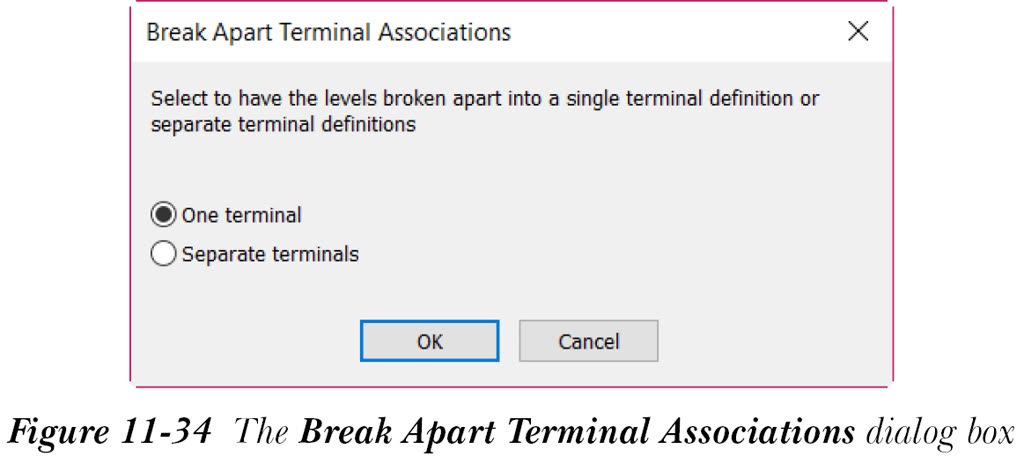
“一个端子”单选按钮默认处于选中状态,用于将所选级别从其原始关联中断开,并将它们一起添加到新的关联中。
选择“单独端子”单选按钮以将所选级别从其原始关联中断开,并将每个级别添加到新的单独关联中。
在“断开端子关联”对话框中指定所需选项后,选择“确定”按钮;端子将相应地分隔。
保存目标
此复选框用于保存内部和外部目标指定。因此,当您再次编辑端子排时,将显示保存的目标指定。
目录代号指定选项卡
“目录代号指定”选项卡及其选项如图 11-35 所示。
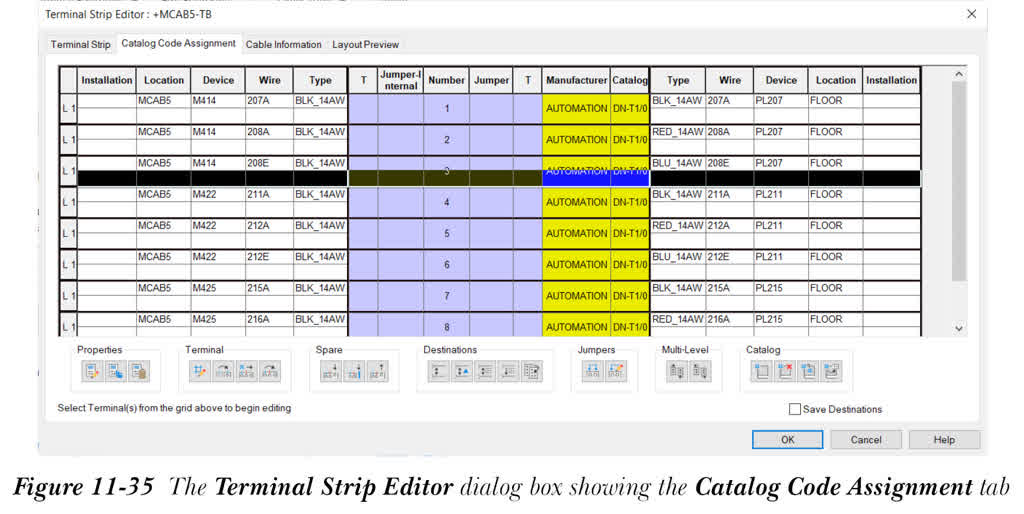
使用此选项卡中的选项,您可以修改端子的目录数据。此选项卡中的所有区域与“端子排”选项卡中的区域相同,除了“目录”区域。接下来将讨论“目录”区域中的选项。
“目录”区域中的选项用于将目录编号指定、删除、复制和粘贴到所选端子。接下来将讨论这些选项。
指定目录编号
“指定目录编号”按钮用于将目录编号指定到端子块、备用端子和附件。您还可以编辑已指定到端子的目录编号。要将目录编号指定到端子,请选择端子排,然后选择“指定目录编号”按钮;将显示“目录浏览器”对话框。接下来,选择目录编号并选择“确定”按钮;目录编号和制造商值将显示在“端子排编辑器”对话框的“制造商”和“目录”列中。
注意
“目录浏览器”对话框中的选项已在第 5 章中讨论过。
“删除目录编号”按钮用于删除已指定到所选端子块、备用端子和附件的目录编号。
“复制目录编号”按钮用于复制所选端子块的目录编号。
“粘贴目录编号”按钮用于将复制的目录编号粘贴到所选端子块。
电缆信息选项卡
“电缆信息”选项卡及其选项如图 11-36 所示。
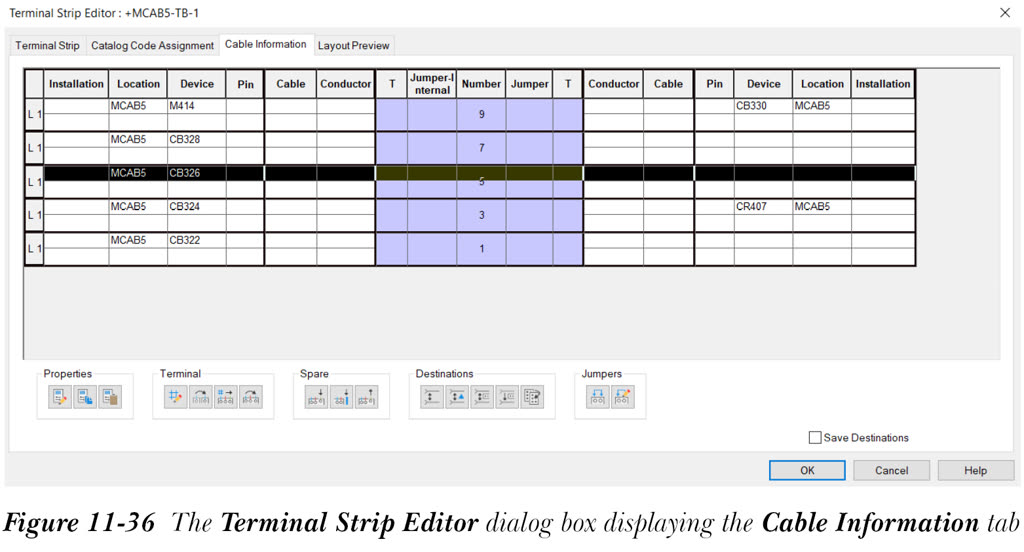
在此选项卡中,显示与端子排中端子关联的电缆信息。此选项卡在列表中央显示端子信息,两侧显示电缆名称、导线导体信息和设备目标信息。此选项卡中的不同区域已在前面讨论过。
布局预览选项卡
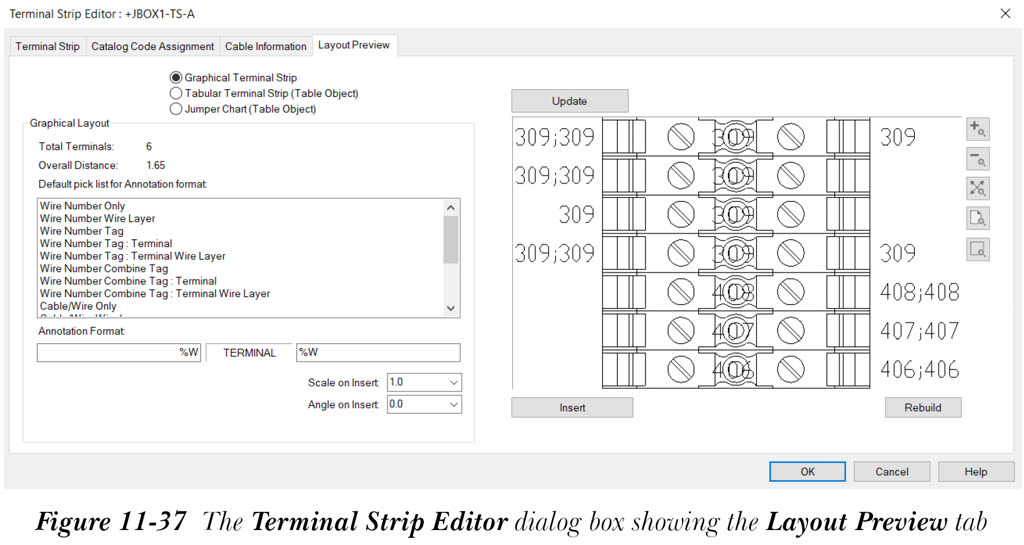
“布局预览”选项卡如图 11-37 所示。在此选项卡中,您可以查看端子排的预览,并选择要插入到图形中的端子排所需格式。“布局预览”选项卡包含“图形端子排”、“表格端子排(表格对象)”和“跳线图表(表格对象)”单选按钮。这些单选按钮用于指定要生成的端子排类型,如图形、表格或跳线图表。“布局预览”选项卡中的选项将根据您选择的单选按钮而变化。接下来将讨论此选项卡中的不同区域和选项。
“图形端子排”单选按钮默认处于选中状态,参见图 11-37,用于插入 AutoCAD 块以表示端子排。接下来将讨论选择此单选按钮时可用的选项。
图形布局区域
在“图形布局”区域中,您可以生成端子排的图形表示,包括端子封装、端子编号、接线信息等。
创建端子排布局所需的端子块符号总数显示在“端子总数”字段的右侧。
在“总距离”字段的右侧,将显示端子排封装放置在活动图形上时的总距离。
“注释格式的默认拾取列表”列表框显示注释格式的类型。
在“注释格式”编辑框中,您可以指定与端子目标关联的接线信息的格式。默认情况下,这些编辑框中显示 %W。
“插入时缩放”下拉列表用于指定将图形端子排插入到图形中时的比例。默认情况下,显示 1.0。
“插入时角度”下拉列表用于指定将图形端子排插入到图形中时的角度。默认情况下,显示 0.0。
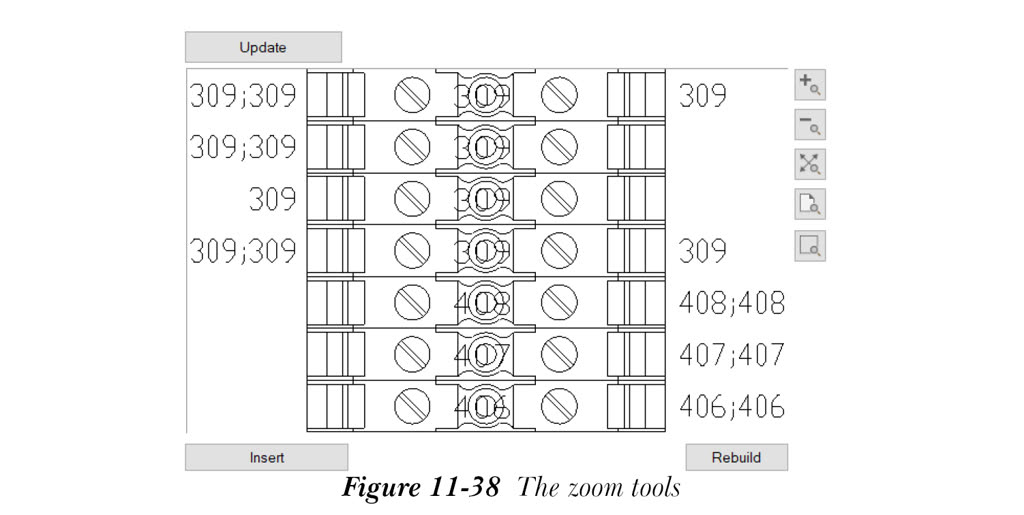
“更新”按钮用于更新预览窗口中端子排的预览(如果您已使用“布局预览”选项卡的不同选项进行了更改)。此外,您可以通过选择“端子排编辑器”对话框右侧显示的相应按钮来缩放和平移预览窗口中显示的预览。或者,您可以通过在预览窗口中右键单击,然后从快捷菜单中选择所需选项来在图形内部缩放或平移。缩放工具如图 11-38 所示。
“插入”按钮用于将端子排插入到图形中。选择“插入”按钮。接下来,指定端子排的插入点并按 Enter 键;端子排将插入到图形中。
“重建”按钮用于更新您已插入到图形中的端子排。要更新活动项目中已插入的端子排,请选择“重建”按钮;端子排将相应地更新。请注意,如果活动项目中不存在该端子排,并且您选择“重建”按钮,将显示“未找到端子排”消息框,如图 11-39 所示。
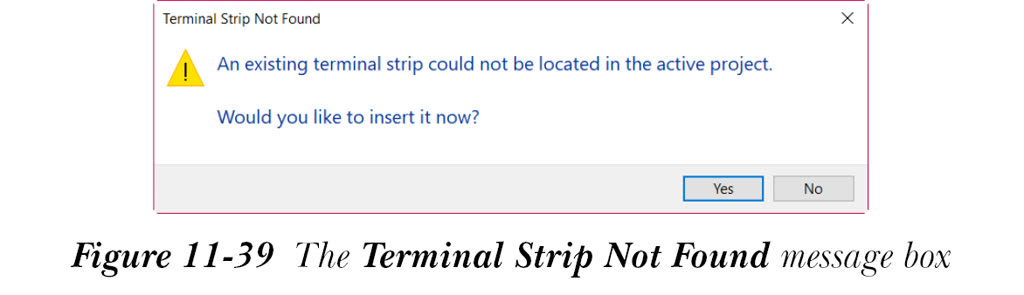
选择“是”按钮以插入端子排。选择“否”按钮以退出此消息框。“表格端子排(表格对象)”单选按钮用于以表格格式插入端子排。选择“表格端子排(表格对象)”单选按钮;“布局预览”选项卡中的选项将相应地变化,如图 11-40 所示。接下来将讨论这些选项。
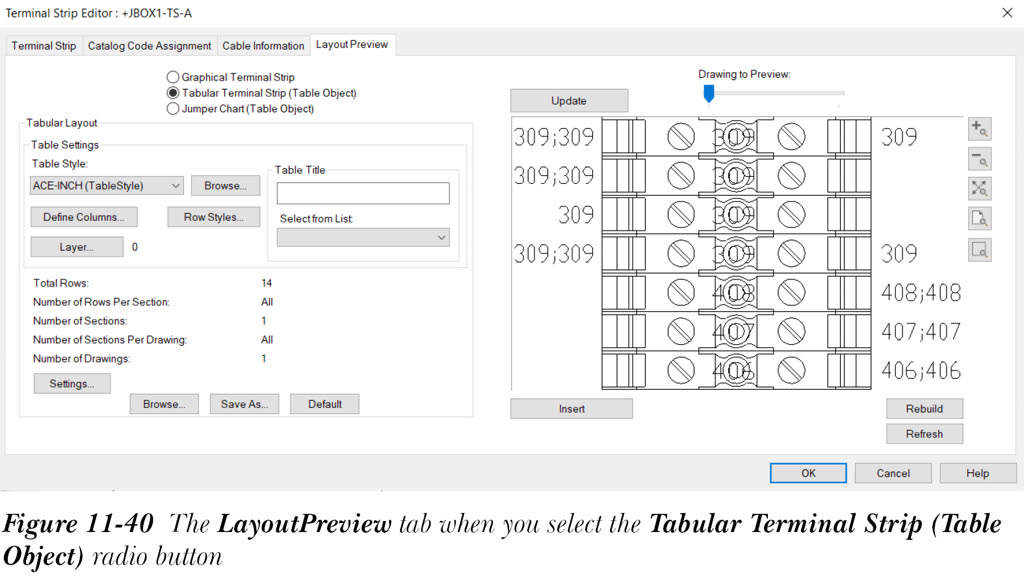
表格布局区域
“表格布局”区域中的选项用于指定表格设置,如样式、标题、列、行样式等。接下来将讨论此区域中的选项。
从“表格样式”下拉列表中选择表格报表的表格样式。或者,您可以选择“表格样式”下拉列表右侧的“浏览”按钮;将显示“选择带表格样式的图形”对话框。从此对话框中选择图形并选择“打开”按钮;所选图形的表格样式将添加到“表格样式”下拉列表中。
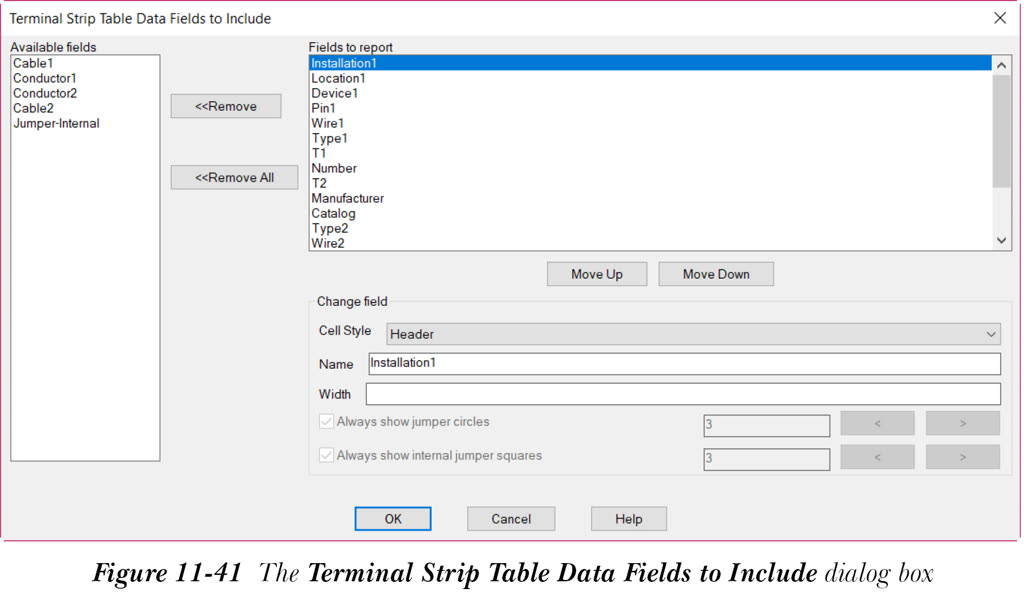
“定义列”按钮用于定义表格报表的列,包括标题、对齐、顺序、跳线圆、内部跳线方块等。选择“定义列”按钮;将显示“要包含的端子排表格数据字段”对话框,如图 11-41 所示。在此对话框中指定所需选项,然后选择“确定”按钮以返回“端子排编辑器”对话框。
“行样式”按钮用于定义要在所选表格样式中使用的行样式。选择“行样式”按钮;将显示“选择行单元格样式”对话框,如图 11-42 所示。
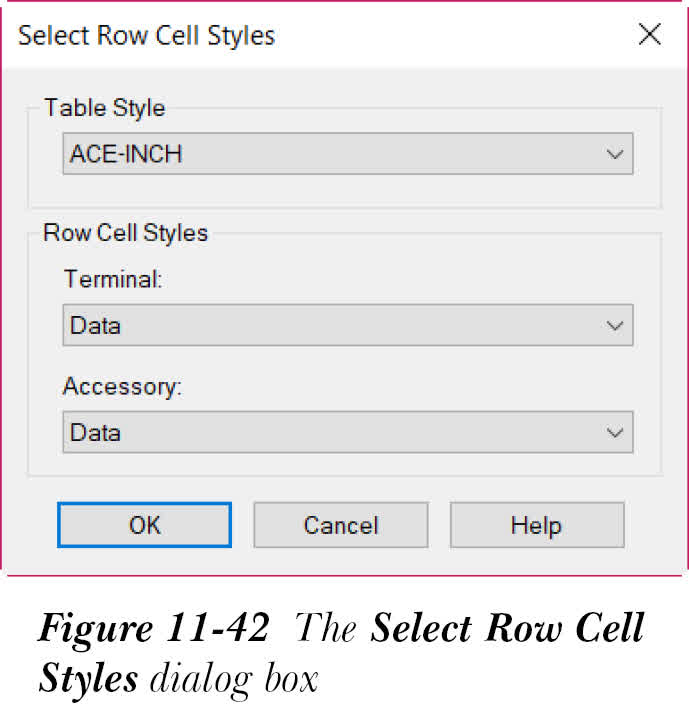
从“表格样式”下拉列表中选择表格样式。接下来,从“端子”和“附件”下拉列表中选择行单元格样式。选择“确定”按钮以保存更改并退出对话框。
“图层”按钮用于为表格端子排定义图层。选择“图层”按钮;将显示“选择表格图层”对话框。从图层列表中选择图层名称。或者,您可以在“图层名称”编辑框中指定图层名称。选择“确定”按钮以保存更改并退出此对话框。
在“表格标题”区域中,您可以指定表格的标题。在编辑框中指定表格的标题。或者,您可以从“从列表中选择”下拉列表中选择表格的标题。您也可以同时使用两者。
端子排的总行数、每节行数、节数、每图形节数以及图形数将显示在“端子排编辑器”对话框“布局预览”选项卡中“图层”按钮的下方。
“设置”按钮用于定义表格设置,如每节行数、每图形节数、表格和节放置、节偏移、比例、角度等。要定义表格的设置,请选择“设置”按钮;将显示“端子排表格设置”对话框。此对话框中的选项将在本章后面讨论。
选择“浏览”按钮以浏览任何已保存的表格设置(*.tsl 文件)。
“另存为”按钮用于将表格的设置保存到外部文件,以便以后使用。
选择“默认”按钮以使用默认设置创建表格报表。
“要预览的图形”滑块用于在图形预览之间切换(如果表格设置定义了包含多个图形的多节表格)。
“刷新”按钮用于更新现有表格端子排的数据。此按钮不用于插入新的端子排,而只是刷新已插入到图形中的现有表格。选择“刷新”按钮;图形将更新,并显示“表格对象已更新”消息框。选择“确定”按钮以退出“表格对象已更新”消息框。
当您从“端子排编辑器”对话框的“布局预览”选项卡中选择“跳线图表(表格对象)”单选按钮时,以下选项将可用:
表格布局区域
“表格设置”区域中的大多数选项已讨论过。接下来将讨论此区域中的其余选项。
“显示所有附件和端子”单选按钮默认处于选中状态。因此,端子排的所有端子和附件都显示在表格中。
选择“仅显示附件和带跳线的端子”单选按钮以在表格中仅显示端子的附件和带跳线的端子。
选择“仅显示带跳线的端子”单选按钮以在表格中显示带跳线的端子。
如果选择“在表格中显示未使用的导线连接”复选框,则即使没有元件连接到端子,也会显示每个端子的行。
“保存”按钮用于将设置保存到 JumperChart.tjc 文件。当您选择“保存”按钮时,将显示“设置已成功保存”消息框。
在“端子排编辑器”对话框中指定所需选项后,选择“确定”按钮;将显示“需要插入/更新图形端子排”消息框,提示您重建或插入更新后的端子排。从此消息框中选择所需选项;您将返回到“端子排选择”对话框。选择“完成”按钮以退出此对话框。
定义端子排表格的设置
您可以在“端子排表格设置”对话框中定义端子排表格的设置。为此,请从“端子排编辑器”对话框的“布局预览”选项卡中选择“表格端子排(表格对象)”单选按钮。接下来,从“表格布局”区域中选择“设置”按钮;将显示“端子排表格设置”对话框,如图 11-43 所示。接下来将讨论此对话框中的区域和选项。
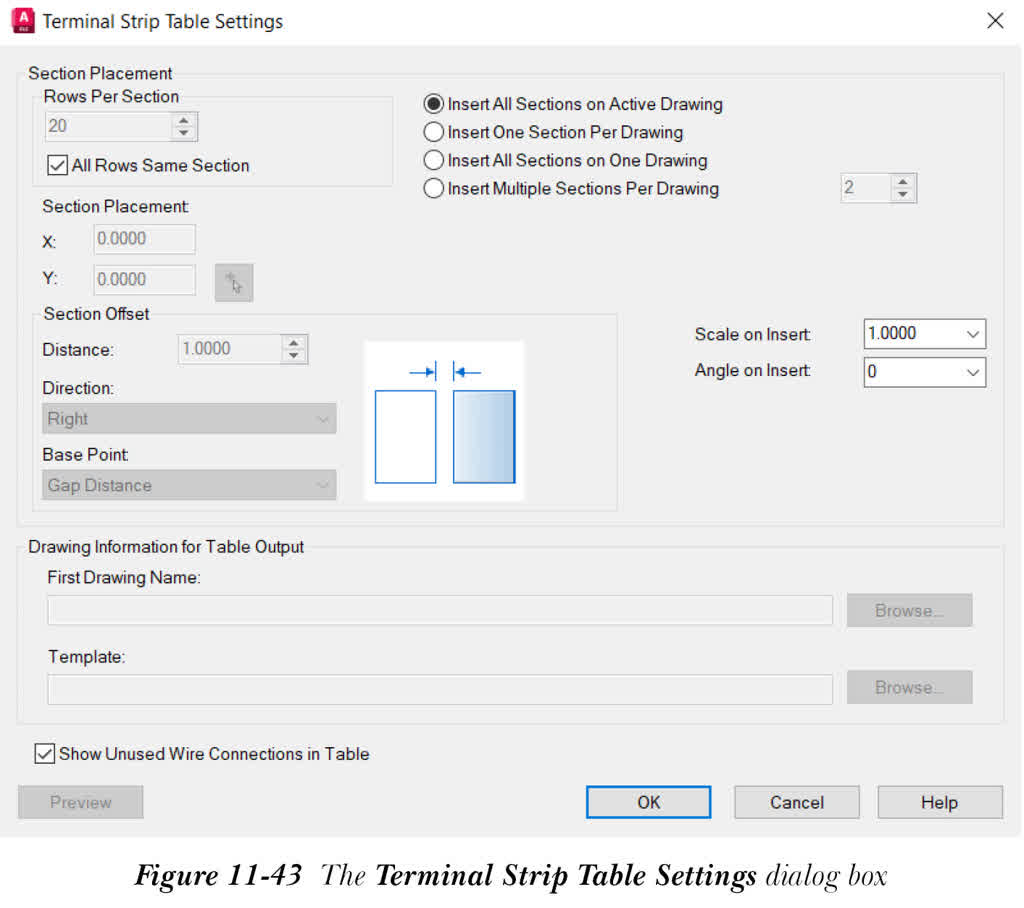
每节行数区域
“每节行数”微调框默认处于非活动状态。仅当您清除“所有行同一节”复选框时,此微调框才可用。在此微调框中,您可以指定每个表格节的行数。
在活动图形上插入所有节
“在活动图形上插入所有节”单选按钮默认处于选中状态。因此,所有节都将插入到活动图形中。
每个图形插入一节
当您选择“每个图形插入一节”单选按钮时,“节放置”区域、“表格输出的图形信息”区域和“预览”按钮将变为可用。此单选按钮用于插入每个图形一节的表格。您可以使用“表格输出的图形信息”区域中的选项指定图形名称和样板。这些选项将在本章后面详细讨论。
在一个图形上插入所有节
选择“在一个图形上插入所有节”单选按钮以在一个图形中插入表格的所有节。
每个图形插入多个节
选择“每个图形插入多个节”单选按钮以在每个图形中插入表格的多个节。另外,请注意,此单选按钮旁边的微调框将变为可用。默认情况下,微调框中显示 2。
节放置区域
“节放置”区域的 X 和 Y 编辑框仅在您选择“每个图形插入一节”单选按钮、“在一个图形上插入所有节”单选按钮或“每个图形插入多个节”单选按钮时才会被激活。在“节放置”区域中,您可以指定将表格放置到图形中的坐标。为此,您需要在 X 和 Y 编辑框中指定 X 和 Y 坐标。或者,您可以选择“拾取点”按钮。这样做时,将提示您指定第一个插入点。“端子排表格设置”对话框将消失。接下来,在图形上拾取点;“端子排表格设置”对话框将再次显示,X 和 Y 坐标将显示在 X 和 Y 编辑框中。
节偏移区域
仅当您清除“所有行同一节”复选框并选择以下任一单选按钮时,“节偏移”区域才会被激活:“在活动图形上插入所有节”、“在一个图形上插入所有节”或“每个图形插入多个节”。在“节偏移”区域中,您可以指定节之间的距离、偏移方向和基点。接下来将讨论此区域中的选项。
在“距离”微调框中指定节之间的距离。默认情况下,“距离”微调框中显示 1.000。
从“方向”下拉列表中选择所需选项以指定偏移方向。默认情况下,此下拉列表中显示“右”。
从“基点”下拉列表中选择所需选项以指定节之间距离测量的基点。
插入时缩放
在“插入时缩放”下拉列表中为表格节选择比例。默认情况下,显示 1.000。
插入时角度
在“插入时角度”下拉列表中为表格节选择角度。默认情况下,显示 0。
表格输出的图形信息区域
仅当您选择以下任一单选按钮时,“表格输出的图形信息”区域才会变为可用:“每个图形插入一节”、“在一个图形上插入所有节”或“每个图形插入多个节”。接下来将讨论此区域中的选项。
在“第一个图形名称”编辑框中,您可以指定用于创建图形文件的起始图形文件名和位置。这些图形文件将自动添加到活动项目,并将显示在“项目管理器”中图形列表的末尾。图形文件名的最后一个字符将针对创建的每个图形递增。或者,您可以选择“第一个图形名称”编辑框右侧的“浏览”按钮以指定第一个图形的名称。
在“样板”编辑框中指定要用于新图形的样板文件。或者,选择“样板”编辑框右侧的“浏览”按钮以选择它。
在表格中显示未使用的导线连接
如果选择“在表格中显示未使用的导线连接”复选框,则即使没有元件连接到端子,也会显示每个端子的行。
预览
选择“预览”按钮;将显示“预览”对话框。此对话框显示图形的预览。选择“完成”按钮以退出此对话框。
在“端子排表格设置”对话框中指定所需的表格设置后,选择“确定”按钮以保存更改并退出此对话框。