

自定义图标菜单
功能区:原理图 > 其他工具 > 图标菜单向导
工具栏:ACE:主电气 2 > 符号构建器 > 图标菜单向导
或 ACE:其他 > 图标菜单向导
菜单:元件 > 符号库 > 图标菜单向导
命令:AEMENUWIZ
您可以使用 图标菜单向导(Icon Menu Wizard) 工具自定义图标菜单。图标菜单向导 工具用于修改或添加原理图符号或面板符号的图标到图标菜单中。使用此工具,您可以创建新的子菜单、添加用于插入元件或回路的图标、删除图标、剪切、复制和粘贴图标。要修改图标菜单,请从“原理图”选项卡的“其他工具”面板中选择 图标菜单向导 工具;“选择菜单文件”对话框将显示,如图 13-21 所示。
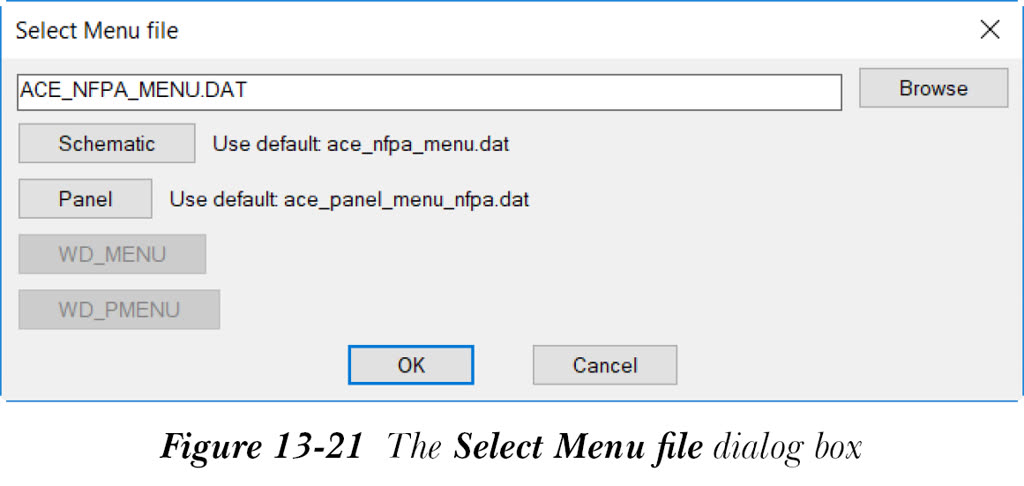
使用此对话框,您可以编辑默认菜单文件,如用于原理图符号的 ace_nfpa_menu.dat 和用于面板符号的 ace_panel_menu.dat。接下来将讨论此对话框中的选项。
注意
您可以使用任何文本编辑器编辑图标菜单文件 (.dat),但如果您使用 图标菜单向导 工具,修改这些文件将更加容易。
现在,在编辑框中输入您需要编辑的图标菜单文件的名称。或者,您可以选择“浏览”按钮来选择图标菜单文件。当您选择此按钮时,“选择 .dat 图标菜单文件”对话框将显示。接下来,从此对话框中选择 *.dat 文件并选择“打开”按钮;图标菜单 (.dat) 文件的名称和路径将显示在编辑框中。您也可以选择“原理图”按钮在编辑框中显示默认原理图图标菜单文件。如果您选择“面板”按钮,将显示默认面板图标菜单文件。默认情况下,编辑框中显示 ACE_NFPA_MENU.DAT 文件。接下来,在“选择菜单文件”对话框中单击“确定”按钮;“图标菜单向导”对话框将显示,如图 13-22 所示。
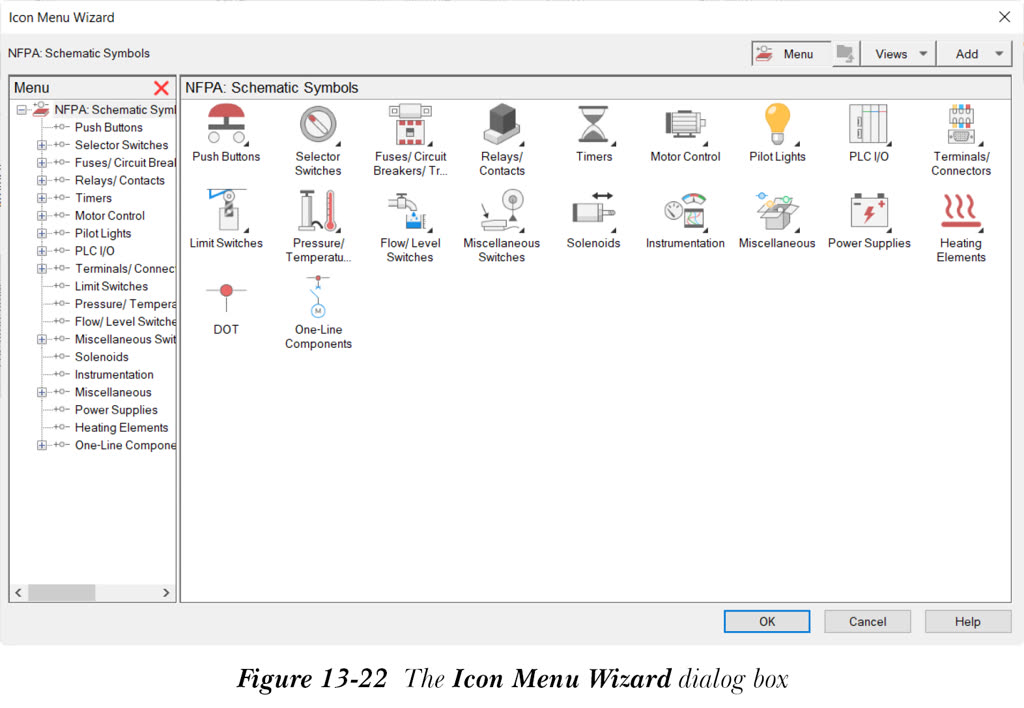
“图标菜单向导”对话框中的选项与前面章节中讨论的“插入元件”或“插入封装”对话框中的选项几乎相似,但“图标菜单向导”对话框有一个额外的下拉列表“添加”。接下来将讨论此下拉列表。

注意
您无法使用“图标菜单向导”对话框插入元件。
添加
“添加”下拉列表中的选项用于在菜单中添加元件、命令、新回路、现有回路和子菜单图标。单击“添加”下拉列表,将显示各种选项,如图 13-23 所示。
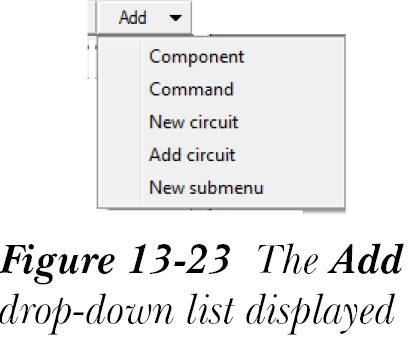
您也可以通过右键单击“图标菜单向导”对话框的符号预览窗口(显示图标的位置)来访问此下拉列表中存在的选项。接下来将讨论此下拉列表中最常用的选项。
元件
“元件”选项用于在菜单中添加元件图标,可用于在图形中插入元件。要添加元件的图标,请从“添加”下拉列表中选择“元件”选项;“添加图标 - 元件”对话框将显示,如图 13-24 所示。
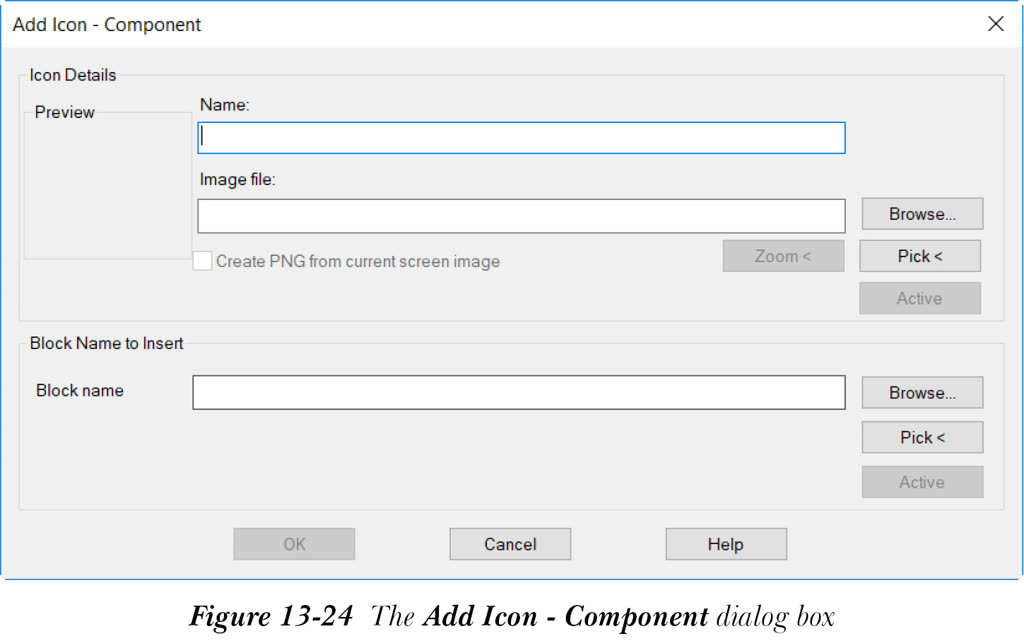
此外,如果您右键单击“图标菜单向导”对话框的符号预览窗口,将显示一个快捷菜单。您可以从快捷菜单中选择“添加图标 > 元件”以显示“添加图标 - 元件”对话框。请注意,此对话框中的大多数选项与“创建新回路”对话框中的选项类似,已在第 7 章中讨论过。“添加图标 - 元件”对话框的“要插入的块名称”区域中的其余选项将在接下来讨论。
要插入的块名称区域
在“要插入的块名称”区域中,您可以指定符号的块名称。此区域中的选项将在接下来讨论。
在“块名称”编辑框中输入符号块名称。您也可以通过选择“浏览”或“拾取”按钮来指定块名称。
在“添加图标 - 元件”对话框中指定选项后,“确定”按钮将激活。单击“确定”按钮;图标将在“图标菜单向导”对话框中创建。
新回路
“新回路”选项用于创建新回路并在“图标菜单向导”对话框中添加新回路的图标。要创建新回路并添加图标,请从“添加”下拉列表中选择“新回路”选项;“创建新回路”对话框将显示。此对话框中的选项已在第 7 章中讨论过。接下来,根据您的要求在“创建新回路”对话框中指定选项。单击“确定”按钮;系统将提示您指定回路的基点,并且“图标菜单向导”对话框将消失。接下来,指定基点;系统将提示您选择对象。选择对象并按 Enter 键;“图标菜单向导”对话框将再次出现,回路的图标将添加到“图标菜单向导”对话框中。图标的预览将显示在此对话框符号预览窗口中现有图标图像的末尾。
添加回路
“添加回路”选项用于将现有回路的图标添加到“图标菜单向导”对话框中。为此,请从“添加”下拉列表中选择“添加回路”选项;“添加现有回路”对话框将显示,如图 13-25 所示。
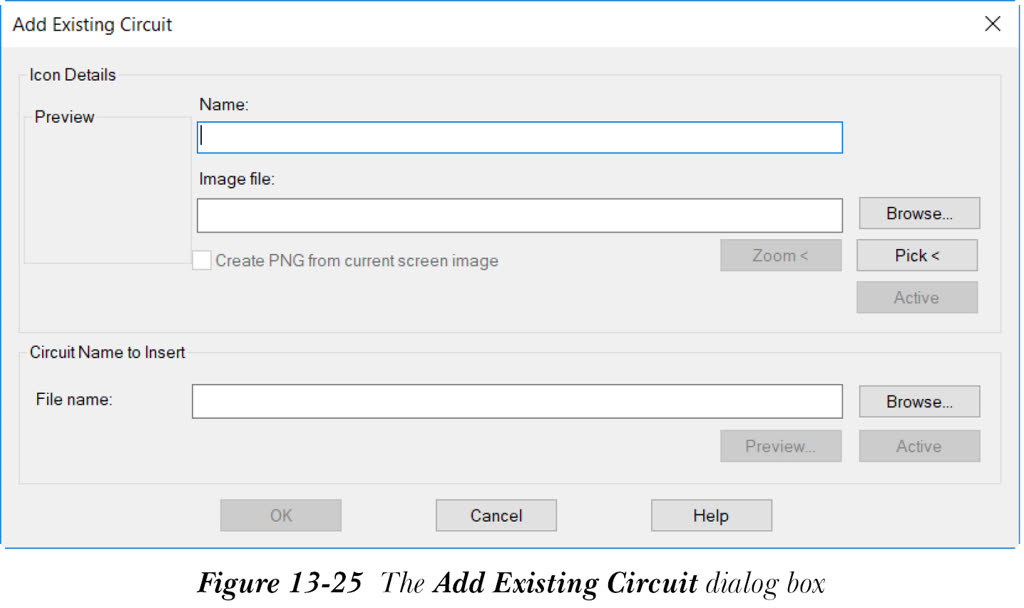
“添加现有回路”对话框中的选项与“创建新回路”对话框几乎相似。“添加现有回路”对话框中的其余选项将在接下来讨论。
要插入的回路名称区域
“要插入的回路名称”区域用于指定要插入的回路的名称。在“文件名”编辑框中输入文件名。或者,您可以选择“浏览”按钮来指定图形文件的名称和路径。您也可以选择“活动”按钮在此编辑框中显示并使用活动图形的图形名称。选择“预览”按钮以预览图形文件。
在“添加现有回路”对话框中指定所需选项后,单击“确定”按钮;回路的图标将添加到“图标菜单向导”对话框中,其预览将显示在此对话框符号预览窗口中现有图标图像的末尾。
新子菜单
“新子菜单”选项用于添加子菜单页面的图标。为此,请从“添加”下拉列表中选择“新子菜单”选项;“创建新子菜单”对话框将显示,如图 13-26 所示。
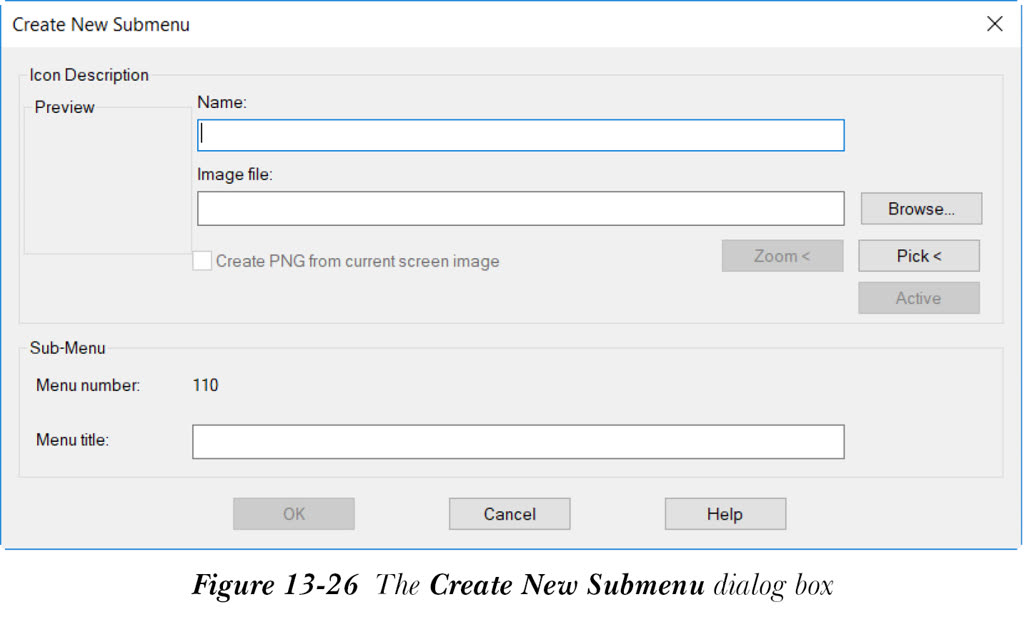
此对话框中的选项与“添加图标 - 元件”对话框类似,已在前面讨论过。此对话框中的其余选项将在接下来讨论。
子菜单区域
“子菜单”区域用于指定子菜单的标题。此外,此区域显示子菜单页面的菜单编号。
子菜单页面的菜单编号将显示在“菜单编号”的右侧。此编号仅供您参考。在“菜单标题”编辑框中指定子菜单的标题,稍后将在“插入元件”对话框中使用。
在“创建新子菜单”对话框中指定所需选项后,单击“确定”按钮;子菜单页面的图标将添加到“图标菜单向导”对话框中,其预览将显示在此对话框符号预览窗口中现有图标图像的末尾。
如果您右键单击符号预览窗口,或右键单击“图标菜单向导”对话框中选定的图标,将显示一个快捷菜单。快捷菜单中的选项如下:
- 视图 > 带文字的图标、仅图标、列表视图
- 添加图标 > 元件、命令、新回路、添加回路
- 新子菜单
- 剪切
- 复制
- 粘贴
- 删除
- 特性
上述快捷菜单的所有选项已在上一节中讨论过。请注意,“视图”选项已在第 5 章中详细讨论过。
此外,如果您右键单击选定的图标,将显示一个快捷菜单。快捷菜单中的选项如下:视图、添加图标、新子菜单、剪切、复制、粘贴、删除和特性。除“特性”选项外,几乎所有选项都已在前面讨论过。使用“特性”选项,您可以修改现有符号图标的特性,如图标名称、图像、块名称等。单击“确定”按钮以覆盖 .dat 文件中的更改。