

显示和编辑导线顺序
在本节中,您将学习有关显示和编辑导线顺序的内容。
显示导线顺序
功能区:原理图 > 编辑导线/导线编号 >
导线顺序下拉列表 > 显示导线顺序
菜单:导线 > 导线杂项 > 显示导线顺序
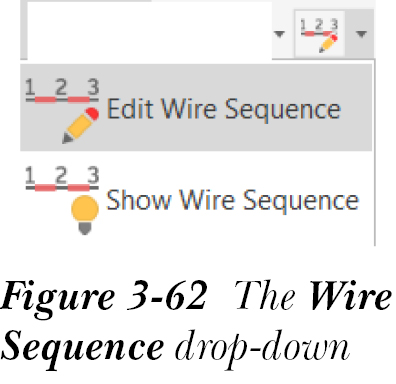
显示导线顺序(Show Wire Sequence) 工具用于显示所选导线网络的导线顺序。要显示导线顺序,请从“原理图”选项卡的“编辑导线/导线编号”面板中的“导线顺序”下拉列表中选择“显示导线顺序”工具,如图 3-62 所示;
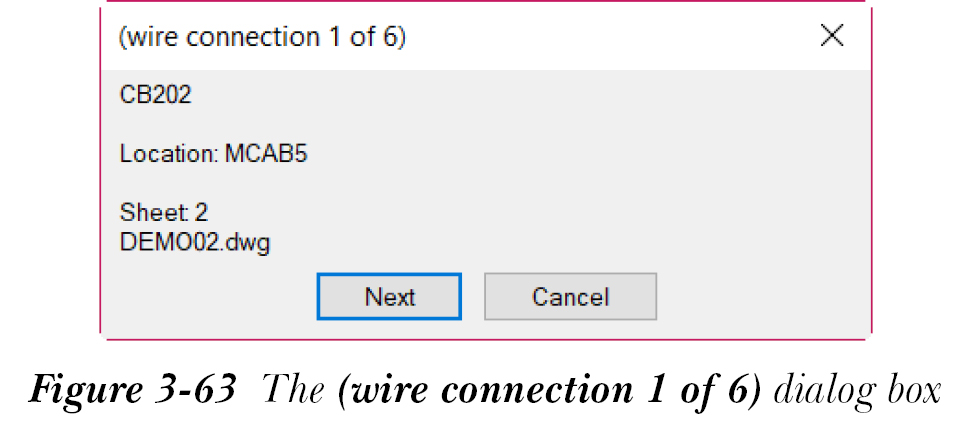
系统将提示您选择导线网络。选择导线网络的一个导线线段;序列中第一个导线线段的连接将在图形上用绿色箭头显示。此外,系统将提示您按 SPACEBAR 键以显示序列中下一个导线线段的连接。按 SPACEBAR 键以查看序列的下一个导线线段连接。如果所选导线网络分布在多个图形中,则将显示“(导线连接 X(共 Y))”对话框(X 表示当前导线线段编号,Y 表示序列的导线线段总数),参见图 3-63。此对话框显示图形编号、图形的图纸编号、下一个导线线段连接到的元件以及位置代码。要逐个连续显示导线顺序,请单击此对话框中的“下一个”按钮,或按“取消”以终止命令。一旦显示了序列的所有导线线段,系统将提示您按 SPACEBAR 键退出命令,或按 1 重复该命令。
注意
要激活“显示导线顺序”工具,您还可以右键单击导线网络的导线线段;将显示一个标记菜单。接下来,从标记菜单中选择“导线顺序”>“显示导线顺序”。
编辑导线顺序
功能区:原理图 > 编辑导线/导线编号 >
导线顺序下拉列表 > 编辑导线顺序
菜单:导线 > 导线杂项 > 编辑导线顺序
编辑导线顺序(Edit Wire Sequence) 工具用于编辑所选导线网络的导线顺序。要编辑导线顺序,请从“原理图”选项卡的“编辑导线/导线编号”面板中的“导线顺序”下拉列表中选择“编辑导线顺序”工具,参见图 3-62;系统将提示您选择导线网络。选择导线网络的一个导线线段;“编辑导线连接顺序”对话框将显示,参见图 3-64。
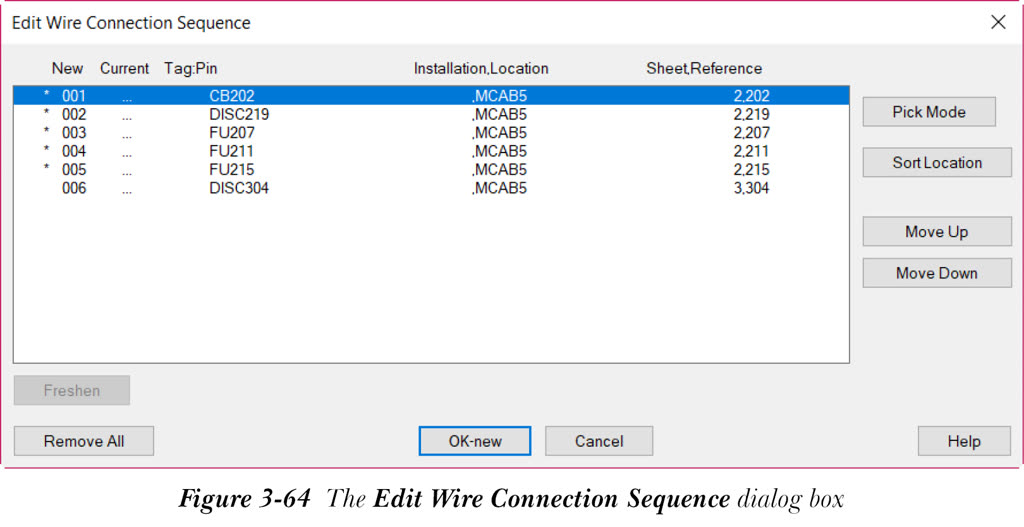
请注意,此对话框中显示的列表将根据所选的导线网络而有所不同。此对话框中的选项用于编辑导线连接顺序。
此对话框列表中条目开头的“*”符号表示相应的导线线段位于活动图形以外的图形中。类似地,条目开头的“t”符号表示相应的导线线段连接到端子。
要更改导线顺序,请在“编辑导线连接顺序”对话框的导线顺序列表中选择一行,然后选择“上移”或“下移”按钮,以分别将所选行上移或下移。您还可以选择“拾取模式”按钮,以在图形中实际拾取导线线段来更改导线顺序。您可以使用“排序位置”按钮,根据安装和位置值对此对话框中的列表进行排序。
要将其他元件连接到序列中的端子,请在列表中选择端子和元件;“添加 v”按钮将被激活。接下来,选择“添加 v”按钮;所选条目将显示在“直接到端子次级序列”列表中。如果您选择多个元件连接到端子,则位于“添加 v”按钮下方的“上移”和“下移”按钮将被激活。这些按钮将用于更改连接到端子的元件的顺序。选择“重置”以从“直接到端子次级序列”列表中移除序列。“连接”区域中的单选按钮用于定义元件是连接到连接器的内部侧还是外部侧,或者未定义。
“刷新”按钮用于更新过时文件的导线连接数据库。“全部删除”按钮用于从导线网络中移除导线连接替代信息。执行必要的更改后,选择“确定 - 新建”以修改导线顺序,并更新元件导线连接和端子符号信息(如果有)。