插入 X-Y 网格标签
功能区:原理图 > 插入导线/导线编号 >
插入梯形图下拉列表 > XY 网格设置
工具栏:ACE:主电气 > 插入梯形图 > XY 网格
或 ACE:梯形图 > XY 网格
命令:AEXYGRID
XY 网格设置(XY Grid Setup) 工具用于将 X-Y 网格标签插入到使用 XY 网格进行格式参考的图形梯形图中。为此,请从“原理图”选项卡的“插入导线/导线编号”面板中的“插入梯形图”下拉列表中选择 XY 网格设置(XY Grid Setup) 工具;将显示“X-Y 网格设置”对话框。
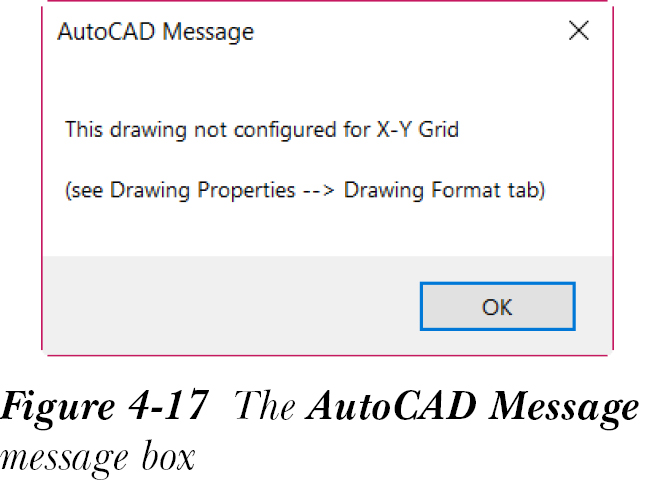
请注意,仅当您在“图形特性”对话框的“图形格式”选项卡中选中“X-Y 网格”单选按钮时,才会显示此对话框。如果未选中此单选按钮,将显示“AutoCAD 消息”消息框,如图 4-17 所示,指示该图形未配置为 X-Y 网格。
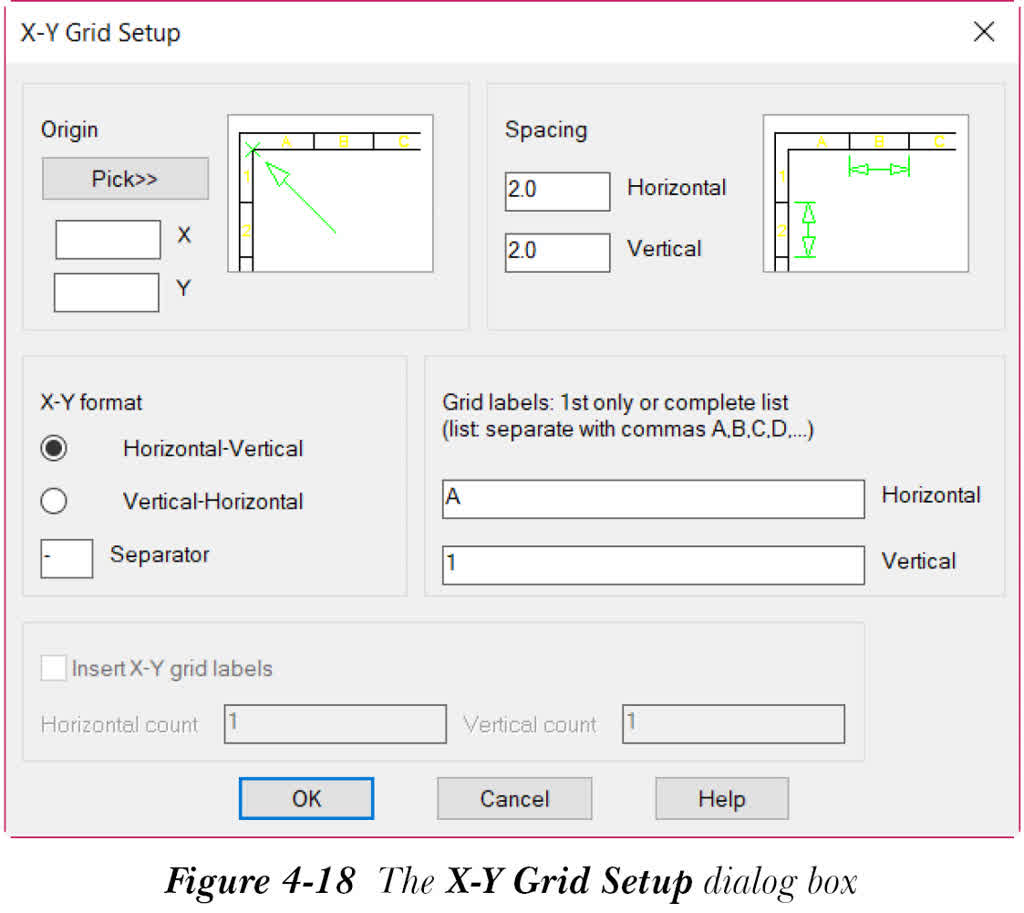
或者,您可以通过在“图形特性”或“项目特性”对话框的“图形格式”选项卡中选中“X-Y 网格”单选按钮,然后选择“设置”按钮来显示“X-Y 网格设置”对话框。“X-Y 网格设置”对话框中的选项如图 4-18 所示,接下来将讨论这些选项。
原点区域
“原点”区域用于指定梯形图 X-Y 网格的原点。接下来将讨论此区域中的选项。
X
在“X”编辑框中输入 X-Y 网格原点的 X 坐标。
Y
在“Y”编辑框中输入 X-Y 网格原点的 Y 坐标。
拾取>>
选择“拾取”按钮;系统将提示您指定图形的原点。在图形左上角附近指定 X-Y 区域的原点;您会注意到,原点的 X 坐标和 Y 坐标将分别显示在 X 和 Y 编辑框中。在这些编辑框中指定值后,“插入 X-Y 网格标签”复选框将被激活。
间距区域
在“间距”区域中,您可以分别在“水平”和“垂直”编辑框中指定网格列之间的水平和垂直间距。
X-Y 格式区域
“X-Y 格式”区域用于指定 X-Y 网格的格式,这有助于确定元件标记的 %N 部分。“X-Y 格式”区域包含“水平-垂直”和“垂直-水平”单选按钮。
默认情况下选中“水平-垂直”单选按钮,这表示网格的水平值将用作标记的第一部分,垂直值将用作标记的第二部分。如果您选择“垂直-水平”单选按钮,则垂直值将用作标记的第一部分,水平值将用作标记的第二部分。在“分隔符”编辑框中指定这些标记的分隔符。
网格标签区域
“网格标签”区域用于指定网格列的标签。在“水平”编辑框中输入网格列的水平值,在“垂直”编辑框中输入网格列的垂直值。您可以在“水平”和“垂直”编辑框中输入网格列的第一个值,或输入由分隔符(如逗号、连字符等)分隔的完整列表。
插入 X-Y 网格标签
选择“插入 X-Y 网格标签”复选框以将网格标签插入图形中。仅当您在 X 和 Y 编辑框中输入值后,“插入 X-Y 网格标签”复选框才会被激活。选中此复选框后,此复选框下方的“水平计数”和“垂直计数”编辑框将被激活。然后,您可以分别在“水平计数”和“垂直计数”编辑框中输入水平计数和垂直计数。
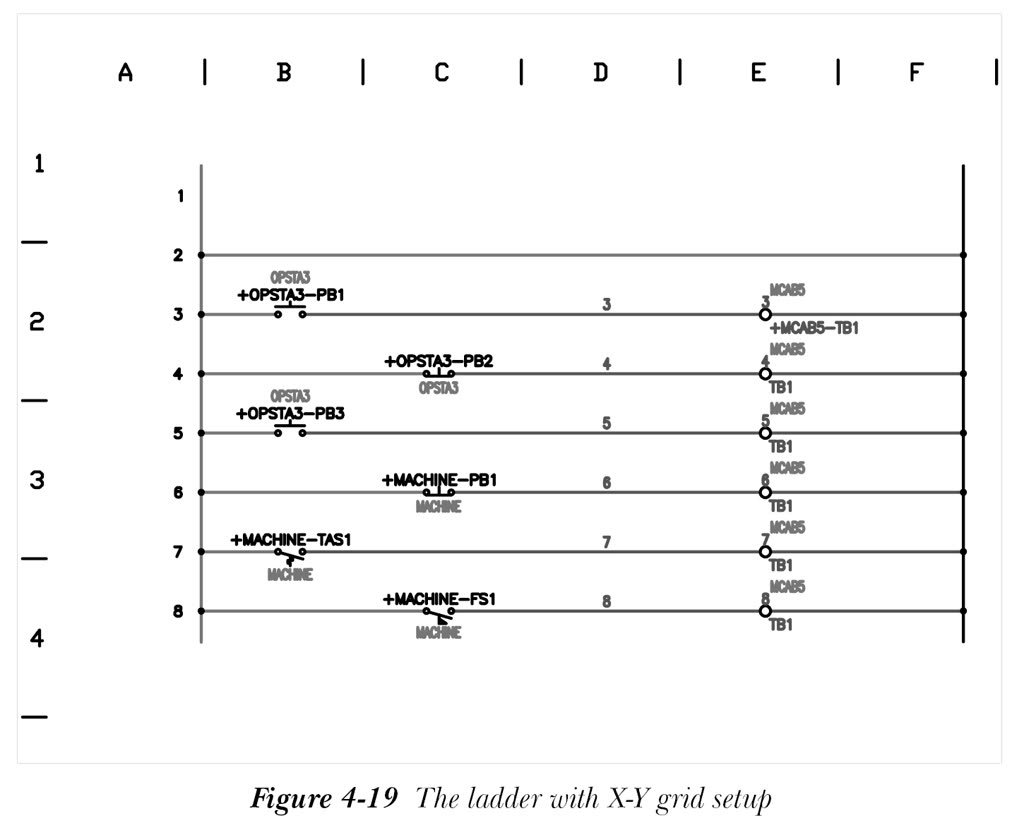
在“X-Y 网格设置”对话框中指定所需设置后,从“X-Y 网格设置”对话框中选择“确定”按钮,以将 X-Y 网格插入图形中并退出对话框。图 4-19 显示了具有 X-Y 网格设置的梯形图。