使用图标菜单插入原理图元件
功能区:原理图 > 插入元件 > 图标菜单下拉列表 > 图标菜单
工具栏:ACE:主电气 > 插入元件
或 ACE:插入元件 > 插入元件
菜单:元件 > 插入元件
或 元件 > 多重插入 > 多重插入(图标菜单)
命令:AECOMPONENT
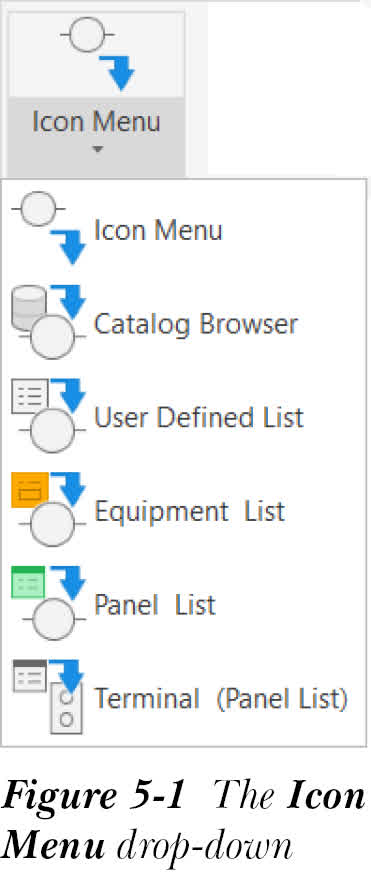
您可以通过从图标菜单中选择元件来将元件插入图形中。要插入元件,请从“原理图”选项卡的“插入元件”面板中的“图标菜单”下拉列表中选择“图标菜单”工具,参见图 5-1。
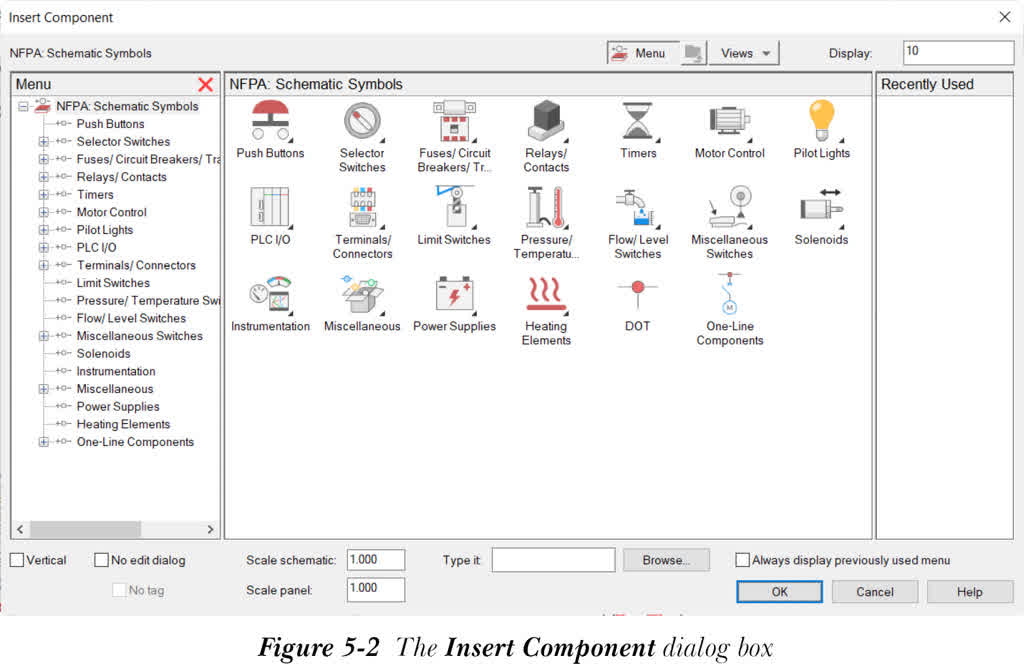
执行此操作后,将显示“插入元件”对话框,如图 5-2 所示。下面将讨论此对话框中可用的不同区域和选项。
注意
要使用“插入元件”工具,应将不可见的 WD_M 块插入到图形中。将块插入图形的过程已在第 1 章中讨论。
菜单区域
“插入元件”对话框左侧的“菜单”区域对应于对话框右侧“NFPA:原理图符号”区域的图标。“菜单”区域显示元件的层次结构。此区域中的第一个条目“按钮”对应于按钮的图标,并将显示在“NFPA:原理图符号”区域第一列的第一行中。类似地,“菜单”区域中的第十个条目“限位开关”对应于“NFPA:原理图符号”区域中的第十个图标,并将位于“插入元件”对话框的第二行和第四列。您可以通过单击相应节点来展开符号。例如,如果要从“菜单”区域展开“选择开关”节点,请单击“菜单”区域中“选择开关”节点的 (+) 号;将显示“带灯选择开关”节点。
NFPA:原理图符号区域
“NFPA:原理图符号”区域显示在“插入元件”对话框的中间。此区域显示对应于“插入元件”对话框左侧“菜单”区域中所选菜单或子菜单的符号和子菜单图标。当您选择某个图标时,将显示其子菜单。您可以选择此区域中显示的所需图标,或从“插入元件”对话框左侧显示的列表中选择元件,参见图 5-2。
菜单
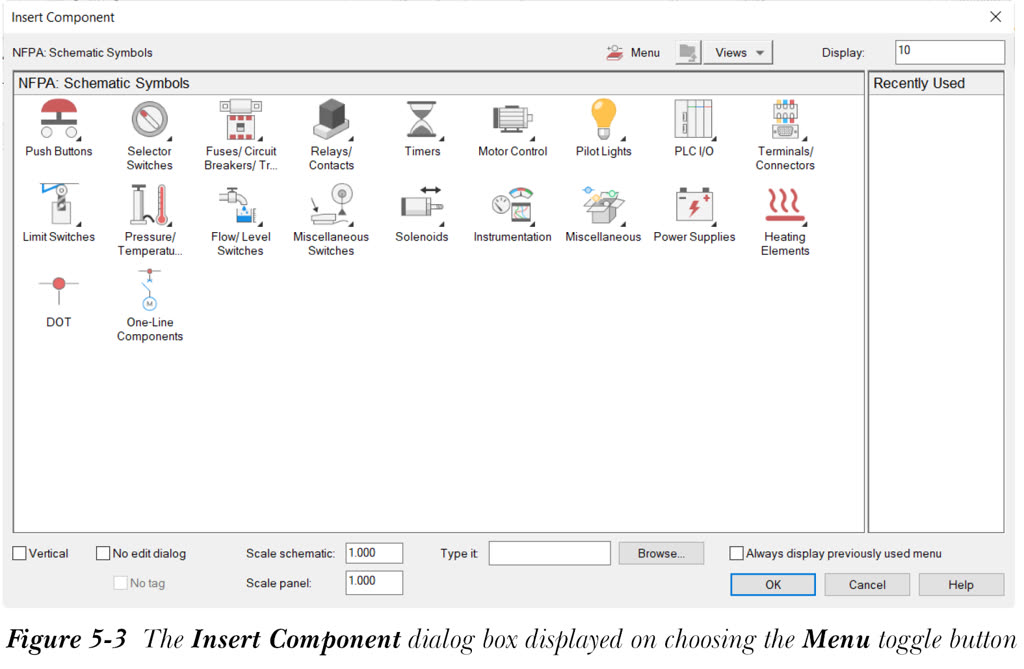
位于“插入元件”对话框顶部的“菜单”切换按钮用于切换“菜单”区域。默认情况下,此切换按钮处于选中状态。因此,“菜单”区域显示在“插入元件”对话框的左侧,参见图 5-2。如果再次选择“菜单”切换按钮,“菜单”区域将被隐藏,仅显示“NFPA:原理图符号”区域,如图 5-3 所示。
向上一级
在您选择“NFPA:原理图符号”区域中显示的任何图标或从“菜单”区域中选择元件之前,“向上一级”按钮将不可用。如果您选择“向上一级”按钮,则“菜单”区域中当前菜单之前一级的元件符号将显示在“NFPA:原理图符号”区域中。
视图
“视图”按钮用于更改“NFPA:原理图符号”和“最近使用”区域的显示。当您选择“视图”按钮时,将显示一个下拉列表,如图 5-4 所示。此下拉列表包含“带文字的图标”、“仅图标”和“列表视图”选项。如果您从下拉列表中选择某个选项,该选项旁边将显示一个勾号。
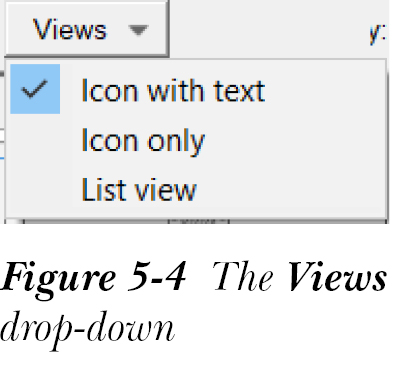
默认情况下,下拉列表中选中了“带文字的图标”选项。因此,“NFPA:原理图符号”和“最近使用”区域中将显示图标及其名称。
如果您从下拉列表中选择“仅图标”选项,则“NFPA:原理图符号”和“最近使用”区域将仅显示图标。
如果您从下拉列表中选择“列表视图”选项,则图标及其名称将以列表形式显示在“NFPA:原理图符号”和“最近使用”区域中。
最近使用区域
“最近使用”区域显示在当前 AutoCAD Electrical 任务期间已插入到图形中的元件。将元件插入图形后,根据从“视图”下拉列表中选择的选项,元件的名称和图标将显示在此区域中。请注意,最近使用的元件显示在列表的顶部。此区域中显示的图标总数取决于“显示”编辑框中指定的值,该编辑框位于“视图”按钮的右侧。
显示
“显示”编辑框用于指定要在“最近使用”区域中显示的图标数量。默认情况下,此编辑框中显示 10。
垂直
如果您选中“垂直”复选框,则元件将垂直插入图形中。默认情况下,此复选框处于清除状态。因此,元件将水平插入图形中。选中“垂直”复选框可将元件的方向从水平更改为垂直。请注意,如果选中了“垂直”复选框,并且您将元件插入到水平梯形图上,则元件将自动水平插入。
无编辑对话框
默认情况下,“无编辑对话框”复选框处于清除状态。选中此复选框后,对话框中的“无标记”复选框将被激活。“无编辑对话框”复选框用于在不显示“插入/编辑元件”对话框的情况下插入元件。您可以稍后通过从“原理图”选项卡的“编辑元件”面板中选择“编辑”工具来为元件添加详细信息。“插入/编辑元件”对话框将在本章后面讨论。
无标记
默认情况下,“无标记”复选框处于清除状态。选中“无标记”复选框可在没有元件标记的情况下插入元件。您可以稍后通过从“原理图”选项卡的“编辑元件”面板中选择“编辑”工具来添加元件详细信息。
缩放原理图
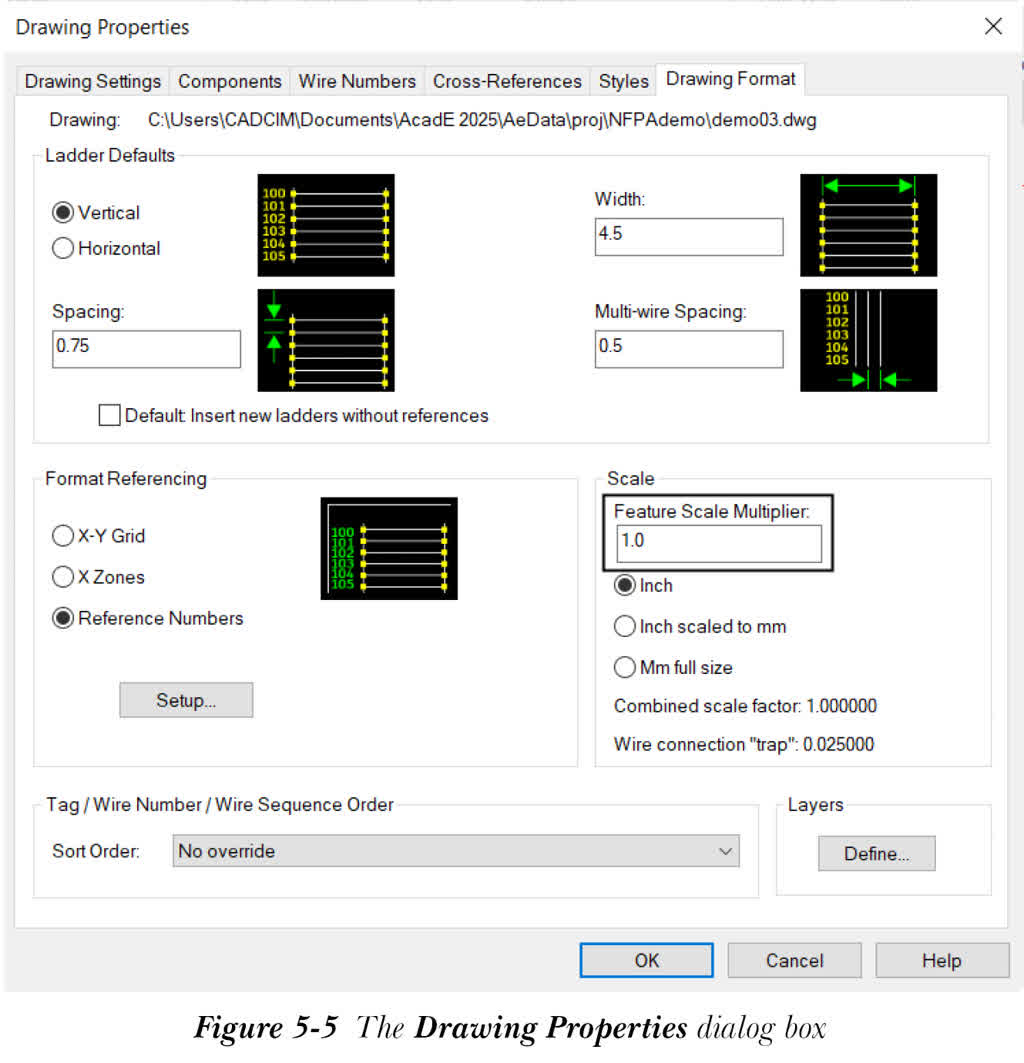
“缩放原理图”编辑框用于指定将元件块插入原理图图形时的比例。默认情况下,此编辑框中显示 1.000。但是,您可以更改“缩放原理图”编辑框中显示的默认值。为此,请从“原理图”选项卡的“其他工具”面板中选择“图形特性”工具;将显示“图形特性”对话框。在此对话框中,选择“图形格式”选项卡,并在“比例”区域的“特征比例倍数”编辑框中指定值,参见图 5-5。
比例面板
“比例”面板编辑框用于指定将封装插入面板图形时的比例。默认情况下,此编辑框中显示 1.000。
键入
您还可以通过在“键入”编辑框中输入元件的块名称来将元件插入图形中。或者,您可以使用“浏览”按钮来插入元件。
始终显示以前使用的菜单
选中“始终显示以前使用的菜单”复选框,以便每次调用“插入元件”对话框时都显示以前打开的菜单中的元件。默认情况下,此复选框处于清除状态。
要将元件插入图形中,请从“菜单”区域中显示的列表中选择一个元件;“NFPA:原理图符号”区域将根据所选元件发生变化,并且该区域将填充所选图标的各种符号。例如,如果您从“菜单”区域中选择“按钮”,或从“NFPA:原理图符号”区域中选择“按钮”图标(第一行,第一列),您会注意到“NFPA:原理图符号”区域变为“NFPA:按钮”区域,显示按钮的各种符号,如图 5-6 所示。
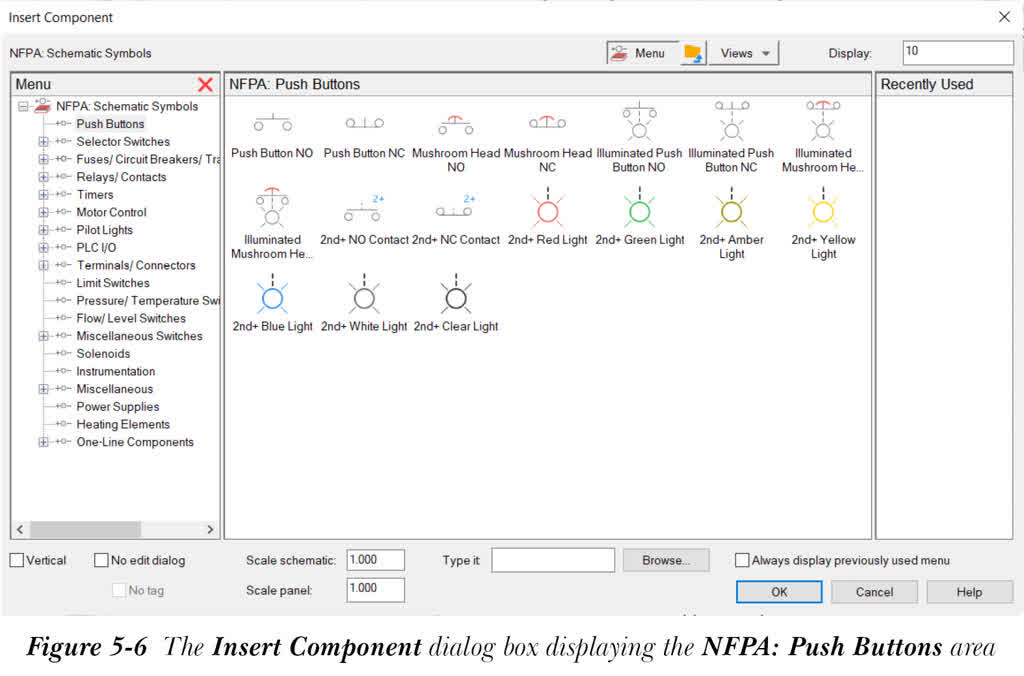
选择要插入的符号;该符号将作为参考出现在光标上。默认情况下,水平符号将出现在光标上,并且系统将提示您指定元件的插入点。接下来,指定元件的插入点;将显示“插入/编辑元件”对话框。在此对话框中指定元件的详细信息,然后选择“确定”按钮;元件将被插入到您的图形中。“插入/编辑元件”对话框中的选项将在本章后面讨论。请注意,当您插入符号时,下方的导线会断开,然后重新连接。仅当您将元件直接放置在导线上或靠近导线且在捕捉距离内时,才会发生这种情况。
注意
- 如果您选择垂直导线,AutoCAD Electrical 将自动插入垂直方向的符号。
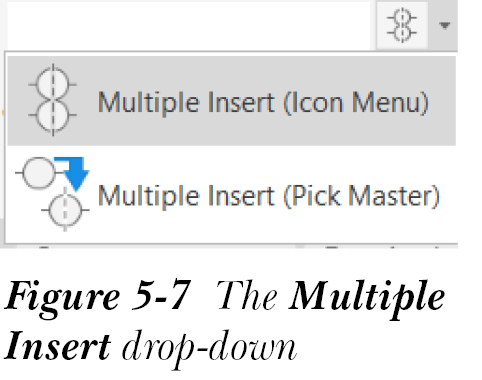
- 您可以一次插入多个元件。为此,请从“原理图”选项卡的“插入元件”面板中的“多重插入”下拉列表中选择“多重插入(图标菜单)”工具,参见图 5-7。您还可以插入所选元件的副本。为此,请从“原理图”选项卡的“插入元件”面板中的“多重插入”下拉列表中选择“多重插入(拾取主元件)”工具。