

教程 3
在本教程中,您将使用 交换/更新块(Swap/Update Block) 工具将 PB1A 块与您在本章教程 1 的图形中插入的限位开关 LS1 交换,如图 5-64 所示。(预计时间: 15 分钟)
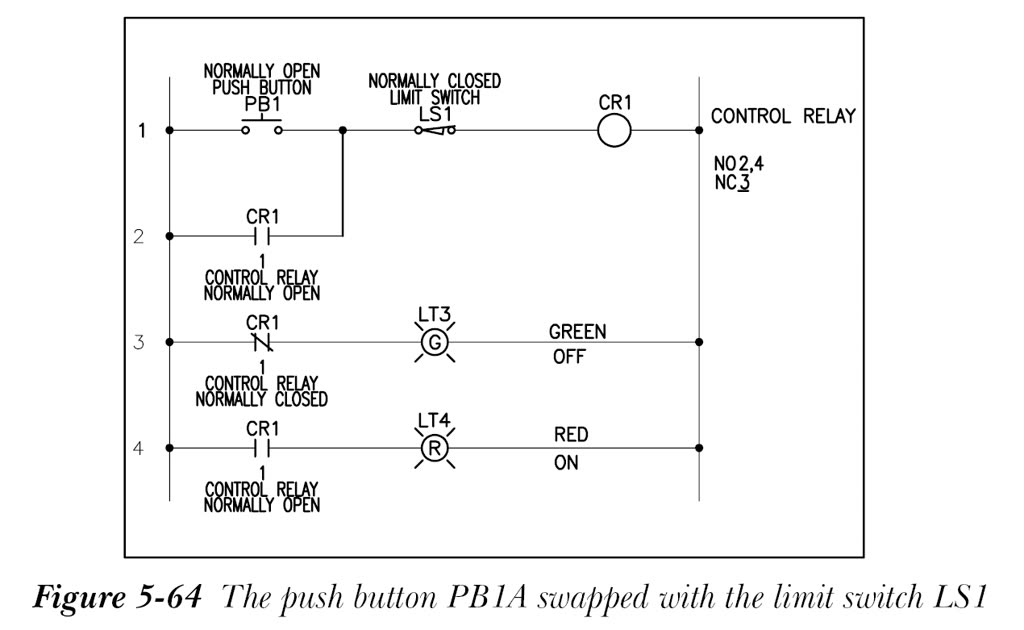
完成本教程需要以下步骤:
a. 打开、保存图形并将其添加到 CADCIM 项目。
b. 交换块。
c. 保存图形文件。
打开、保存图形并将其添加到 CADCIM 项目
- 打开 C05_tut01.dwg 图形文件。将其另存为 C05_tut03.dwg。如前几章所述,将其添加到 CADCIM 项目列表。
交换块
- 从“原理图”选项卡的“编辑元件”面板中选择
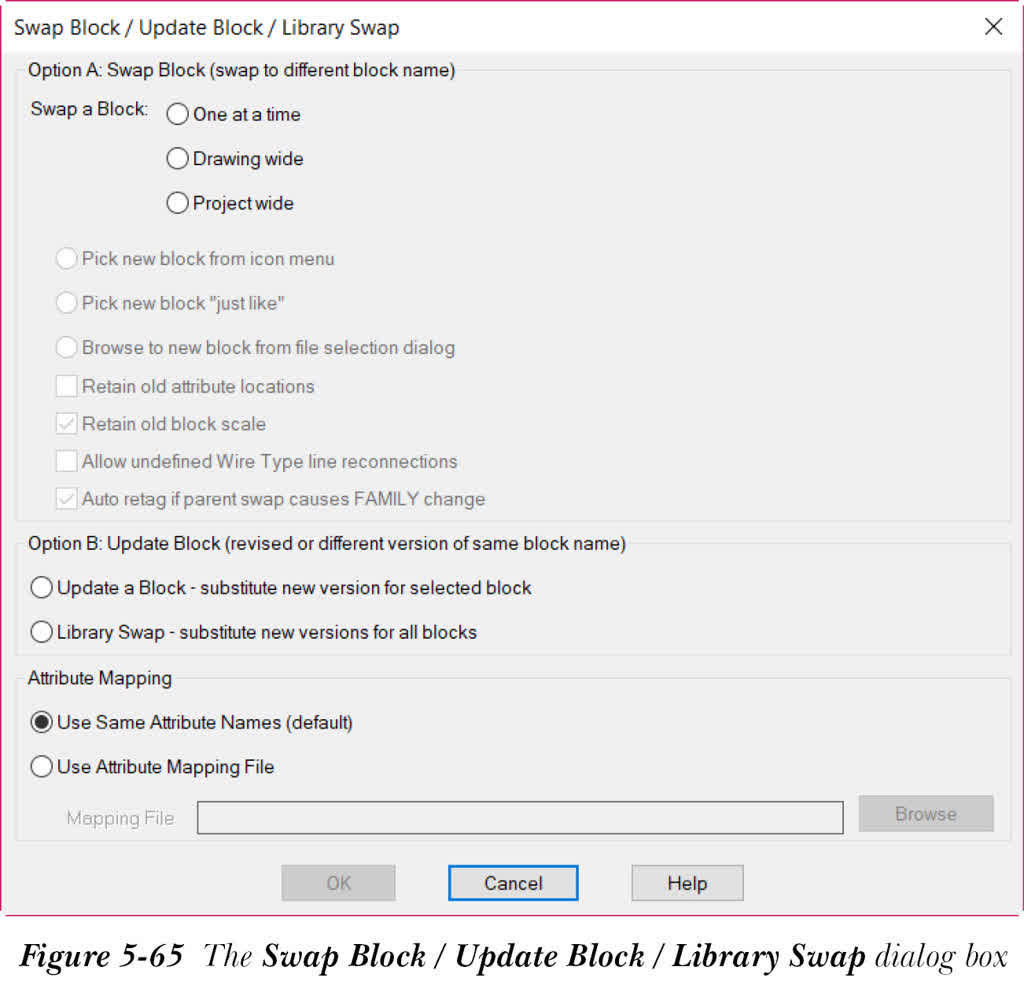
交换/更新块(Swap/Update Block)工具;将显示“交换块/更新块/库交换”对话框,如图 5-65 所示。
-
在“选项 A: 交换块(交换为不同的块名)”区域中选择
一次一个(One at a time)单选按钮;此区域中的其他选项将被激活。 - 如果“选项 A: 交换块(交换为不同的块名)”区域中的“保留旧块比例”和“如果父块交换导致族更改,则自动重标记”复选框未选中,请选中它们。
- 如果“允许未定义导线类型线重新连接”复选框已选中,请清除它。
-
从“选项 A: 交换块(交换为不同的块名)”区域中选择
从图标菜单拾取新块(Pick new block from icon menu)单选按钮;OK 按钮将被激活。接下来,选择 OK 按钮;将显示“插入元件”对话框。 - 接下来,从“NFPA: 原理图符号”区域中选择“限位开关”图标;“NFPA: 限位开关”区域中将显示限位开关列表。
-
选择“限位开关,常闭”;系统将提示您选择要换出的元件。接下来,选择您放置在梯级 1 上的 PB1 按钮;该按钮将与 LS1 交换。现在,按
Enter键退出命令。 -
要为限位开关输入描述,请从“原理图”>“编辑元件”>“编辑元件”下拉列表中选择
编辑(Edit)工具;系统将提示您选择元件。选择 LS1;将显示“插入/编辑元件”对话框。 - 在“插入/编辑元件”对话框的“描述”区域的“行 2”编辑框中输入 LIMIT SWITCH。
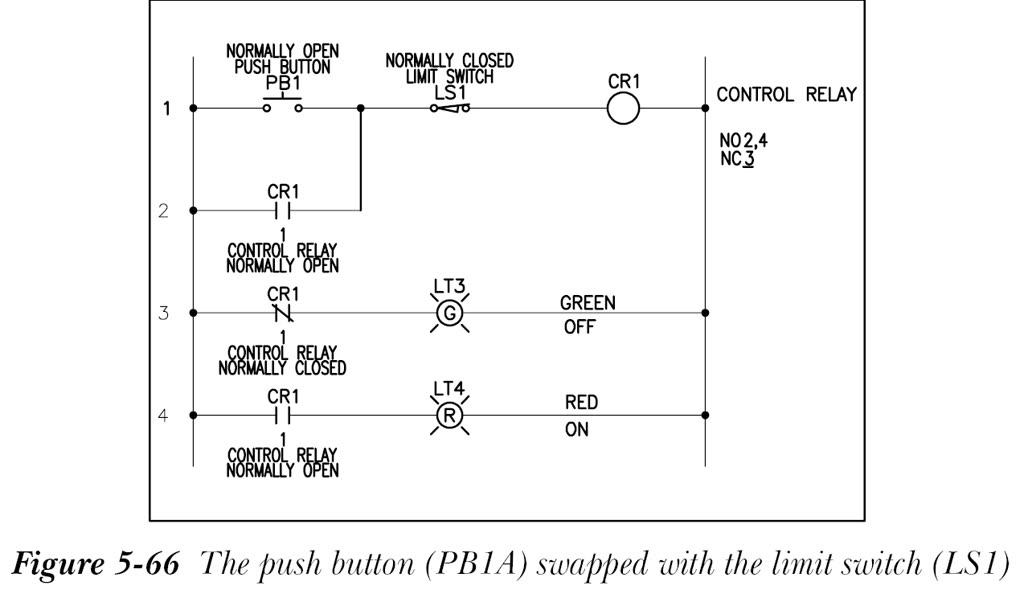
- 选择 OK 按钮;描述将显示在元件的顶部。图 5-66 显示了与限位开关交换的按钮。
保存图形文件
- 从“应用程序菜单”中选择“保存”以保存 C05_tut03.dwg 图形文件。