

教程 4
在本教程中,你将复制一个名为 Copy_Point2Point 的现有项目,并向其中添加三个图形。接下来,你将找到具有不同设置的图形列表。你还将比较并将其中一个添加的图形的设置与复制的项目进行匹配。(预计时间:15 分钟)
完成本教程需要以下步骤:
a. 复制 Point2Point 项目。
b. 添加图形。
c. 查找例外列表并比较设置。
复制 Point2Point 项目
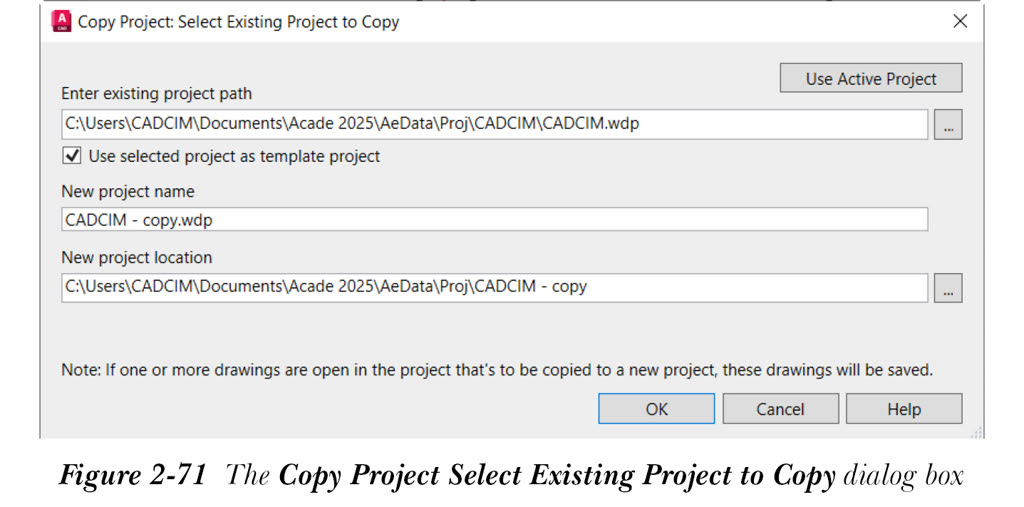
- 从“项目”选项卡的“项目工具”面板中选择“复制”工具;将显示“复制项目:选择要复制的现有项目”对话框,如图 2-71 所示。
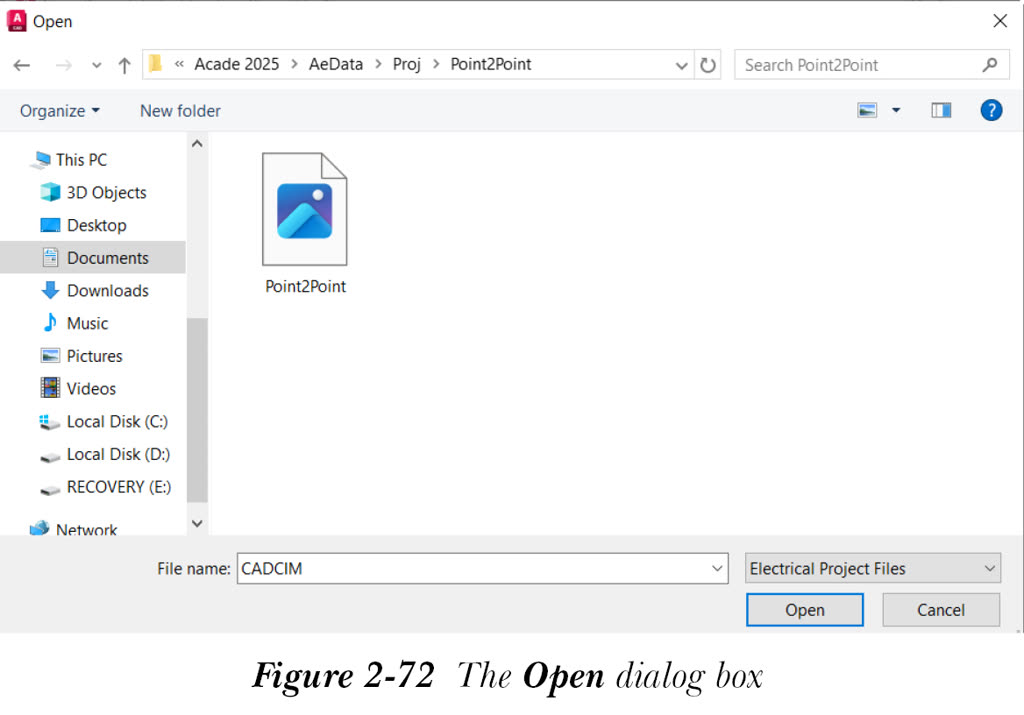
- 在此对话框中,选择“输入现有项目路径”编辑框旁边的“浏览”按钮;将显示“打开”对话框。在此对话框中,选择
c:UsersUser NameDocumentsAcade 2025AeDataproj文件夹,然后双击Point2Point文件夹。接下来,选择Point2Point.wdp文件,请参见图 2-72。现在,选择“打开”按钮;Point2Point.wdp文件的路径将显示在“输入现有项目路径”编辑框中。
-
确保选中“使用所选项目作为模板项目”复选框。现在,在“新项目名称”编辑框中输入
Copy_Point2Point。你会注意到,要复制的项目的位置已在“新项目位置”编辑框中更新。 -
在“复制项目:选择要复制的现有项目”对话框中选择“确定”按钮;
Copy_Point2Point项目将添加到项目管理器(PROJECT MANAGER)的“项目”展开栏中。此外,Copy_Point2Point项目中的图形将保存到其项目文件夹中,并且该项目成为活动项目。
添加图形
-
在
项目管理器(PROJECT MANAGER)中右键单击Copy_Point2Point项目;将显示一个快捷菜单。从快捷菜单中选择“添加图形”选项;将显示“选择要添加的文件”对话框。 -
在此对话框中,选择“向上一级”按钮;“查找范围”下拉列表中将显示
Proj文件夹。接下来,双击NfpaDemo文件夹;将显示此文件夹中存在的图形。按SHIFT/CTRL键并选择DEMO07、DEMO08和DEMO09图形。 - 选择“添加”按钮;将显示“将项目默认值应用到图形设置”消息框。
-
从此消息框中选择“否”按钮;所选图形将添加到
Copy_Point2Point项目中,如图 2-73 所示。
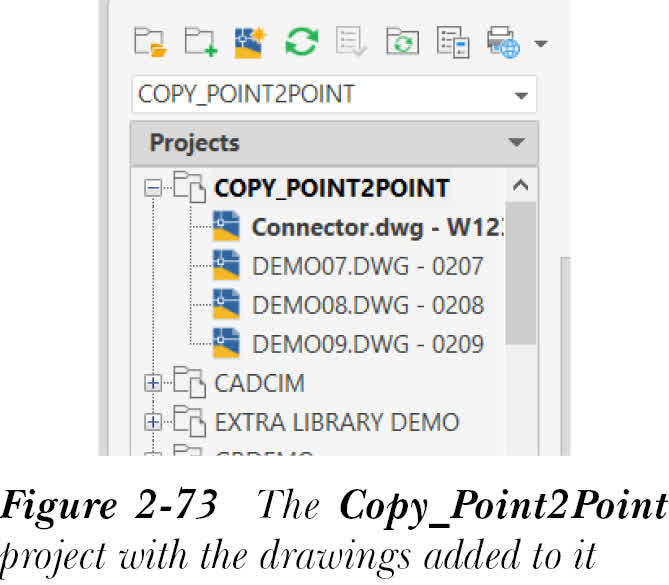
如果图形未显示在 Copy_Point2Point 项目中,请从 项目管理器(PROJECT MANAGER) 中选择“刷新”。
查找例外列表并比较设置
- 右键单击
Copy_Point2Point项目,然后从显示的快捷菜单中选择“例外列表”;将显示“特性例外列表:COPY_POINT2POINT”对话框,如图 2-74 所示。
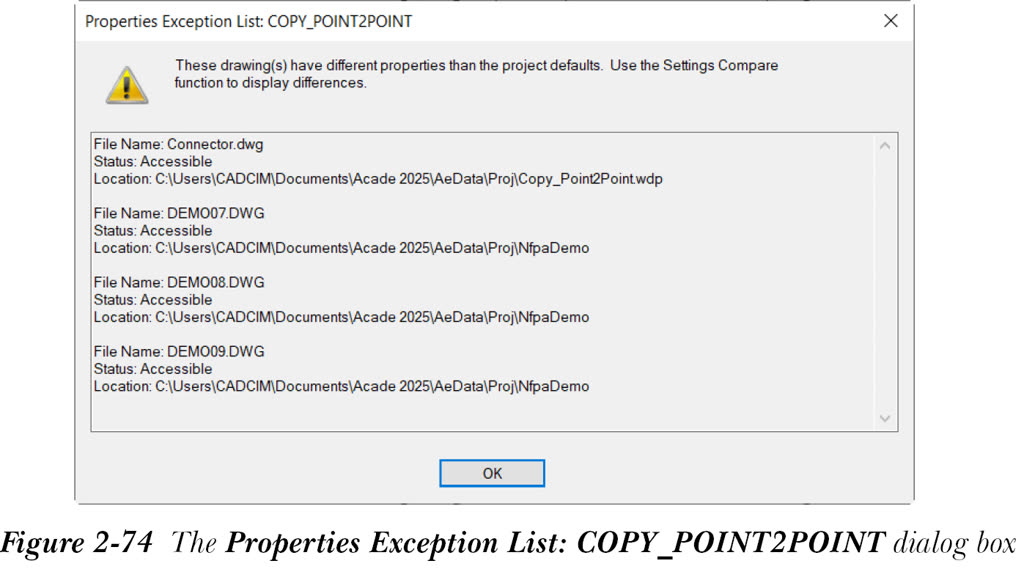
此对话框列出了特性与项目默认特性不同的图形。接下来,在此对话框中选择“确定”按钮。
- 在“项目”展开栏中从
Copy_Point2Point中选择Connector.dwg并右键单击;将显示一个快捷菜单。从快捷菜单中选择“特性”;将显示一个级联菜单。从级联菜单中选择“设置比较”;将显示“比较图形和项目设置:Connector.dwg 与 COPY_POINT2POINT”对话框,如图 2-75 所示。
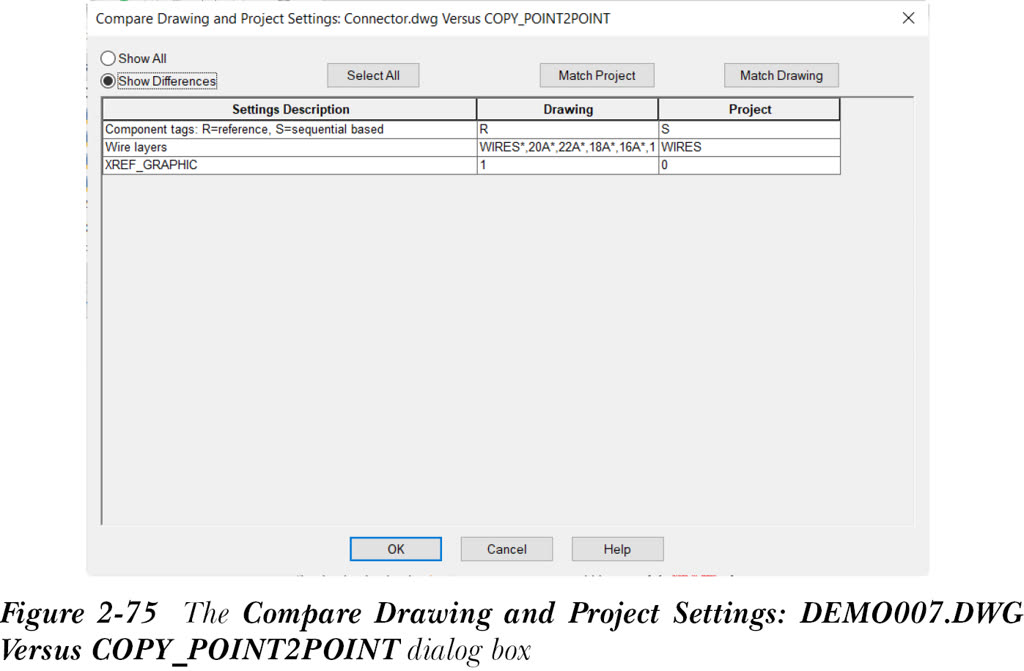
你会注意到,此对话框显示了与其项目不同的图形设置数量。此对话框中的第一个条目表明 Connector.dwg 的元件标记是基于参考的,而 Copy_Point2Point 项目的元件标记是按顺序排列的。
- 选择第一个条目,然后从“比较图形和项目设置:Connector 与 COPY_POINT2POINT”对话框中选择“匹配图形”按钮。接下来,选择“确定”;项目的元件标记设置将与
Connector.dwg文件匹配。要确认这一点,请重复步骤 2。你会注意到,元件标记设置不再显示在列表中。
FTutorial 5
在本教程中,你将使用 项目管理器(PROJECT MANAGER) 中的“位置视图”选项卡,对元件进行 Surf 操作,并将 CADCIM 项目的元件信息和连接详细信息提取到外部文件。(预计时间:15 分钟)
完成本教程需要以下步骤:
a. 对元件进行 Surf 操作。
b. 提取元件信息。
c. 提取连接详细信息。
对元件进行 Surf 操作
- 确保 CADCIM 项目已激活。从
项目管理器(PROJECT MANAGER)中选择“位置视图”选项卡。接下来,从项目管理器(PROJECT MANAGER)中选择CADCIM节点。接下来,选择“显示详细信息和连接”按钮;项目管理器(PROJECT MANAGER)将展开,并激活“详细信息”选项卡,如图 2-76 所示。
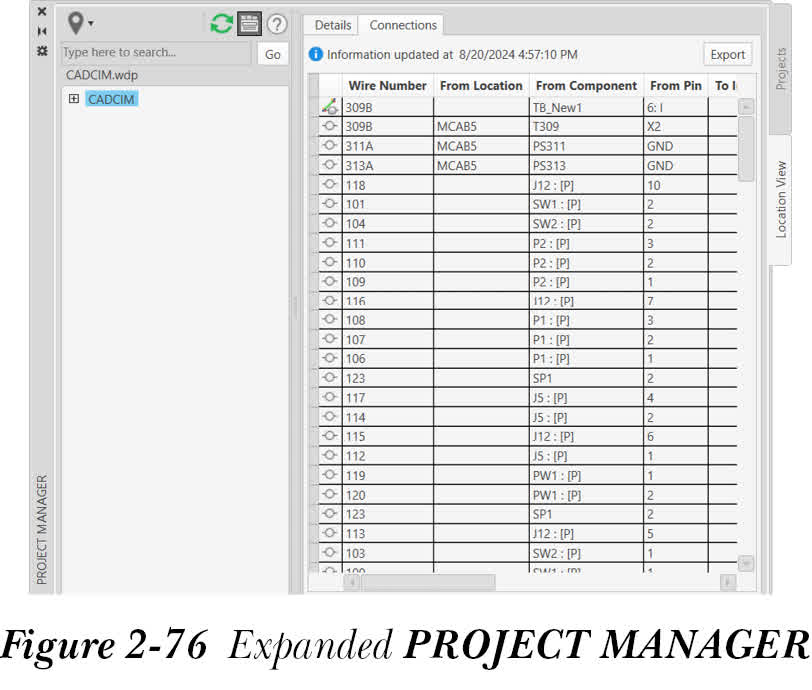
你会注意到,元件信息以网格形式显示在“详细信息”窗格中。
-
在
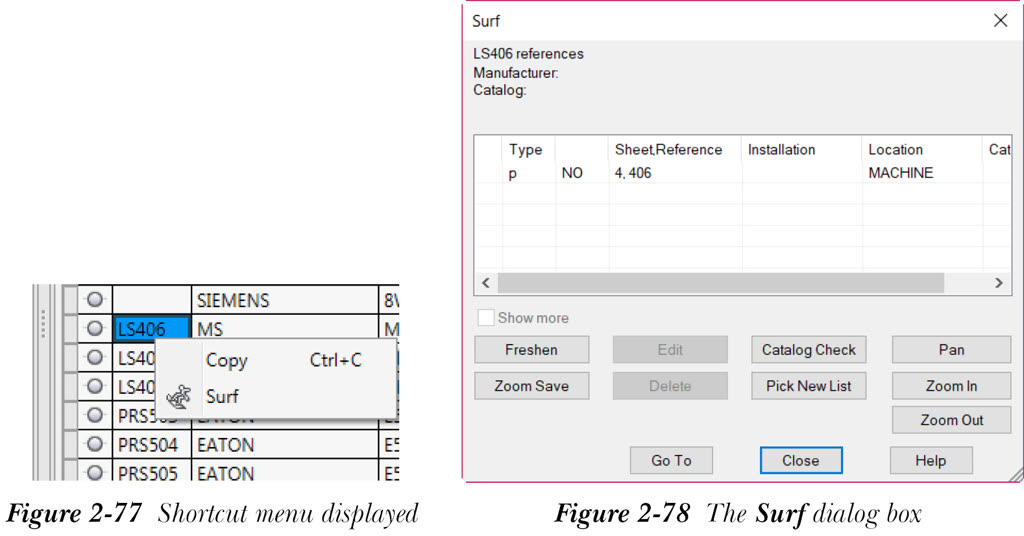
项目管理器(PROJECT MANAGER)中向下滚动,然后从“标记”列中选择LS406。接下来,右键单击它;将显示一个快捷菜单,如图 2-77 所示。 -
从快捷菜单中选择“Surf”;将显示“Surf”对话框,如图 2-78 所示。从“Surf”对话框中选择“转到”;
demo004.dwg文件将打开,并放大显示LS406。
注意
“Surf”对话框中的选项将在第 6 章中详细讨论。
提取元件信息
- 右键单击网格中的“标记”列;将显示一个快捷菜单。从此快捷菜单中选择“更多”;将显示“要显示的列”对话框。
- 在“要显示的列”对话框中向下滚动,然后选择“类别”、“额定值1”、“位置”和“端子编号”复选框,如图 2-79 所示。
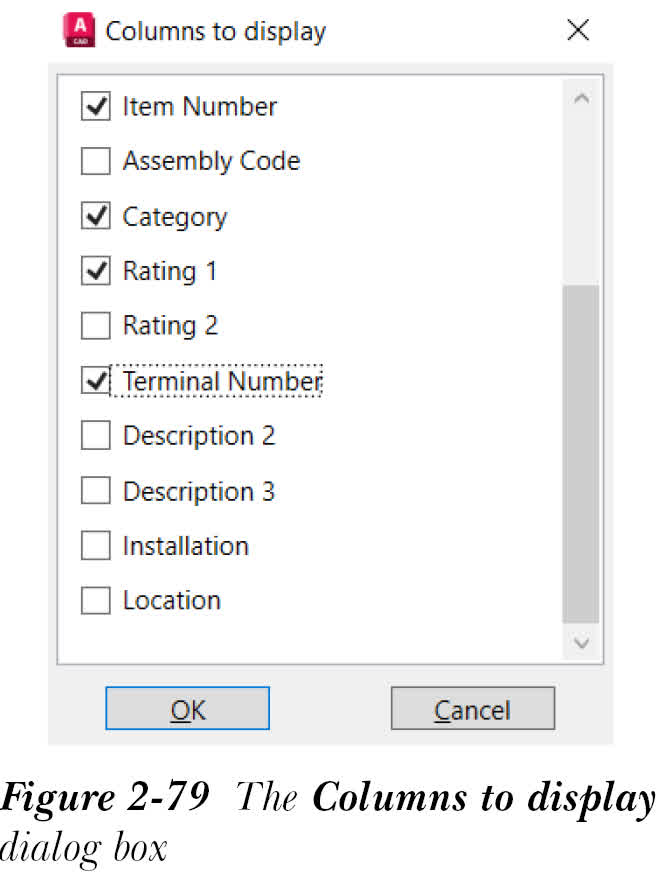
接下来,选择“确定”;“类别”、“额定值1”、“位置”和“端子编号”列将添加到“详细信息”选项卡的网格中。
- 从
项目管理器(PROJECT MANAGER)中选择“导出”;将显示“另存为”对话框。浏览到c:UsersUser NameDocumentsAcade 2025AeDataprojCADCIM并选择“保存”;ComponentDetails.csv文件将保存在指定位置。
提取连接详细信息
-
在
项目管理器(PROJECT MANAGER)中选择“连接”选项卡;项目管理器(PROJECT MANAGER)将修改,并在网格中显示 CADCIM 项目的连接详细信息。 - 右键单击网格中的“导线编号”列;将显示一个快捷菜单。从此快捷菜单中选择“更多”;将显示“要显示的列”对话框。
- 在“要显示的列”对话框中向下滚动,然后选择“导线类型”、“导线颜色”和“导线线径”复选框。接下来,选择“确定”;“导线类型”、“导线颜色”和“导线线径”列将添加到“连接”选项卡的网格中。
-
从
项目管理器(PROJECT MANAGER)中选择“导出”;将显示“另存为”对话框。导航到c:UsersUser NameDocumentsAcade 2025AeDataprojCADCIM并选择“保存”;ConnectionDetails.csv文件将保存在指定位置。