开始新图形
应用程序菜单:新建 > 图形 菜单栏:文件 > 新建
快速访问工具栏:新建 命令:NEW 或 QNEW
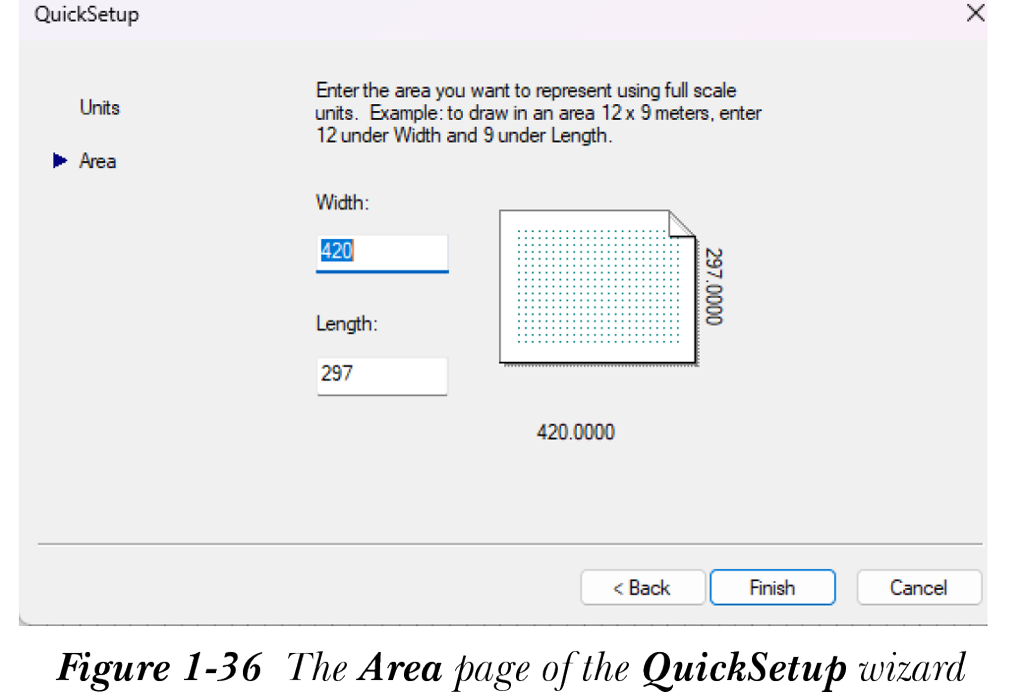
你可以使用快速访问工具栏中的“新建”工具打开新图形。当你调用“新建”工具时,默认情况下将显示“选择样板”对话框,如图 1-26 所示。此对话框显示 AutoCAD 中可用的默认样板列表。默认选中的样板是 acad.dwt,它启动二维绘图环境。你可以选择 acad3D.dwt 样板以启动三维建模环境。或者,你可以选择任何其他样板来开始新图形,该图形将使用所选样板的设置。你也可以在不使用任何样板的情况下以公制或英制系统打开任何图形。为此,请选择“打开”按钮右侧的向下箭头,然后从下拉列表中选择“无样板打开-公制”选项或“无样板打开-英制”选项。
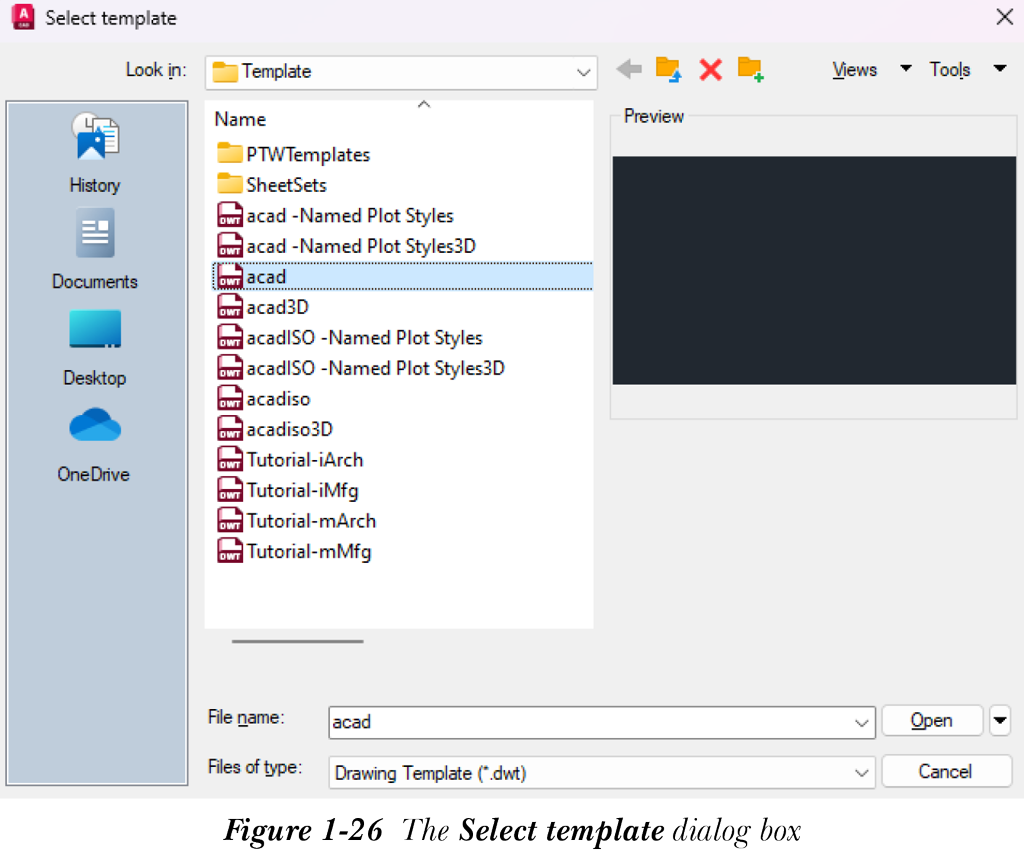
你也可以使用“创建新图形”对话框中的“从草图开始”、“使用样板”或“使用向导”选项打开新图形。默认情况下,不会调用此对话框。要调用“创建新图形”对话框,请在命令窗口中输入 STARTUP,然后输入 1 作为此系统变量的新值。将 1 设置为该系统变量的新值后,每当你调用“新建”工具时,都会显示“创建新图形”对话框,如图 1-27 所示。接下来讨论此对话框中的选项。
打开图形
默认情况下,此选项不可用。此选项将在你启动新的 AutoCAD 会话时可用。此选项将在本章后面讨论。
从草图开始
当你选择“从草图开始”按钮时,AutoCAD 会为你提供选项,以开始包含英制(Acad.dwt)或公制图形(Acadiso.dwt)默认 AutoCAD 设置的新图形。如果你选择英制默认设置,则图形界限为 12X9,文字高度为 0.20,标注和线型比例因子为 1。
使用样板
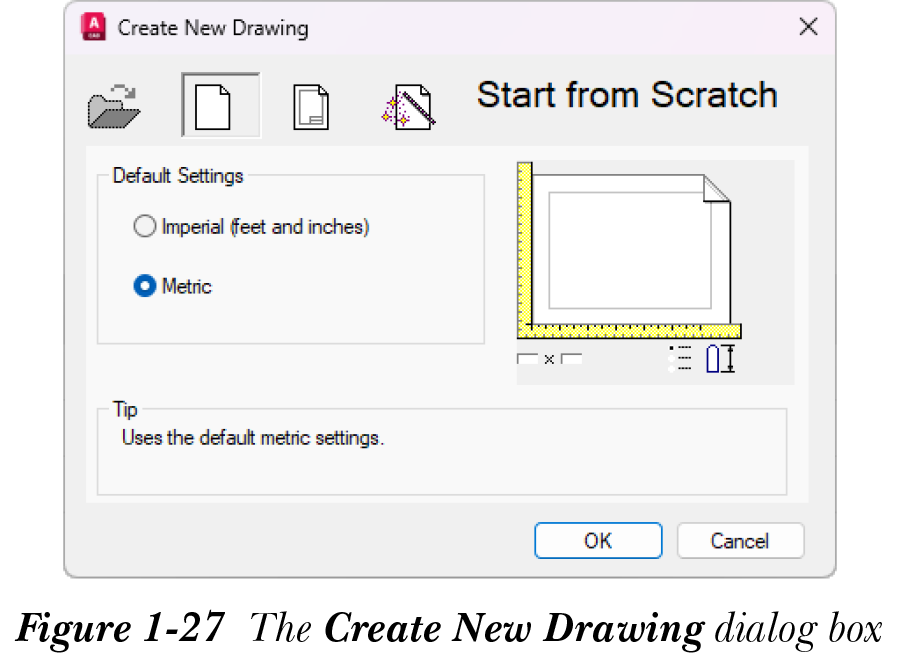
当你在“创建新图形”对话框中选择“使用样板”按钮时,AutoCAD 会显示样板列表,如图 1-28 所示。默认样板文件是 Acad.dwt 或 Acadiso.dwt,具体取决于安装。你可以通过选择 acad.dwt 或 acadiso.dwt 样板,直接在二维草图环境中开始新文件。如果你使用样板文件,则新图形将具有与样板文件中指定的相同设置。新图形的所有绘图参数(如单位、界限和其他设置)都已根据所使用的样板文件设置好。所选样板文件的预览显示在对话框中。你也可以定义根据自己的要求自定义的样板文件(参见第 14 章“样板图形”)。为了将样板文件与图形文件区分开,样板文件具有 .dwt 扩展名,而图形文件具有 .dwg 扩展名。任何图形文件都可以另存为样板文件。你可以使用“浏览”按钮选择其他样板文件。当你选择“浏览”按钮时,将显示“选择样板文件”对话框,并打开 Template 文件夹,显示所有样板文件。
使用向导
“使用向导”选项允许你在实际开始新图形之前设置初始绘图设置。当你选择“使用向导”按钮时,AutoCAD 会为你提供使用“高级设置”或“快速设置”的选项,如图 1-29 所示。在“高级设置”中,你可以设置图形的单位、界限和不同类型的设置。在“快速设置”中,你可以指定工作区域的单位和界限。
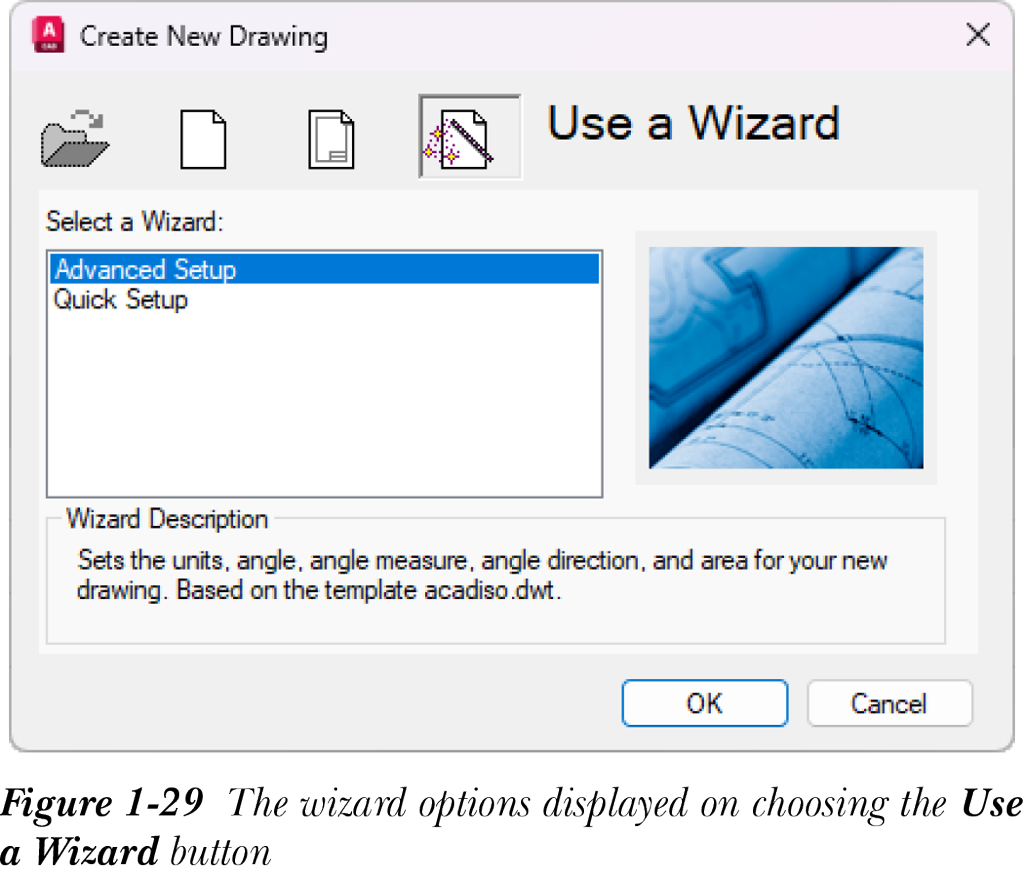
高级设置
此选项允许你预先选择新图形的参数,如线性和角度测量单位、角度测量的类型和方向、图形所需的大致区域、小数点后显示单位的精度等。当你从“创建新图形”对话框中选择“高级设置”选项并选择“确定”按钮时,将显示“高级设置”向导。在该向导中,默认显示“单位”页面,如图 1-30 所示。
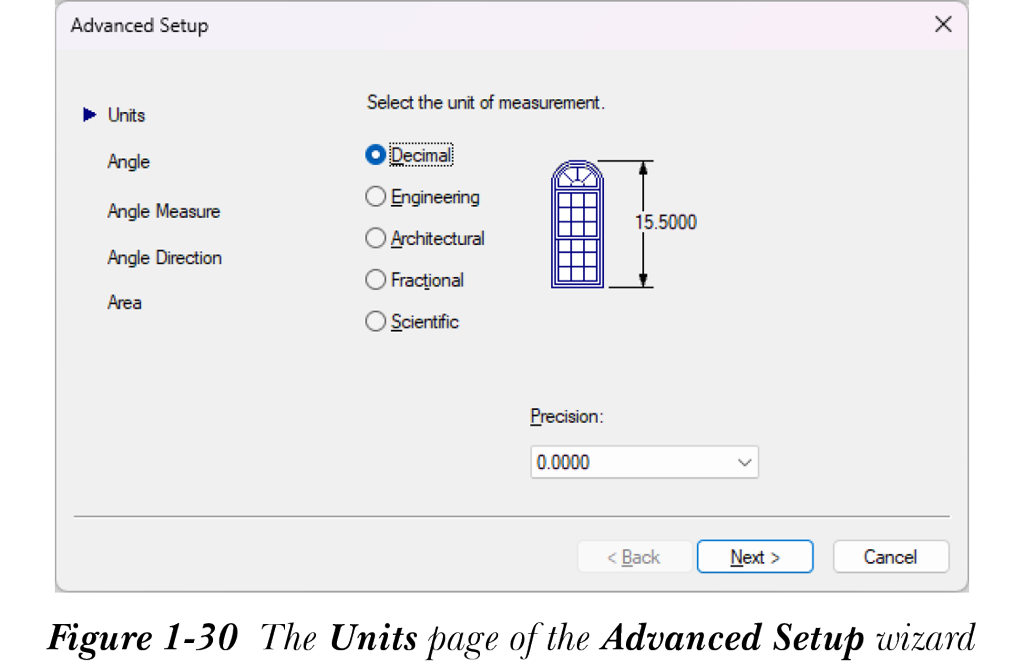
此页面用于设置当前图形中的测量单位。你可以通过选择相应的单选按钮来选择所需的测量单位。你会注意到预览图像会相应修改。你可以选择的不同测量单位有小数、工程、建筑、分数和科学。你也可以通过从“精度”下拉列表中选择所需选项来设置测量单位的精度。
选择“下一步”按钮打开“角度”页面,如图 1-31 所示。你会注意到“高级设置”向导中“角度”左侧出现一个箭头。这意味着此页面为当前页面。
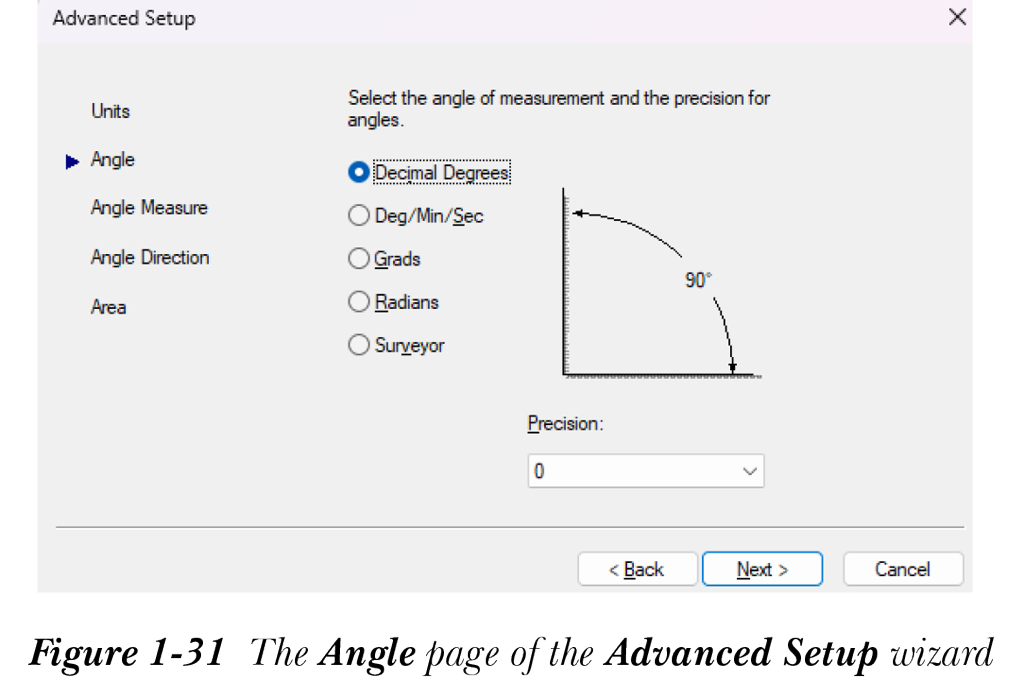
此页面用于设置角度测量的单位及其精度。角度测量的单位有十进制度数、度/分/秒、百分度、弧度和勘测。可以通过根据需要选择这些单选按钮中的任意一个来设置角度测量单位。所选角度单位的预览显示在单选按钮右侧。“精度”下拉列表中的精度格式会根据所选角度测量系统自动更改。然后你可以从下拉列表中选择精度。
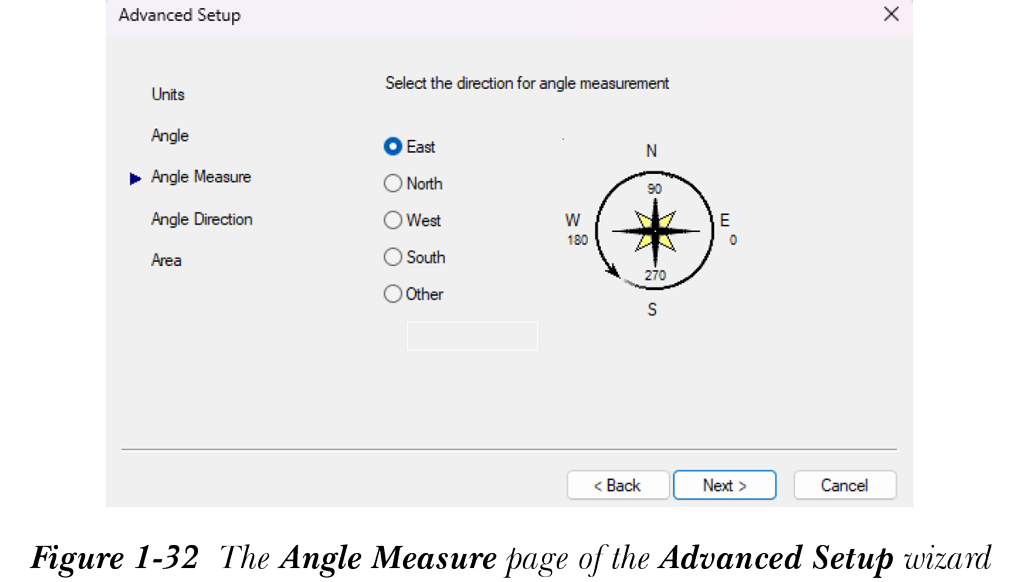
下一页是“角度测量”页面,如图 1-32 所示。此页面用于选择测量角度的基线方向。你也可以通过选择“其他”单选按钮,然后在相应编辑框中输入值来设置自己的方向。此编辑框在你选择“其他”单选按钮时启用。
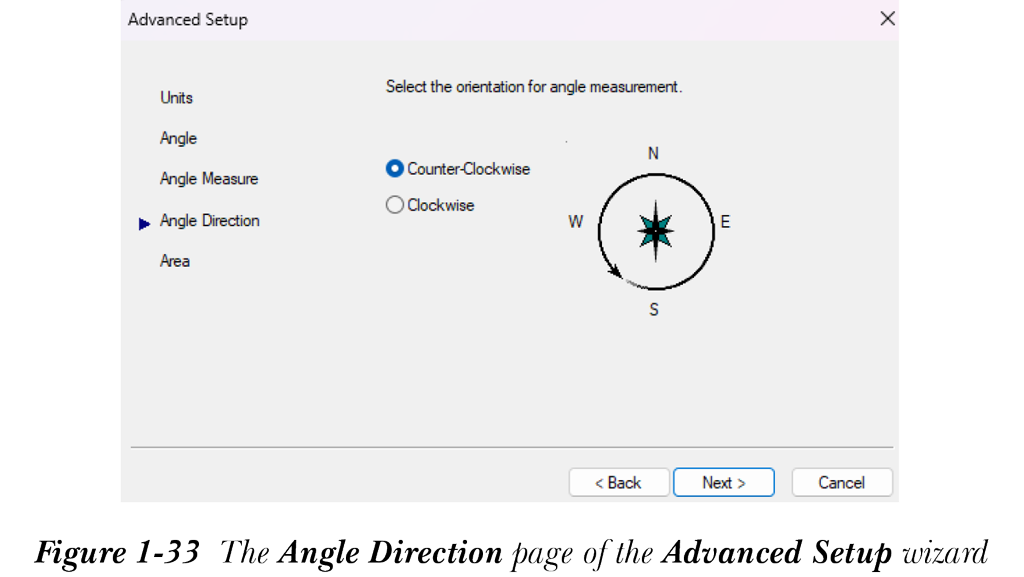
选择“下一步”按钮显示“角度方向”页面,如图 1-33 所示,以设置角度测量的方向。默认情况下,如果按逆时针方向测量,则角度为正。这是因为选择了“逆时针”单选按钮。如果你选择“顺时针”单选按钮,则按顺时针方向测量时角度将被视为正。
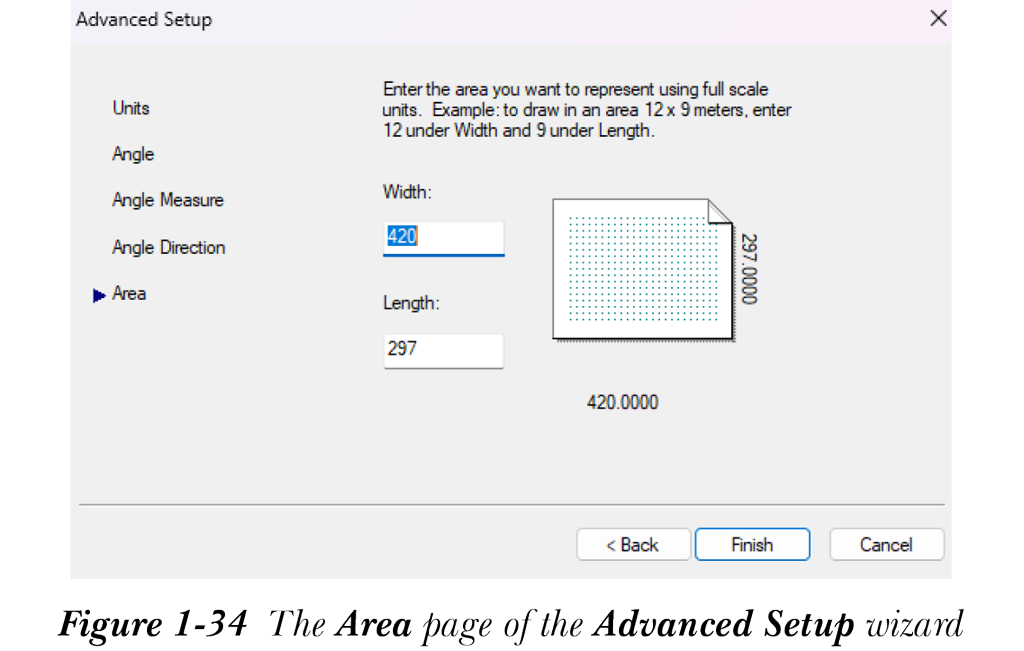
要设置图形的界限,请选择“下一步”按钮;将显示“区域”页面,如图 1-34 所示。你可以在相应的编辑框中输入绘图区域的宽度和长度。
注意
即使你增加了图形的界限,绘图显示区域也不会增大。你需要从导航栏调用“缩放全部”工具来增大绘图显示区域。
快速设置
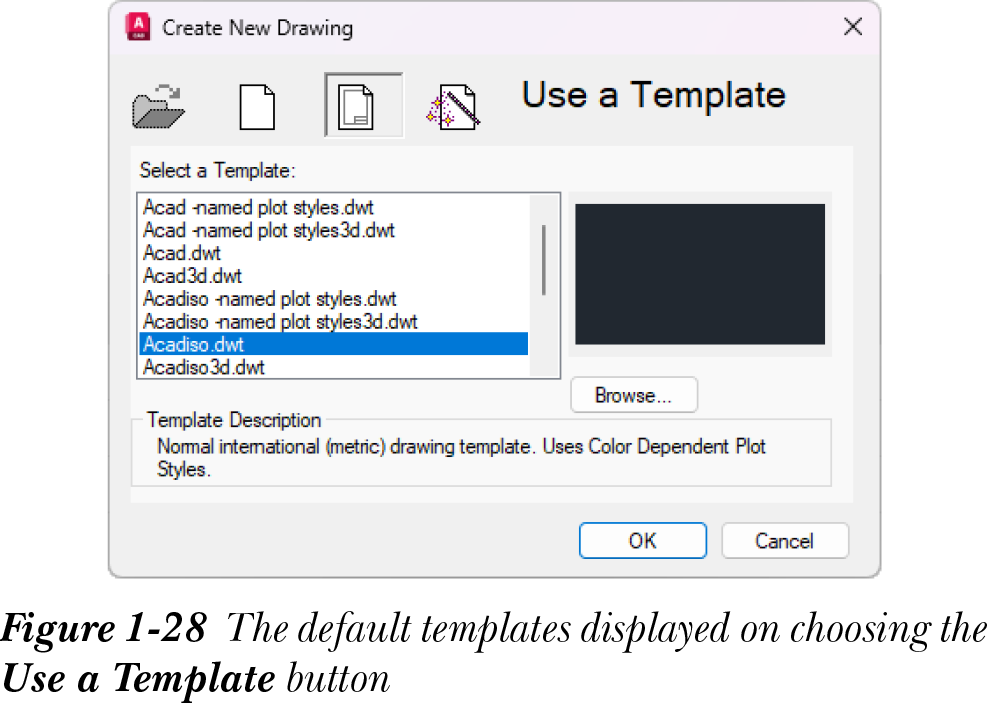
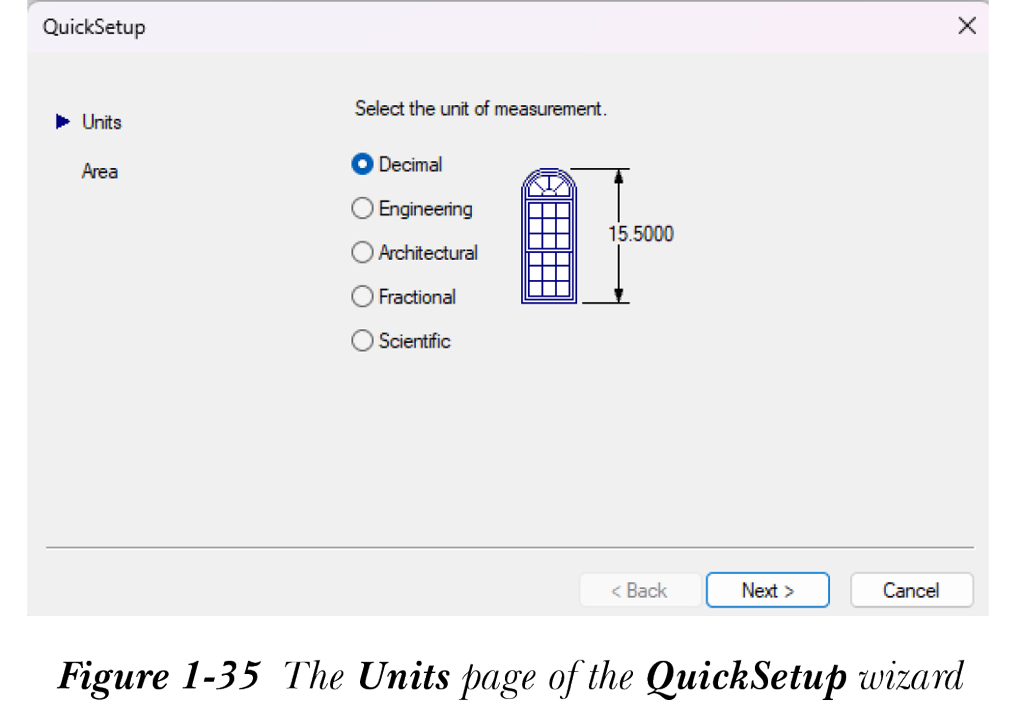
当你从“创建新图形”对话框中选择“快速设置”选项并选择“确定”按钮时,将显示“快速设置”向导。此向导有两个页面:“单位”和“区域”。默认打开“单位”页面,如图 1-35 所示。“单位”页面中的选项与“高级设置”向导的“单位”页面中的选项类似。唯一的区别是你无法在此向导中设置单位的精度。
选择“下一步”按钮显示“区域”页面,如图 1-36 所示。“快速设置”向导的“区域”页面与“高级设置”向导的类似。在此页面中,你可以设置图形界限。