

动态块
动态块使您可以灵活地动态修改所插入块的几何图形,或使用“特性”选项板进行修改。您可以使用“块编辑器”上下文选项卡中的“动作参数”面板或“块编写选项板”,向现有块添加参数和动作来创建动态块。
块编辑器选项卡
“块编辑器”上下文选项卡(参见图 15-22)提供了创建和修改动态块的工具。此外,您还可以使用“块编辑器”上下文选项卡的“可见性”面板为动态块创建可见性状态。接下来将讨论所有这些工具。

编辑块
如果要编辑多个块,请选择此工具以显示“编辑块定义”对话框。请注意,如果您已使用“块编辑器”中的工具修改了当前块,系统将提示您指定是否要保存当前块中的更改。保存更改后,将显示“编辑块定义”对话框。您可以选择另一个要编辑的块,或输入要创建的新块的名称。接下来,进入“块编辑器”编辑该块。
保存块
选择此工具可保存您在“块编辑器”中对块所做的更改。
块另存为
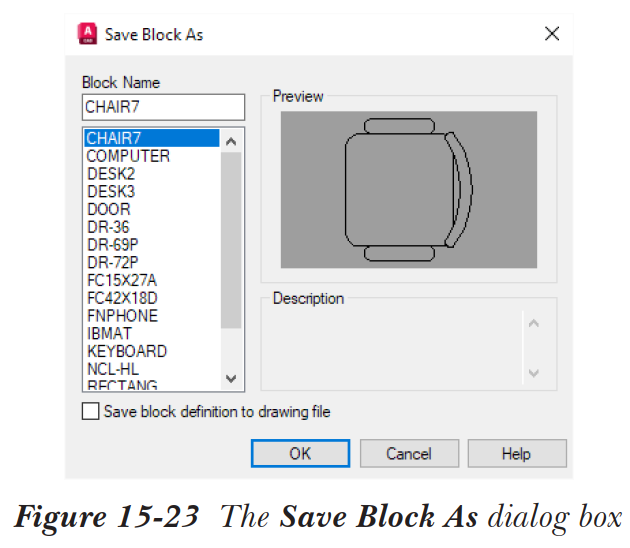
此工具用于以不同的名称保存块。展开“打开/保存”面板并选择此工具;将显示“块另存为”对话框,如图 15-23 所示。在“块名称”编辑框中输入要保存当前块的名称,然后选择“确定”按钮;该块将以指定的名称保存,并成为“块编辑器”中的当前块。
测试块
选择此按钮后,将显示“测试块窗口”。如果您在“块编辑器”中对块做了任何更改,可以在不保存块的情况下在此窗口中检查这些更改。测试块后,选择“关闭测试块”按钮关闭“测试块窗口”。
编写选项板
从“管理”面板中选择“编写选项板”按钮,可打开/关闭编写区域中“块编写选项板”的显示。“块编写选项板”包含用于创建动态块的工具。
参数
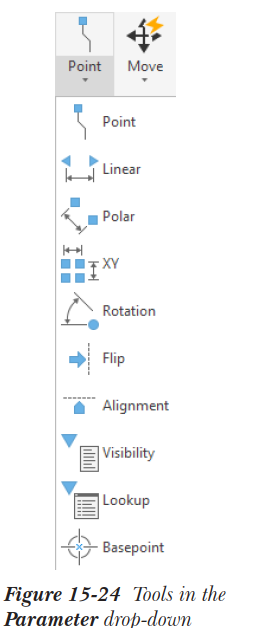
您可以为块设置参数,使其能够动态响应。要向现有块添加参数,请从“块编辑器”上下文选项卡的“动作参数”面板中的“参数”下拉列表中选择一个工具,然后从显示的下拉列表中选择其中一个工具,如图 15-24 所示。您也可以在选中“动态输入”按钮时在命令提示下输入 BPARAMETER;所有参数将列在动态预览中。这些参数将在本章后面讨论。
动作
您可以从“动作”下拉列表中选择一个工具,为添加到动态块中的参数指定动作。根据所选参数的类型,可能的动作将显示在动态预览中。“块编辑器”中的动作类型将在本章后面讨论。
属性定义
从“块编辑器”上下文选项卡的“动作参数”面板中选择“属性定义”工具,可调用“属性定义”对话框,为块指定属性。属性将在第 16 章中详细讨论。
注意
从“插入”选项卡的“数据”面板中选择“更新字段”工具,可重新生成动态块,从而更新参数和动作的文字大小。
关闭块编辑器
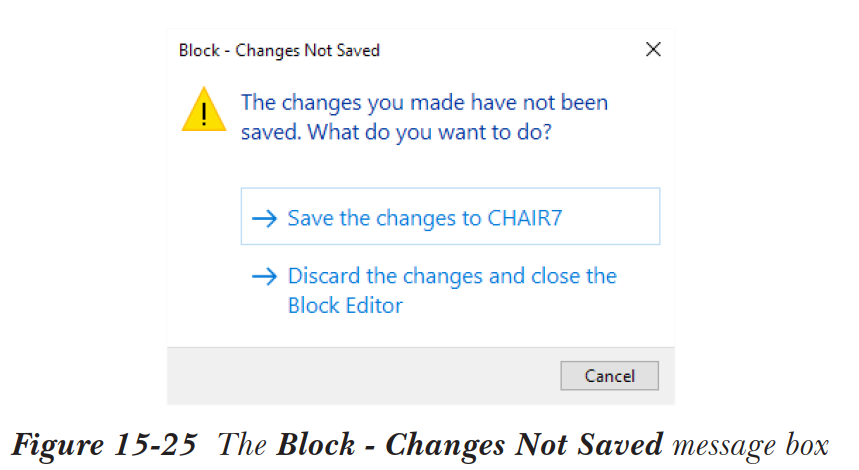
选择此按钮后,“块编辑器”上下文选项卡将关闭,您将返回到绘图环境。如果在保存当前块中的更改之前选择此按钮,将显示“块 - 更改未保存”消息框,如图 15-25 所示,并提示您指定是否要保存当前块中的更改。
向动态块添加参数并指定动作(块编写选项板)
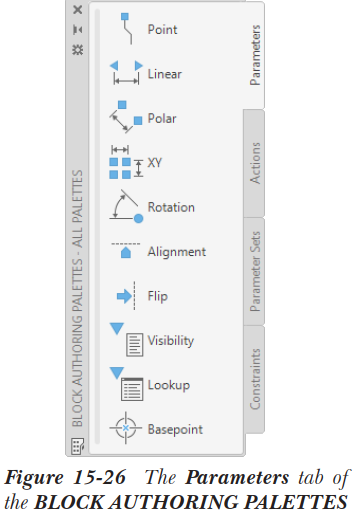
“块编写选项板”(如图 15-20 所示)包含用于向动态块添加参数和动作的工具。您也可以从“块编辑器”上下文选项卡的“动作参数”面板中的“参数”下拉列表调用这些工具,参见图 15-18。这样做时,不同类型的参数和动作将显示在指针输入处或命令提示下。两种情况下命令序列相同。接下来将讨论可添加到动态块的参数和动作类型。
点参数
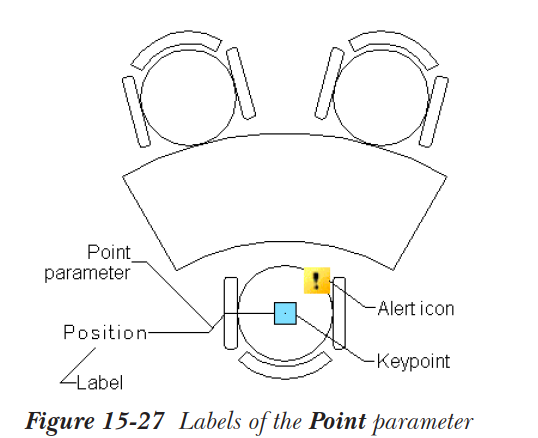
点参数用于为动态块指定拉伸或移动动作。在放置点参数的位置将显示一个夹点。当您为点参数指定动作时,该夹点将用作基点。
要指定点参数,请从“块编写选项板”的“参数”选项卡中调用“点”工具。从“参数”选项卡调用此参数时,将显示以下提示序列:
指定参数位置或 [名称(N)/标签(L)/链(C)/说明(D)/选项板(P)]: 在块上选择一个关键点以添加点参数。

指定标签位置: 指定一个点以放置标签。
接下来将讨论命令提示下可用的选项。
名称:当您在“块编辑器”中选择点参数时,参数的类型将显示在“特性”选项板中。点参数的默认类型为“点”。但是,您可以使用此选项更改参数的类型。修改参数类型的提示序列如下所示。
指定参数位置或 [名称(N)/标签(L)/链(C)/说明(D)/选项板(P)]: N

输入参数名称 <点>: 输入参数的新名称。

指定参数位置或 [名称(N)/标签(L)/链(C)/说明(D)/选项板(P)]: 指定参数的位置。
提示
您可以双击标签以查看指定给该参数的动作。例如,如果您双击点参数,则可以执行移动和拉伸动作。
标签:参数的标签显示在编写区域中,如图 15-21 所示。点参数的默认标签为 Position(n)。使用“标签”选项,您可以修改点参数的标签。修改标签的提示序列如下:
指定参数位置或 [名称(N)/标签(L)/链(C)/说明(D)/选项板(P)]: L

输入位置特性标签 : 输入点参数的新标签

指定参数位置或 [名称(N)/标签(L)/链(C)/说明(D)/选项板(P)]: 指定参数的位置
链:当当前点参数被指定了一个动作,而该动作也与其他参数关联时,使用此选项。在这种情况下,如果“链”选项设置为“是”,并且编辑了其他参数,则点参数也会随之编辑。如果此选项设置为“否”,则当编辑其他参数时,点参数不会被编辑。
说明:此选项允许您输入关于参数的说明。此说明将显示在“块编辑器”的“特性”选项板中。
选项板:此选项用于指定当您在“块编辑器”外部选择块时,放置参数标签的关键点的基点 X 和基点 Y 坐标值是否将显示在“特性”选项板中。
为点参数指定移动动作
要为点参数指定移动动作,请双击标签,然后从动态预览或命令行中选择“移动”选项。您也可以从“动作参数”面板中选择“移动”动作。或者,您可以从“块编写选项板”的“动作”选项卡中选择“移动”动作。从“块编写选项板”调用它时将遵循的提示序列如下所示。
选择参数: 选择点参数。

指定动作的选择集

选择对象: 选择将应用动作的对象。

选择对象:
您需要使用“特性”选项板为动作指定距离乘数和角度偏移特性。在设置这些选项之前,“移动”动作将不起作用。
距离乘数:此选项用于通过参数的夹点动态修改块。使用此选项,您可以指定在使用夹点拖动时,动态块的所选实体相对于光标移动一个单位所移动的距离。要设置距离乘数,请选择动作参数并调用“特性”选项板。现在,在“特性”选项板的“替代”展开区域中的“距离乘数”字段中输入所需的乘数值。默认情况下,距离乘数因子的值为 1。因此,实体将移动与光标移动相同的距离。如果将此值设置为 0.5,则实体将移动光标移动距离的一半,参见图 15-22。
注意
您可以通过调用“测试块窗口”并移动块来测试动作参数。
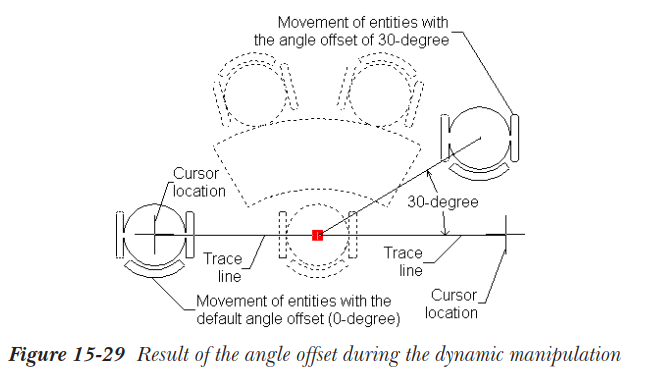
角度偏移:此选项用于为动态块的所选实体指定角度偏移。当使用参数夹点拖动实体时,角度偏移起作用。要设置角度偏移,请选择动作参数并调用“特性”选项板。现在,在“特性”选项板的“替代”展开区域中的“角度偏移”字段中输入所需的值。通过设置此值,您可以确保实体沿与轨迹线成一定角度的方向移动。例如,如果将角度偏移的值设置为 30,则实体将相对于轨迹线以 30 度的角度移动,该轨迹线在使用参数夹点拖动实体时显示。图 15-23 显示了在默认角度偏移为 0 度和角度偏移为 30 度时图形中实体的操作情况。
为点参数指定拉伸动作
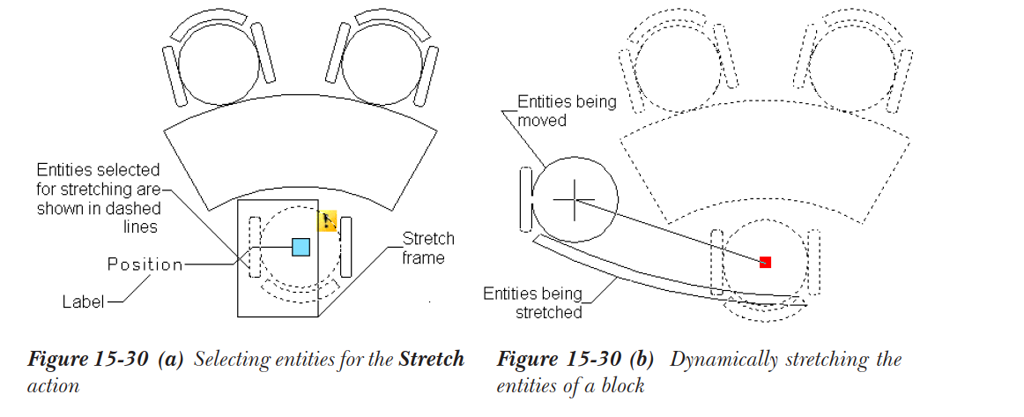
您可以通过双击参数或从“块编写选项板”的“动作”选项卡中选择“拉伸”动作来调用它。调用此动作并选择参数后,系统将提示您指定拉伸框。位于拉伸框内的实体将在动态操作期间移动。被拉伸框穿过的实体将被拉伸。调用此动作时将显示以下提示序列:
选择参数: 选择要关联动作的参数。

指定拉伸框的第一个角点或 [CPolygon]: 指定拉伸框的第一个角点,或输入 CP 定义交叉多边形以指定拉伸框。

指定对角点: 指定拉伸框的对角点。

指定要拉伸的对象

选择对象: 选择要拉伸的对象。

选择对象:
图 15-24(a) 显示了拉伸框以及为拉伸动作选择的对象,图 15-24(b) 显示了动态操作期间实体的预览。
线性参数
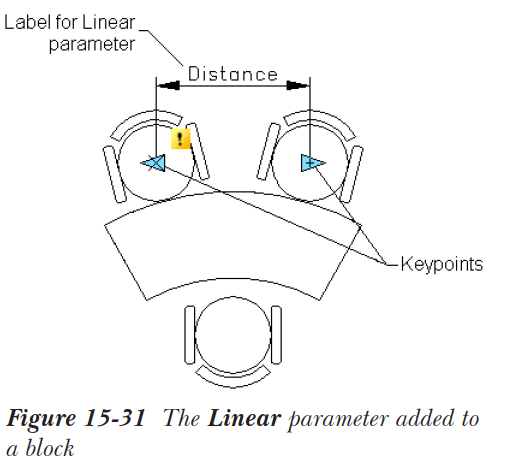
线性参数显示为两个关键点之间的距离,类似于线性标注或对齐标注。此参数可以与阵列、移动、拉伸或缩放动作关联。图 15-25 显示了一个添加了线性参数的块。要添加此参数,请从“块编写选项板”的“参数”选项卡中选择“线性”参数;将显示以下提示序列:
指定起点或 [名称(N)/标签(L)/链(C)/说明(D)/基点(B)/选项板(P)/值集(V)]: 指定参数的起点。

指定端点: 指定参数的端点。

指定标签位置: 指定放置标签的点。
当提示您指定起点时,您可以在命令提示下指定参数的基点以及实体要移动的距离。调用“线性参数”工具时将可用的一些选项已在点参数中讨论过。其余选项将在接下来讨论。
基点:此选项允许您指定参数的基点。在编辑块的端点时,此基点将保持固定。使用“基点”选项时,您可以指定保持起点或中点固定的选项。
值集:此选项允许您为参数指定一组值,以便操作将按照这些指定的值进行。可以通过提供列表或指定增量和范围来指定参数的值。如果为参数指定了值集,则在“块编辑器”中这些值处将显示小的垂直灰色线。当您选择参数夹点以操作块时,这些垂直灰色线也会显示在图形中。
注意
您也可以在“线性”参数的“特性”选项板的“其他”和“值集”展开区域中分别设置“基点”和“值集”选项。
添加线性参数后,您可以执行阵列、移动、缩放和拉伸动作。如前所述指定“移动”或“拉伸”动作。
为线性参数指定缩放动作
从“块编写选项板”的“动作”选项卡中调用“缩放”动作工具,或双击线性参数并选择“缩放”选项。指定“缩放”动作时遵循的提示序列如下:
选择参数: 选择要关联动作的线性参数。

指定动作的选择集

选择对象: 选择要缩放的对象。

选择对象:
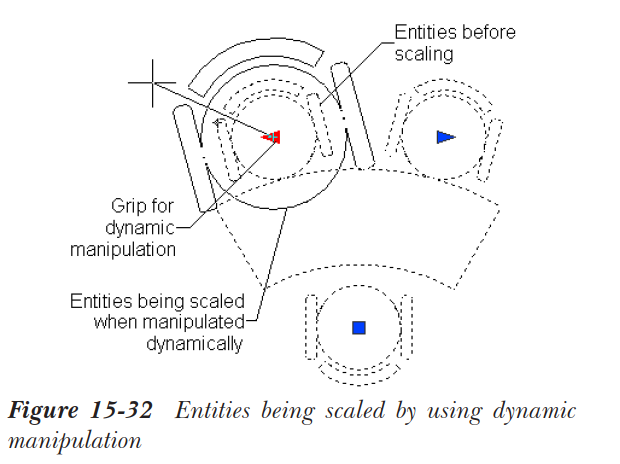
您可以使用称为“基点类型”的特性来缩放块。要指定“基点类型”特性,请为“缩放”动作调用“特性”选项板。接下来,在“替代”展开区域中指定基点类型。基点类型有两种:依赖和独立。基点类型可以依赖于指定了缩放动作的参数的原始基点。您也可以使基点类型独立,以便可以根据指定的基点和第二点来缩放实体。
要测试该动作,请从“打开/保存”面板中选择“测试块”工具,然后选择块;将显示线性参数夹点。单击一个夹点以选择它;将显示“指定点位置或 [基点(B)/放弃(U)/退出(X)]”提示。如果需要,指定新的基点。在第二或第三象限移动光标将以大于 1 的因子缩放实体,如图 15-26 所示。如果在第一或第四象限移动光标,实体将以小于 1 的因子缩放。
为线性参数指定阵列动作
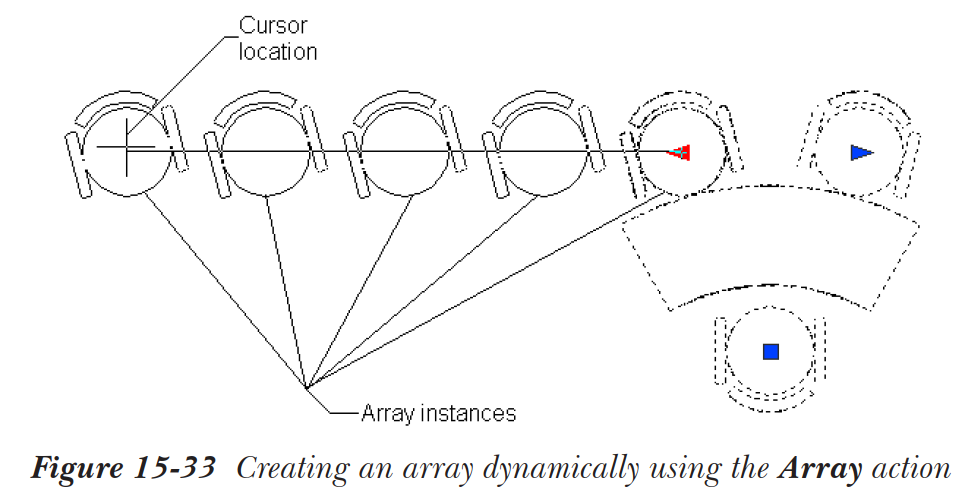
通过向块中的实体添加阵列动作,您可以使用夹点动态创建阵列。从“块编写选项板”中调用“阵列”动作工具,或双击线性参数并选择“阵列”选项;系统将提示您选择要创建阵列的对象。接下来,选择对象并按 Enter 键;系统将提示您输入列之间的距离。阵列中的实例数将取决于选择参数夹点后移动光标的距离。图 15-27 显示了使用“阵列”动作动态创建阵列的预览。
极轴参数
极轴参数由两个关键点之间的距离和一个角度定义。移动、缩放、拉伸、极轴拉伸或阵列动作可以与极轴参数关联。要添加极轴参数,请从“块编辑器”的“动作参数”面板的“参数”下拉列表中选择“极轴”参数。将显示以下提示序列:
指定基点或 [名称(N)/标签(L)/链(C)/说明(D)/选项板(P)/值集(V)]: 指定参数的起点。

指定端点: 指定参数的端点。

指定标签位置: 指定放置标签的点。
请注意,对于极轴参数,“值集”选项的工作方式有所不同。您可以为极轴参数调用“特性”选项板,并在“值集”展开区域中更改值集,或在提示您指定基点时指定它们。此选项的提示序列如下所示。
指定基点或 [名称(N)/标签(L)/链(C)/说明(D)/选项板(P)/值集(V)]: V

输入距离值集类型 [无(N)/列表(L)/增量(I)] <无>: L

输入距离值列表(以逗号分隔): 指定距离的值列表

输入角度值集类型 [无(N)/列表(L)/增量(I)] <无>: L

输入角度值列表(以逗号分隔): 指定角度参数的值列表。

指定基点或 [名称(N)/标签(L)/链(C)/说明(D)/选项板(P)/值集(V)]:
同样,您可以使用“增量”选项为距离和角度参数指定增量和范围。
为极轴参数指定极轴拉伸动作
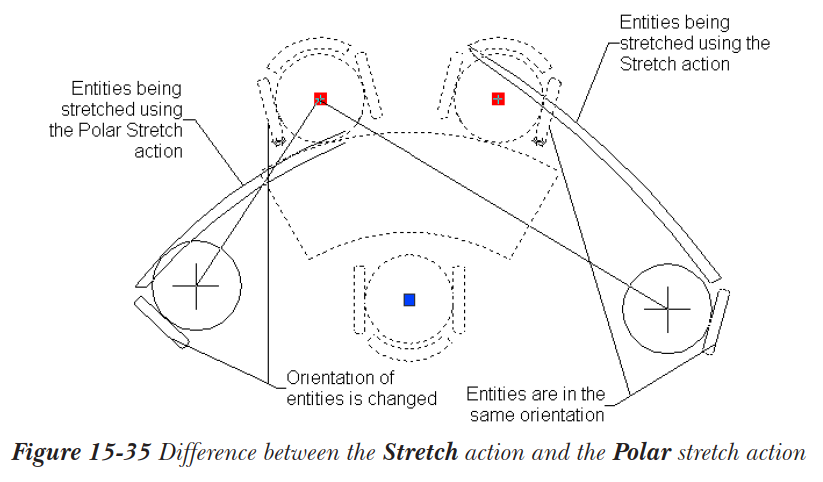
通过指定“极轴拉伸”动作,您可以拉伸实体,同时旋转它们。当您移动光标时,为旋转指定的实体将旋转光标所移动的相同角度。请记住,“极轴拉伸”动作只能应用于极轴参数。要添加此动作,请双击参数,然后选择“极轴拉伸”选项,或从“块编写选项板”中选择“极轴拉伸”动作。
以下是提示序列:
选择参数: 选择要关联动作的参数。

指定要与动作关联的参数点或输入 [起点(T)/第二点(S)] <起点>: 指定将与动作关联的点。

指定拉伸框的第一个角点或 [CPolygon]: 指定拉伸框的第一个角点。

指定对角点: 指定拉伸框的对角点,参见图 15-28。

指定要拉伸的对象

选择对象: 选择要拉伸的对象,参见图 15-28。

选择对象:

指定仅要旋转的对象

选择对象: 仅选择需要旋转的对象,参见图 15-28。

选择对象:
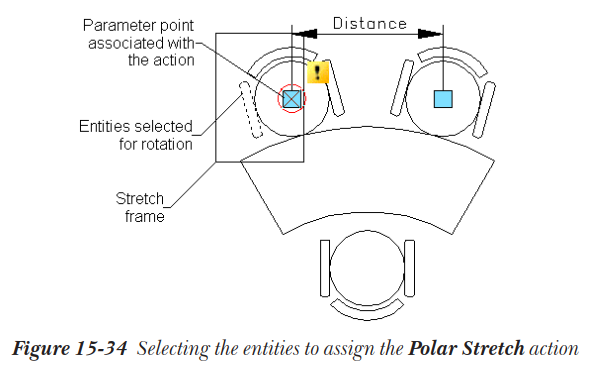
如前所述,在“特性”选项板中设置“距离乘数”和“角度偏移”。接下来,调用“测试块窗口”并选择块;将显示极轴参数夹点。
单击夹点以选择它;系统将提示您指定点位置。指定新点;一些实体将拉伸,而另一些将旋转,如图 15-29 所示。通过选择“关闭测试块”按钮退出“测试块窗口”。
提示
在“块编辑器”中为块实体指定不同的动作和参数时,无需退出块编辑器来检查动作。在“块编辑器”的“打开/保存”面板中选择“测试块”工具;将显示一个新的测试窗口。在此窗口中,您可以检查应用于块的更改。要退出此窗口,请从“关闭”面板中选择“关闭测试块”按钮。
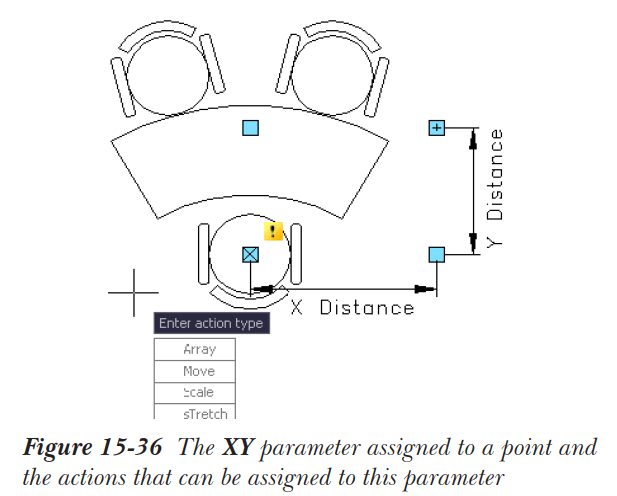
XY 参数
XY 参数用于定义动态块中指定基点与端点之间的 X 和 Y 距离。您可以为 XY 参数指定阵列、移动、缩放和拉伸动作。要添加此参数,请从“块编写选项板”的“参数”选项卡中选择“XY”工具。将显示的提示序列如下所示。
指定基点或 [名称(N)/标签(L)/链(C)/说明(D)/选项板(P)/值集(V)]: 指定测量 X 和 Y 距离的基点。

指定端点: 指定测量距离的端点。
图 15-30 显示了 XY 参数。双击该参数以显示动态预览。动态预览列出了可以指定给此参数的动作。
旋转参数
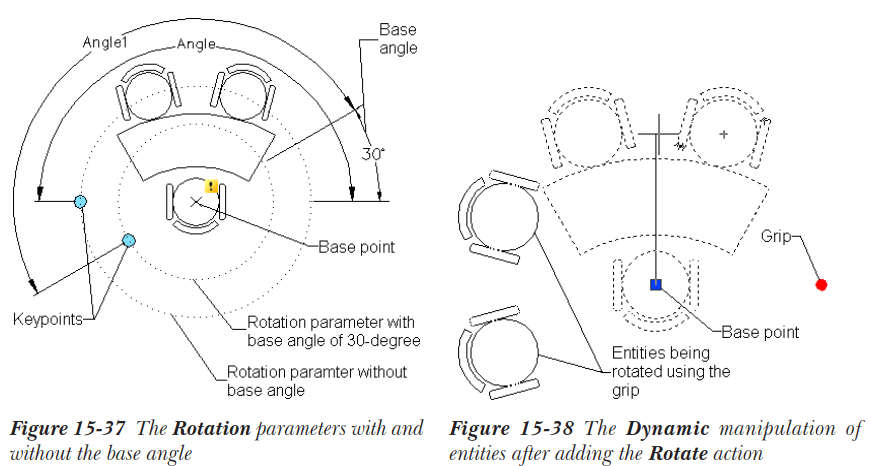
旋转参数用于为动态块的所选实体定义角度变化。您可以为该参数指定旋转动作,以确保动态块的所选实体可以围绕预定义的基点旋转。要添加此参数,请从“块编写选项板”的“参数”选项卡中选择“旋转”参数。将显示的提示序列如下:
指定基点或 [名称(N)/标签(L)/链(C)/说明(D)/选项板(P)/值集(V)]: 指定动态块所选实体将围绕其旋转的基点。

指定参数半径: 指定半径,它定义了实体将沿其圆周旋转的假想圆。

指定默认旋转角度或 [基角度(B)] <0>: 指定默认旋转角度,夹点将放置在该角度处以动态旋转实体。

指定标签位置: 指定放置标签的点。
当您指定参数半径时,系统将提示您指定默认旋转角度或基角度。基角度定义了测量旋转角度的基准。默认情况下,此值为 0 度,这意味着角度将从正 X 轴测量。您也可以将基角度修改为任何其他值,以便从新的基角度测量角度。例如,如果将基角度值修改为 30 度,则默认旋转角度将从与 X 轴成 30 度的轴测量,如图 15-31 所示。
为旋转参数指定旋转动作
旋转动作只能指定给旋转参数。此动作允许您使用夹点旋转动态块的所选组件,如图 15-32 所示。要添加“旋转”动作,请双击旋转参数。将显示以下提示序列:
指定动作的选择集

选择对象: 选择要旋转的实体。

选择对象:
接下来,调用“测试块窗口”并选择块;旋转参数夹点将显示在块上。单击一个夹点以选择它;系统将提示您指定旋转角度。指定角度;实体将按指定旋转。通过选择“关闭测试块”按钮退出“测试块窗口”。
对齐参数
对齐参数用于将整个动态块与图形中的其他实体对齐。对齐是使用对齐基点定义的,动态块夹点即在该点创建。对齐时,块将旋转和移动。请记住,由于使用此参数对齐整个块,因此无需为此参数指定任何动作。当您调用此参数时,将显示以下提示序列:
指定对齐基点或 [名称(N)]: 指定对齐动态块的基点。

对齐类型 = 垂直

指定对齐方向或对齐类型 [类型(T)] <类型>: 通过在绘图窗口中定义另一个点来指定对齐方向。
请记住,动态块将按照在“指定对齐方向或对齐类型 [类型(T)] <类型>”提示中定义对齐方向时所定义的角度对齐。
类型:在“指定对齐方向或对齐类型 [类型(T)] <类型>”提示下输入 T 以指定对齐类型。接下来将讨论对齐类型。
垂直:此对齐类型确保动态块与图形中的实体垂直对齐。
相切:此对齐类型确保动态块与图形中的实体相切对齐。
添加对齐参数后,调用“测试块窗口”并选择块;动态块夹点将显示在对齐参数的基点处。选择夹点,然后将动态块移动到图形中现有实体附近。动态块将自身对齐到该实体,对齐角度取决于您定义的对齐方向。通过选择“关闭测试块”按钮退出“测试块窗口”。
翻转参数
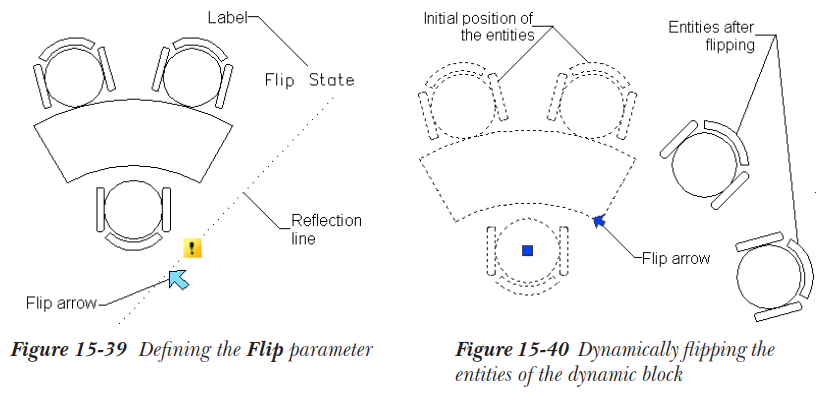
翻转参数用于向动态块添加翻转动作。翻转动作反转动态块的方向。因此,简单来说,翻转参数用于创建动态块的镜像图像并移除原始块。镜像线由反射线定义,您在定义翻转参数时指定该反射线,参见图 15-33。请记住,根据反射轴的位置,翻转实体的位置也会改变。当您添加翻转动作时,基点处将显示一个箭头。您可以单击此箭头以翻转动态块所选实体的方向。当您从“块编写选项板”的“参数”选项卡调用“翻转参数”工具时,将显示以下提示序列:
指定反射线的基点或 [名称(N)/标签(L)/说明(D)/选项板(P)]: 指定反射线将起始的基点。

指定反射线的端点: 指定反射线的端点,从而定义其方向。

指定标签位置: 指定参数标签的位置。
为翻转参数指定翻转动作
如前所述,您可以为翻转参数指定翻转动作,以反转块所选实体的方向。要指定“翻转”动作,请双击翻转参数;系统将提示您选择要翻转的对象。选择对象并按 Enter 键;将应用“翻转”动作。图 15-34 显示了翻转前后所选实体的方向和位置。
可见性参数
可见性参数用于创建动态块的可见性状态。使用可见性状态,您可以控制动态块中实体的显示,并指定它们是可见还是隐藏。当您调用此工具时,系统将提示您指定参数的位置。添加可见性参数后,“块编辑器”的“可见性”面板中将提供以下选项。
可见性模式:此按钮在 0 和 1 之间切换“可见性模式”的值。此模式的默认值设置为 0,因此,已设为不可见的实体将不会显示在编写区域中。如果此模式的值设置为 1,则您设为不可见的实体也将以灰色显示在编写区域中。
使不可见:此工具用于使当前可见性状态中的某些实体不可见。当您选择此工具时,系统将提示您选择要隐藏的实体。
使可见:选择此工具可使当前可见性状态中使用“使不可见”工具设为不可见的实体变为可见。当您选择此工具时,所有已隐藏的实体都将显示在编写区域中,即使“可见性模式”设置为 0 也是如此。选择要使其可见的实体;退出“使可见”工具后,所选实体将变为可见。
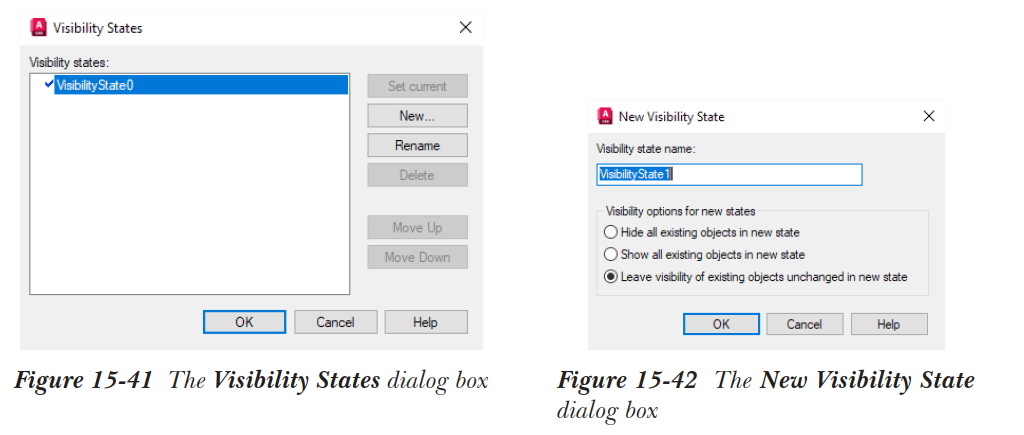
可见性状态:此工具用于创建附加的可见性状态。选择此工具后,将显示“可见性状态”对话框,如图 15-35 所示。默认情况下,“VisibilityState0”可用并列出在“可见性状态”区域中。要创建新的可见性状态,请选择“新建”按钮;将显示“新建可见性状态”对话框,如图 15-36 所示。接下来将讨论此对话框中的选项。
可见性状态名称:在此编辑框中指定新可见性状态的名称。
新状态的可见性选项:此区域中的选项用于控制新可见性状态的可见性。默认情况下,选中“在新状态中保持现有对象的可见性不变”单选按钮,这意味着新状态中实体的可见性将与当前状态中对象的可见性相似。如果选择“在新状态中隐藏所有现有对象”单选按钮,则所有实体将在新的可见性状态中隐藏。如果选择“在新状态中显示所有现有对象”单选按钮,则所有对象将在新的可见性状态中可见。
当前可见性状态显示在“块编辑器”选项卡的“可见性”面板中的下拉列表中。要将任何其他可见性状态设为当前可见性状态,请从下拉列表中选择它。要重命名现有可见性状态,请从“可见性状态”对话框中可用的“可见性状态”列表框中选择其名称,然后选择“重命名”按钮。
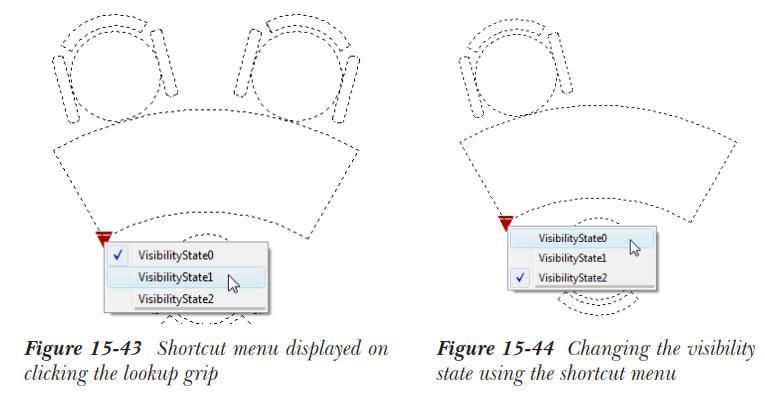
定义可见性状态后,退出“块编辑器”。现在,您可以根据图形的需要隐藏或显示实体。当您选择已定义可见性状态的动态块时,将显示类似于箭头形状的查找夹点。如果单击查找夹点,将显示一个快捷菜单,列出所有可用的可见性状态。在列表中,当前可见性状态在其左侧显示一个复选标记。在图 15-37 中,Visibility State0 是当前可见性状态。图 15-38 显示了将 Visibility State2 设为当前可见性状态的图形,因此其中的椅子被隐藏。
查找参数
添加查找参数是为了向动态块指定查找动作。使用查找动作,您可以控制指定给动态块的参数的值。要添加此参数,请从“块编写选项板”中选择“查找”工具,并指定参数的位置。
为查找参数指定查找动作
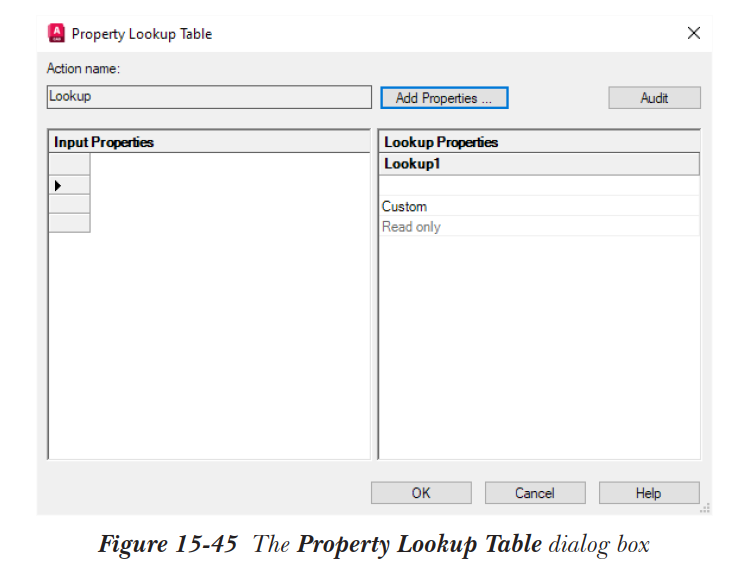
要为查找参数指定查找动作,请双击它;将显示“特性查找表格”对话框,如图 15-39 所示。
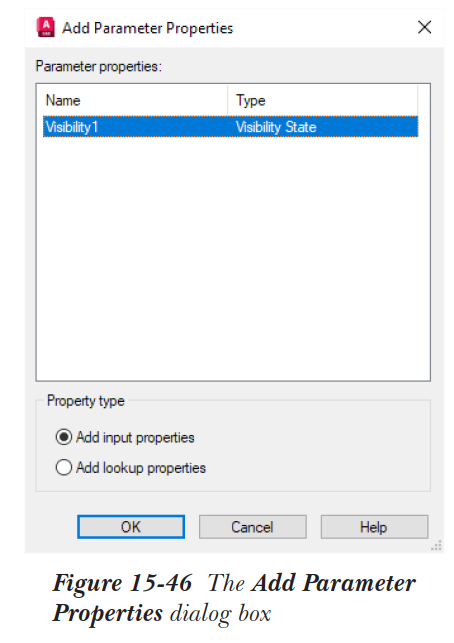
要添加查找特性,请选择“添加特性”按钮;将显示“添加参数特性”对话框,如图 15-40 所示。此对话框显示指定给当前动态块的参数。选择单个或多个特性,然后选择“确定”按钮;所有特性将作为行添加到“特性查找表格”对话框的“输入特性”区域中,然后从此对话框中选择“确定”按钮。保存更改并关闭“块编辑器”。
基点参数
基点参数用于为块创建基点,该基点将在插入此块时用作插入基点。请注意,插入的块也会根据您使用此参数指定的新基点进行修改。要添加此参数,请从“块编写选项板”的“参数”选项卡中选择“基点”参数,然后选择要用作基点的点。