

创建基线标注
功能区:“注释”>“标注”>“连续”下拉列表 >“基线”
菜单栏:“标注”>“基线” 工具栏:“标注”>“基线” 命令:DIMBASE 或 DIMBASELINE
有时在制造中,你可能想要参照一个固定点(基点或参考点)来定位零件的不同点和特征。这可以通过使用基线标注来实现,参见图 8-28。要调用基线标注,请从“标注”面板的“连续”下拉列表中选择 基线(Baseline) 工具。使用此工具,你可以从第一个标注的第一条尺寸界线原点继续到标注点进行线性标注。新的标注线会自动偏移一个固定量,以避免标注线重叠。必须记住,要使用基线标注,必须已经存在线性、坐标或角度关联标注。当你选择 基线(Baseline) 工具时,最后创建的线性、坐标或角度标注将被选中并用作基线。选择此工具后将出现的提示序列如下。
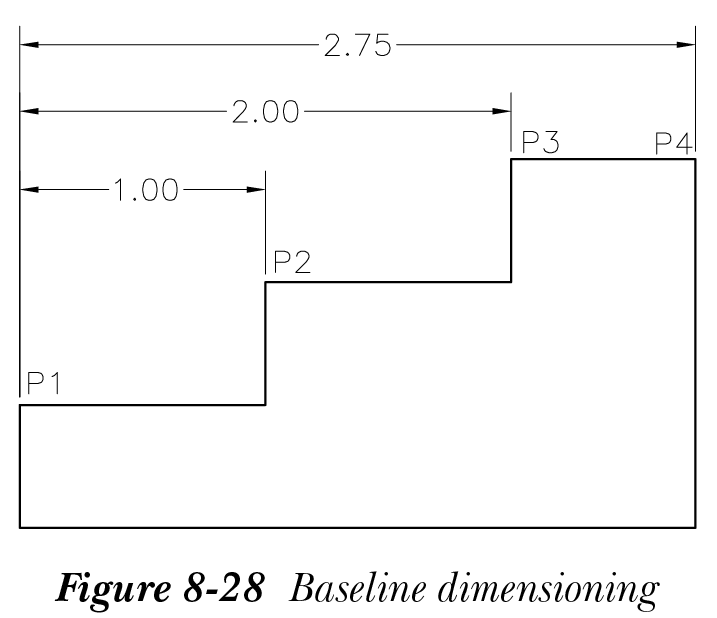
指定第二条尺寸界线原点或 [选择(S)/放弃(U)] <选择>: 选择第二条尺寸界线的原点。

指定第二条尺寸界线原点或 [选择(S)/放弃(U)] <选择>: 选择第二条尺寸界线的原点。

指定第二条尺寸界线原点或 [选择(S)/放弃(U)] <选择>: 选择第二条尺寸界线的原点或按 Enter 键。

选择基准标注:
当你使用 基线(Baseline) 工具时,你无法更改默认标注文字。但是,DIM 命令允许你覆盖默认标注文字。
命令: DIM

选择对象或指定第一条尺寸界线原点或 [角度(A)/基线(B)/连续(C)/坐标(O)/对齐(G)/分发(D)/图层(L)/放弃(U)]: 指定第一个点。

指定第二条尺寸界线原点或 [放弃(U)]: 选择第二个点。

指定尺寸线位置或用于角度的第二条线 [多行文字(M)/文字(T)/文字角度(N)/放弃(U)]: T

输入标注文字 <当前>: 1

指定尺寸线位置或用于角度的第二条线 [多行文字(M)/文字(T)/文字角度(N)/放弃(U)]: 选择标注线的位置。

选择对象或指定第一条尺寸界线原点或 [角度(A)/基线(B)/连续(C)/坐标(O)/对齐(G)/分发(D)/图层(L)/放弃(U)]: B

指定作为基线的第一条尺寸界线原点或 [偏移(O)]: 选择第二条尺寸界线。

指定第二条尺寸界线原点或 [选择(S)/偏移(O)/放弃(U)] <选择>: 指定标注线的第二个点

选择对象或指定第一条尺寸界线原点或 [角度(A)/基线(B)/连续(C)/坐标(O)/对齐(G)/分发(D)/图层(L)/放弃(U)]:
下一条标注线由 AutoCAD 自动间隔并绘制。请注意,在 AutoCAD 中,如果 DIMCONTINUEMODE 系统变量的值设置为 0,则使用 基线(Baseline) 工具创建的标注将基于当前标注样式。而如果将该值设置为 1,则标注将基于所选标注创建。