

使用设计中心管理内容
功能区:视图 > 选项板 > 设计中心 命令:ADCENTER/ADC/DC
菜单栏:工具 > 选项板 > 设计中心
“设计中心”选项板用于定位和组织图形数据,以及插入块、图层、外部参照和其他自定义图形内容。这些内容可以从自己的文件、本地驱动器、网络或 Internet 中选择。甚至可以在文件之间或从 Internet 访问和使用内容。可以使用设计中心方便地将以前创建的任何信息拖放到当前图形中。这个强大的工具减少了创建已存在信息的重复任务。要调用“设计中心”选项板,请从“视图”选项卡的“选项板”面板中选择“设计中心”工具;“设计中心”选项板将显示,参见图 6-24。
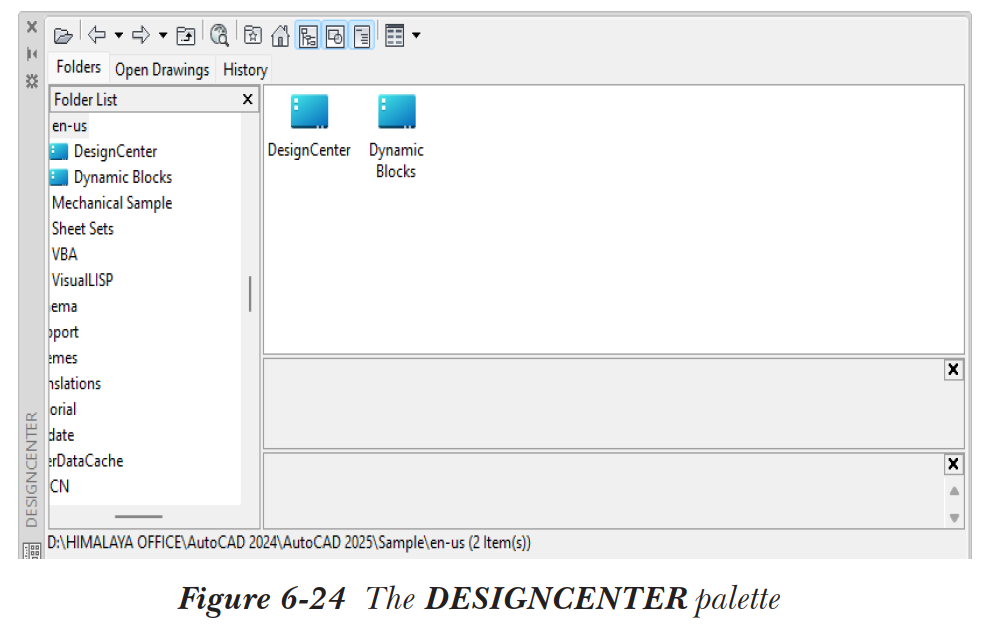
要移动设计中心,请拖动位于窗口左侧的标题栏。要调整其大小,请单击边框并将其向右或向左拖动。右键单击窗口的标题栏将显示一个快捷菜单,用于移动、调整大小、关闭、允许固定、锚定左侧、锚定右侧和自动隐藏“设计中心”选项板。标题栏上的“自动隐藏”按钮用作隐藏和显示设计中心的切换按钮。此外,双击窗口的标题栏将固定“设计中心”选项板。要使用此选项,请确保从右键单击标题栏时显示的快捷菜单中选择了“允许固定”选项。
注
可以通过按 Ctrl+2 键打开和关闭设计中心。
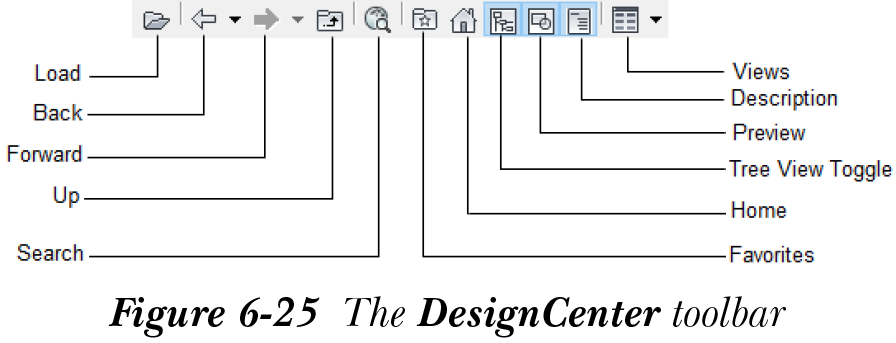
图 6-25 显示了“设计中心”工具栏中的按钮。当选择“设计中心”工具栏上的“树状图切换”按钮时,将显示树状图(左窗格),其中包含驱动器内容的树状视图。如果未显示树状图,也可以右键单击窗口并从显示的快捷菜单中选择“树状图”。现在,窗口分为两部分:树状图(左窗格)和选项板(右窗格)。选项板显示文件夹、文件、图形中的对象、图像、基于 Web 的内容和自定义内容。还可以通过单击并拖动树状图和选项板之间的分隔条向右或向左来调整它们的大小。
设计中心在“设计中心”工具栏下方有三个选项卡。它们是“文件夹”、“打开的图形”和“历史记录”。下面将介绍这些选项卡。
文件夹选项卡
“文件夹”选项卡列出本地和网络驱动器中的所有文件夹和文件。选择此选项卡时,树状图显示驱动器内容的树状视图,选项板显示所选驱动器中的各种文件夹和文件、图形中的图像以及基于 Web 的内容。
在树状图中,可以通过单击任何文件夹旁边的加号 (+) 来展开视图,从而浏览其内容。此外,展开文件的内容将显示诸如块、标注样式、图层、布局、线型、文字样式、外部参照等类别。单击树状图中的任何一个类别,将在选项板中显示所选类别下的列表,参见图 6-26。
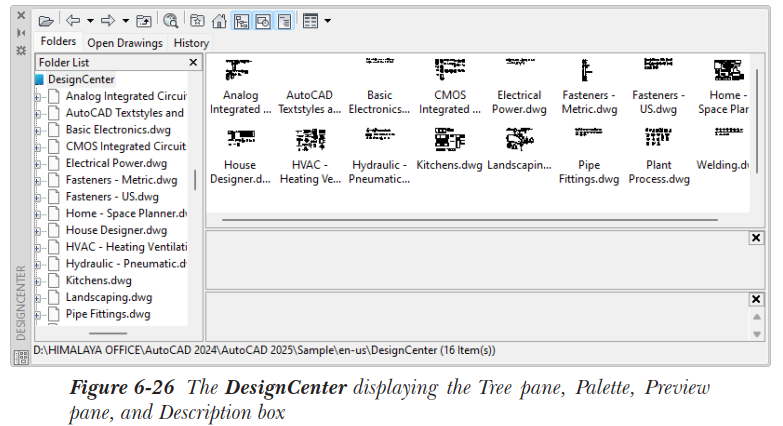
可以将任何内容拖放到当前图形中,或通过双击它们来添加。然后这些内容将作为当前图形的一部分被重复使用。双击特定的外部参照和块时,AutoCAD 将分别显示“附着外部参照”对话框和“插入”对话框。“附着外部参照”对话框有助于附着外部参照,“插入”对话框有助于插入块。右键单击块将显示“插入块”、“插入并重定义”、“仅重定义”、“块编辑器”、“复制”和“创建工具选项板”选项,右键单击外部参照将在快捷菜单中显示“附着外部参照”和“复制”选项。同样,双击图层、文字样式、标注样式、布局或线型样式时,它们也会添加到当前图形中。
如果这些命名对象中的任何一个已存在于当前图形中,则忽略重复定义,不会再次添加。在选项板中右键单击特定的线型、图层、文字样式、布局或标注样式时,将显示一个快捷菜单,提供“添加”或“复制”选项。“添加”选项直接将所选命名对象添加到当前图形中。“复制”选项将特定命名对象复制到剪贴板,可以从那里将其粘贴到特定图形中。
注
将在“使用块”一章中学习更多关于插入块的内容。
在树状图中右键单击特定文件夹或文件将显示快捷菜单。快捷菜单中的各种选项包括“浏览”、“搜索”、“添加到收藏夹”、“组织收藏夹”、“创建工具选项板”和“设为宿主”。“添加到收藏夹”将所选文件或文件夹添加到“收藏夹”文件夹,该文件夹包含最常访问的文件和文件夹。“组织收藏夹”允许重新组织“收藏夹”文件夹的内容。从快捷菜单中选择“组织收藏夹”时,将在窗口中打开 Autodesk 文件夹。“创建工具选项板”将所选文件或文件夹的块添加到“工具选项板”窗口,其中包含预定义的块。“设为宿主”将所选文件或文件夹设置为宿主文件夹。你会注意到,下次调用“设计中心”工具时,最后设置为宿主文件夹的文件将在设计中心中显示为选中状态。
打开的图形选项卡
“打开的图形”选项卡列出所有打开的图形,包括正在处理的当前图形。选择此选项卡时,树状图(左窗格)显示当前打开的所有图形的树状视图,选项板(右窗格)显示所选图形中的内容。
历史记录选项卡
“历史记录”选项卡列出通过设计中心最近访问的文件的位置。选择此选项卡时,树状图(左窗格)和选项板(右窗格)将被列表框替换。右键单击特定文件将显示快捷菜单。快捷菜单中的选项包括“浏览”、“文件夹”、“打开的图形”、“删除”、“组织收藏夹”和“搜索”等。“浏览”选项用于调用设计中心的“文件夹”选项卡,并在树状图中选中该文件,所选文件的内容显示在选项板视图中。“文件夹”选项用于调用设计中心的“文件夹”选项卡。“打开的图形”选项用于调用设计中心的“打开的图形”选项卡。“删除”选项从历史记录列表中删除所选图形。“搜索”选项允许搜索图形或命名对象,如块、文字样式、标注样式、图层、布局、外部参照或线型。“组织收藏夹”选项用于在窗口中打开 Autodesk 文件夹。
选择“设计中心”工具栏中的“后退”按钮将显示在设计中心中最后选择的项目。如果单击“后退”按钮上的向下箭头,将显示最近访问项目的列表。可以通过从列表中选择所需项目来在设计中心中查看它。“前进”按钮仅在选择过一次“后退”按钮后可用。此按钮显示选择“后退”按钮之前的同一页面。“向上”按钮从当前位置在树结构中向上移动一级。选择“收藏夹”按钮将显示经常访问并存储在“收藏夹”文件夹中的文件和文件夹的快捷方式。这减少了从正常位置访问这些文件或文件夹所需的时间。选择“设计中心”工具栏中的“树状图切换”按钮将显示或隐藏树窗格,其中包含以层次形式显示的内容的树状视图。选择“加载”按钮将显示“加载”对话框,其选项与标准“选择文件”对话框的选项类似。从此对话框中选择一个文件并选择“打开”按钮时,AutoCAD 将在设计中心中显示所选文件及其内容。
“视图”按钮为选项板的内容提供四种显示格式选项:大图标、小图标、列表和详细信息。“列表”选项在选项板中列出内容,而“详细信息”选项提供选项板中内容的详细列表,包括名称、文件大小和类型。
在选项板中右键单击将显示一个快捷菜单,其中包含设计中心中提供的所有选项,以及“添加到收藏夹”、“组织收藏夹”和“创建块的工具选项板”选项。“创建块的工具选项板”选项将所选文件或文件夹的图形添加到“工具选项板”,其中包含预定义的块。以下示例将说明如何使用设计中心定位图形,然后将其内容用于当前图形。
示例 1 设计中心
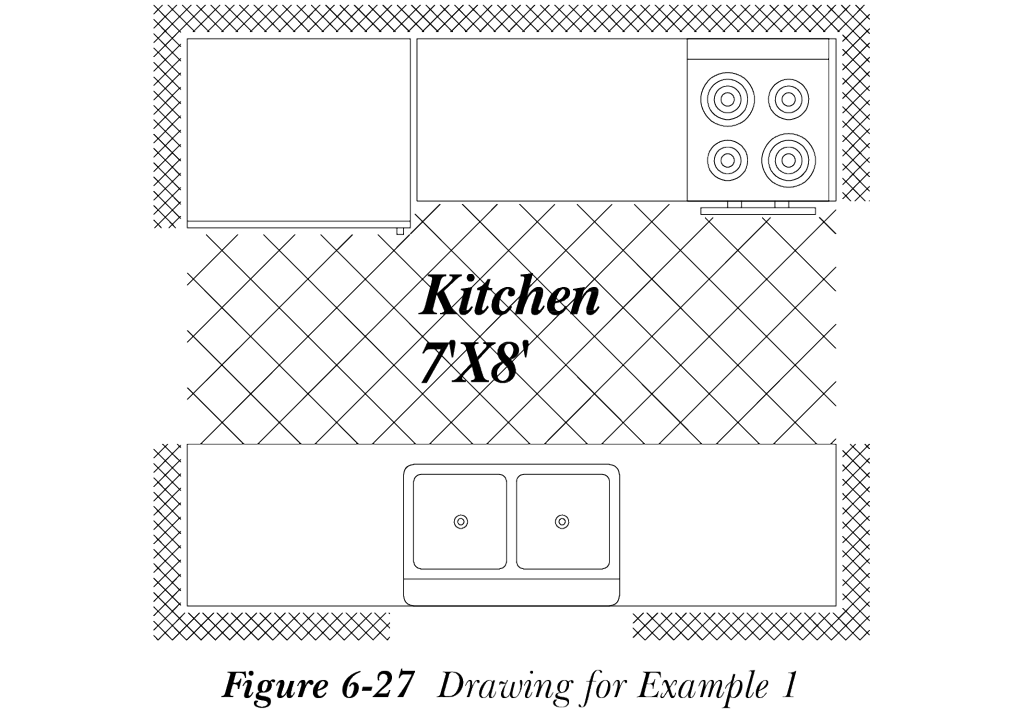
使用设计中心定位并查看图形 Kitchens.dwg 的内容。还可以使用设计中心从此图形中插入一个块,并从位于 Sample 文件夹中的 Blocks and Tables - Imperial.dwg 文件中导入一个图层和一个文字样式。使用这些内容绘制厨房平面图(MyKitchen.dwg),然后向其添加文字,如图 6-27 所示。
- 使用“从草图开始”选项打开一个新图形。确保在“创建新图形”对话框中选中“英制(英尺和英寸)”单选按钮。
-
使用“图形单位”对话框将单位更改为“建筑”。将界限增加到 10’,10’。使用
缩放全部(Zoom All)工具增加图形显示区域。 - 从“视图”选项卡的“选项板”面板中选择“设计中心”工具;“设计中心”窗口将显示在其默认位置。
- 在“设计中心”工具栏中,选择“树状图切换”按钮以显示树状图和选项板(如果尚未显示)。此外,如果尚未显示,请选择“预览”按钮。如果需要,可以调整窗口大小,以便方便地查看树状图和选项板。
- 选择设计中心中的“搜索”按钮以显示“搜索”对话框。在此处,从“查找”下拉列表中选择“图形”,从“位置”下拉列表中选择 C:(或安装 AutoCAD 2025 的驱动器)。选中“搜索子文件夹”复选框。在“图形”选项卡中,在“搜索文字”编辑框中输入 Kitchens,然后从“位于字段”下拉列表中选择“文件名”。现在,选择“立即搜索”按钮开始搜索。定位到图形后,其详细信息和路径将显示在对话框底部的列表框中。
-
现在,右键单击“搜索”对话框列表框中的
Kitchens.dwg,然后从快捷菜单中选择“加载到内容区域”。你会注意到图形及其内容显示在树状视图中。 - 关闭“搜索”对话框(如果它仍处于打开状态)。
-
双击树状视图中的
Kitchens.dwg以展开树状视图并显示其内容(如果未显示)。也可以通过单击树状视图中文件名左侧的 + 号来展开内容。 -
在树状视图中选择“块”,以在选项板中显示图形中的块列表。使用鼠标左键,将块
Kitchen Layout-7x8 ft拖放到当前图形中。 -
现在,双击位于同一目录中 DesignCenter 文件夹内的
AutoCAD Textstyles and Linetypes.dwg文件,以在选项板中显示其内容。 -
双击“文字样式”以在选项板中显示文字样式列表。在选项板中选择
Dutch Bold Italic并将其拖放到当前图形中。可以使用此文字样式向当前图形添加文字。 -
调用
多行文字(Multiline Text)工具,使用导入的文字样式向当前图形添加文字并完成它,参见图 6-27。 -
将当前图形以
MyKitchen.dwg为名保存。
注
- 要创建文字(参见图 6-27),需要更改文字高度。
- 可以从任何现有图形将块、标注样式、图层等导入到当前图形中。