

“修改多重引线样式”对话框
“修改多重引线样式”对话框可用于指定影响多重引线各种特性的多重引线属性(变量)。下面将讨论“修改多重引线样式”对话框中提供的各个选项卡。
“引线格式”选项卡
“修改多重引线样式”对话框的“引线格式”选项卡中的选项用于指定影响多重引线线格式的多重引线属性,参见图 10-42。例如,可以使用此选项卡更改多重引线和箭头的显示与行为。
常规区域
此区域提供用于控制多重引线显示的选项。下面将讨论这些选项。
类型:此选项用于指定创建多重引线时使用的线类型。可以从“类型”下拉列表中选择“直线”、“样条曲线”或“无”选项。选择“无”选项可创建不带引线的多重引线。您将只能绘制该多重引线的内容。多重引线的默认线类型为“直线”。
颜色:此下拉列表用于设置引线和箭头的颜色。多重引线箭头与多重引线颜色相同,因为箭头是多重引线的一部分。多重引线和箭头的默认颜色为 ByBlock。从“颜色”下拉列表中选择“选择颜色”选项以显示“选择颜色”对话框,从中可以选择特定颜色。
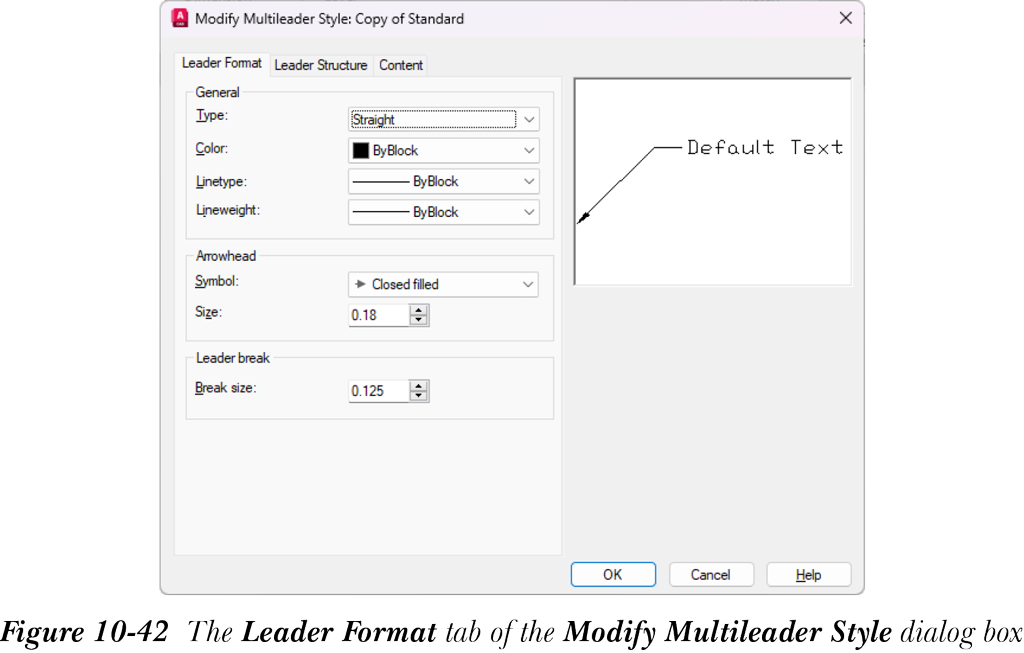
线型:此下拉列表用于设置多重引线的线型。
线宽:此下拉列表用于指定多重引线的线宽。可以从此下拉列表中选择所需的线宽。默认值为 ByBlock。请注意,不能使用此下拉列表为箭头指定线宽。
箭头区域
此区域提供用于控制箭头形状和大小的选项。下面将讨论此区域中的选项。
符号:创建多重引线时,AutoCAD 在多重引线起点处绘制端点符号。此端点符号通常称为箭头,表示多重引线的起点。AutoCAD 提供十九种标准端点符号,可以从“箭头”区域的“符号”下拉列表中选择。此外,您还可以创建自己的箭头或端点符号。
大小:此微调框用于指定箭头的大小。
引线打断区域
此区域中的“打断大小”微调框用于指定应用标注打断时多重引线中的打断长度。“打断大小”的默认值为 0.125。
“引线结构”选项卡
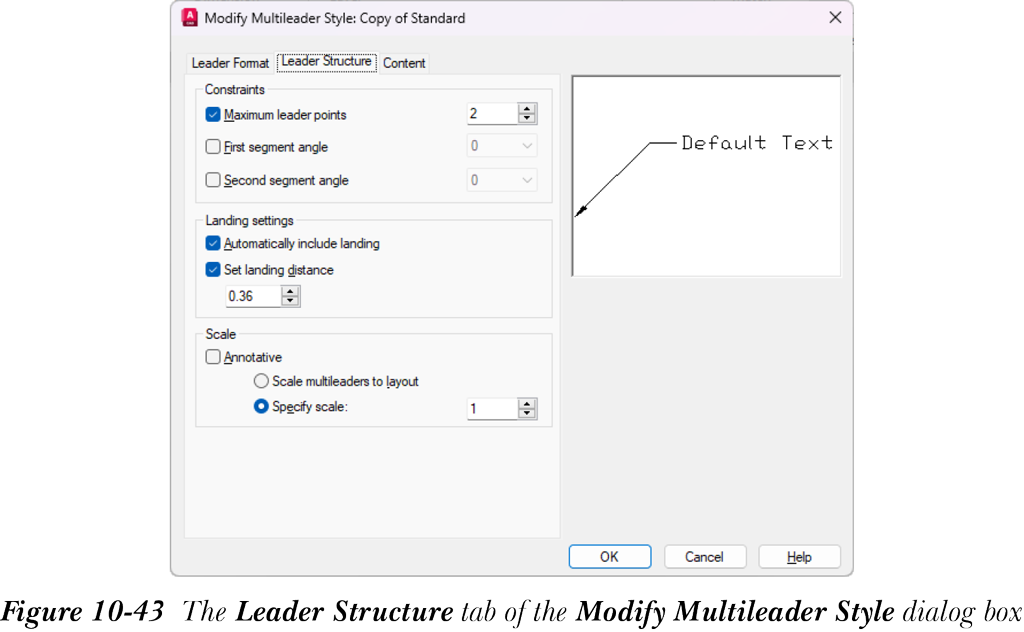
“修改多重引线样式”对话框的“引线结构”选项卡中的选项用于指定影响多重引线结构的多重引线属性,参见图 10-43。可以使用“引线结构”选项卡控制的属性包括添加内容前绘制的引线数、在内容前添加基线、基线长度、多重引线是否为注释性等。
约束区域
此区域提供用于控制多重引线点数和多重引线方向的选项。
最大引线点数:此复选框用于指定多重引线中的最大点数。默认值为 2,表示引线中只有两个点。选择此复选框以指定最大点数。可以在此选项前面的微调框中更改最大引线点数的值。请注意,多重引线的起点是第一个多重引线点,也应计入点数。
第一段角度:此复选框用于指定第一条多重引线相对于水平方向的角度。选择此复选框以在其前面显示的下拉列表中指定值。
第二段角度:此复选框用于指定第二条多重引线相对于水平方向的角度。选择此复选框以在其前面显示的下拉列表中指定值。
注意
第一段和第二段角度值可以是各自微调框中指定角度值的倍数。
基线设置区域
此区域提供用于控制基线包含及其长度的选项。
自动包含基线:选择此复选框可将基线附加到多重引线。默认情况下,此复选框处于选中状态,用于将基线附加到多重引线。
设置基线距离:默认情况下,此复选框处于选中状态,用于指定要附加到多重引线的基线长度。可以在此复选框下方的微调框中指定值。仅当选择“设置基线距离”复选框时,此微调框才会高亮显示。基线长度的默认值设置为 0.36。
比例区域
此区域下的选项用于设置多重引线整体比例或图纸空间中多重引线的比例。
注释性:此复选框用于将选定的多重引线样式设置为注释性。使用此选项,您还可以将现有的非注释性多重引线样式转换为注释性,反之亦然。如果在“创建新多重引线样式”对话框中选择“注释性”复选框,则“修改多重引线样式”对话框中的“注释性”复选框也将默认选中。
将多重引线缩放到布局:如果选择“将多重引线缩放到布局”单选按钮,将自动计算当前模型空间视口与浮动视口(图纸空间)之间的比例因子。此外,通过选择此单选按钮,可以禁用“指定比例”微调框(在对话框中已禁用),并将整体比例因子设置为 0。当整体比例因子赋值为 0 时,AutoCAD 根据当前模型空间视口与图纸空间之间的缩放计算可接受的默认值。如果您在图纸空间中或未使用“将多重引线缩放到布局”功能,AutoCAD 将整体比例因子设置为 1。否则,AutoCAD 将计算一个比例因子,使多重引线能够以其先前设置的值打印。有关模型空间和布局的更多详细信息,请参见第 12 章。
指定比例:所有当前多重引线都按“指定比例”微调框中指定的值进行缩放。您可以在此微调框中输入所需的缩放因子,根据要求更改缩放因子。此变量的默认值为 1。使用此值时,AutoCAD 采用其预设值,图形按全比例打印。比例因子是图形尺寸的倒数。因此,要以四分之一大小打印图形,整体比例因子将为 4。
“内容”选项卡
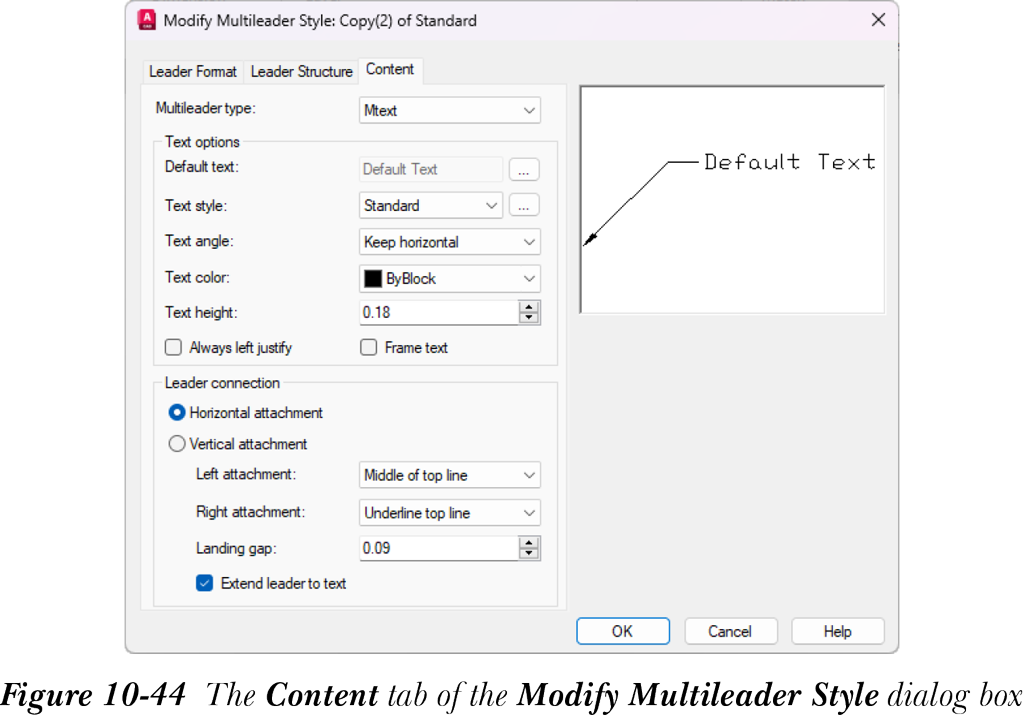
“修改多重引线样式”对话框的“内容”选项卡中的选项用于指定影响要附加到多重引线的文字或块的内容和格式的多重引线属性。
可以将多行文字或块附加到多重引线。也可以不附加任何内容到多重引线。从“多重引线类型”下拉列表中选择所需的多重引线类型;“修改多重引线样式”对话框“内容”选项卡中的其他选项将随多重引线类型的变化而变化。图 10-44 显示了“Mtext”多重引线类型的“修改多重引线样式”对话框中的选项,下面将讨论这些选项。
文字选项区域
下面将讨论此区域中的选项。
默认文字:此选项用于指定要附加到多重引线的默认文字。选择 [...] 按钮;将显示“文字编辑器”。输入希望默认随多重引线显示的文字,然后在文字编辑器窗口外单击;“内容”选项卡中的预览窗口将显示附加了默认文字的多重引线。创建新多重引线时,AutoCAD 会提示您指定是保留默认文字还是用新文字覆盖它。
文字样式:此下拉列表用于选择用于书写多重引线内容的文字样式。下拉列表中仅显示预定义和默认文字样式。
文字角度:此下拉列表用于控制多行文字相对于基线的旋转。
文字颜色:此下拉列表用于选择用于书写多重引线内容的颜色。
文字高度:此微调框用于指定要附加到多重引线的多行文字高度。
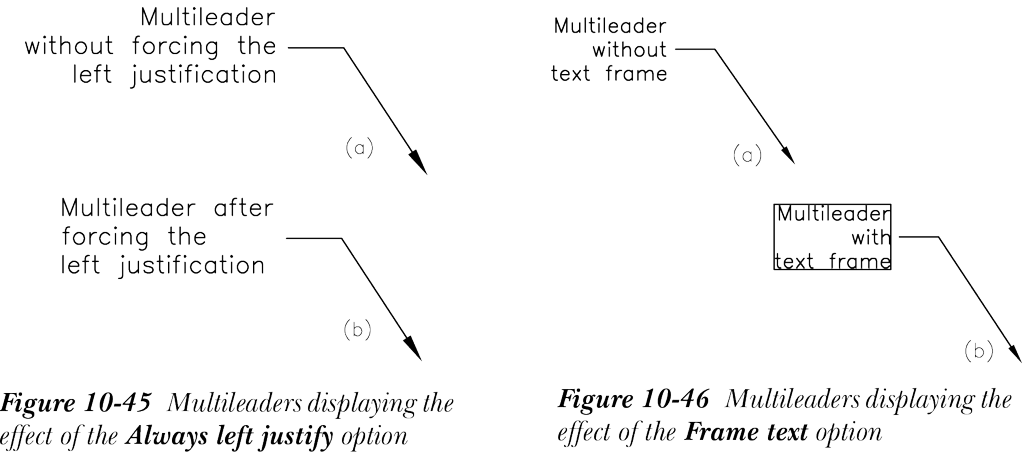
始终左对齐:选择此复选框可使附加到多重引线的文字左对齐。清除“始终左对齐”复选框时,将显示具有图 10-45 (a) 所示多重引线样式的多重引线。选择此复选框时,将显示具有图 10-45 (b) 所示多重引线样式的多重引线。
为文字加框:选择此复选框;您将能够在要附加到多重引线的多行文字周围绘制矩形框,如图 10-46 所示。
引线连接区域
此区域中提供的选项用于控制多行文字与多重引线的连接。
水平连接:选择此单选按钮可将引线放置在文字的右侧或左侧。如果选择此单选按钮,需要从“左侧连接”和“右侧连接”下拉列表中选择适当的选项,以将多行文字连接到基线。
垂直连接:选择此单选按钮可将引线放置在文字的上方或下方。如果选择此单选按钮,需要从“顶部连接”和“底部连接”下拉列表中选择适当的选项,以将多行文字连接到基线。
基线间隙:此微调框用于指定连接点处基线与多行文字之间的间隙。它在“水平连接”或“垂直连接”两种情况下均可用。微调框中的默认值为 0.09。
将引线延伸至文字:选择此复选框可将引线延伸到文字。如果取消选择,则引线只能延伸到边框。
如果从“多重引线类型”下拉列表中选择“块”,选项将相应更改。图 10-47 显示了“多重引线类型”下拉列表的“块”选项对应的“修改多重引线样式”对话框中的选项,下面将讨论这些选项。
块选项区域
源块:此下拉列表用于选择要作为内容附加到多重引线的块。可以附加下拉列表中列出的标准块,也可以通过从下拉列表中选择“用户块”将用户定义的块附加到多重引线。此下拉列表中提供六种标准块形状,其预览显示在块名称旁边。创建多重引线时,如果从“源块”下拉列表中选择“详图标注”选项,将提示您指定要以堆叠形式显示在块内的视图编号和图纸编号。对于其他剩余标准块,将仅提示您指定要显示在块内的 TAGNUMBER。要将用户定义的块附加到多重引线,请从“源块”下拉列表中选择“用户块”;将显示“选择自定义内容块”对话框,其中“从图形块中选择”下拉列表下列出了当前图形中定义的所有块。选择所需的块并选择“确定”按钮;所选块将添加到当前图形的“源块”下拉列表中。同时,它也将作为内容附加到多重引线。
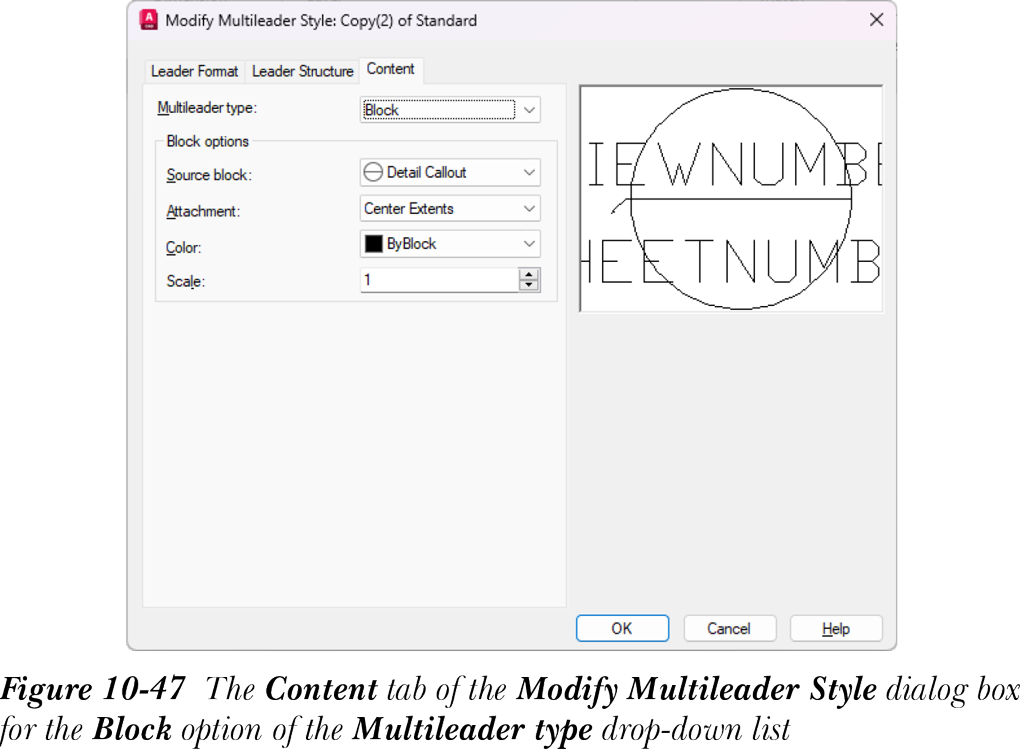
附着:此下拉列表用于指定块与引线的连接点。从下拉列表中选择“中心范围”以将引线基线连接到块外边界的中点(如果默认未选中)。选择“插入点”以将引线基线连接到定义块时指定的插入点。
颜色:此下拉列表用于指定要附加到引线基线的块的颜色。
比例:此微调框用于指定要插入的块的比例。例如,如果块为 1 平方英寸,指定的比例为 0.5000,则插入的块将为 1/2 英寸见方。