

创建多行文字
功能区: 常用 > 注释 > 文字下拉列表 > 多行文字 命令: MTEXT
菜单栏: 绘图 > 文字 > 多行文字 工具选项板: 绘图 > 多行文字
工具栏: 绘图 > 多行文字 或 文字 > 多行文字
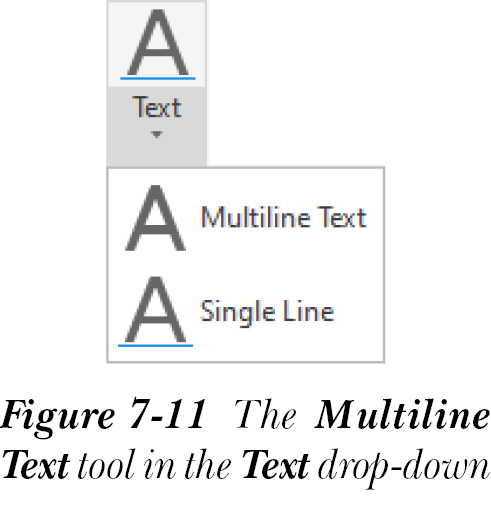
“文字”面板的“文字”下拉列表中的“多行文字”工具(图 7-11)用于书写多行文字,其宽度可通过定义文字边界的两个角点来指定,也可通过坐标输入来输入宽度。使用“多行文字”工具创建的文字无论包含多少行,都是一个单一对象。调用“多行文字”工具后,示例文字“abc”将附着在光标上,并提示您指定第一个角点。指定第一个角点并移动定点设备,以形成一个显示段落文字位置和大小的框。边界内会显示一个箭头,指示文字流动的方向。指定另一个角点以定义边界。定义文字边界并不意味着文字段落将恰好容纳在定义的边界内。AutoCAD 仅使用所定义边界的宽度作为文字段落的宽度。文字边界的高度对文字段落没有影响。
注意
调用“多行文字”工具后,示例文字“abc”将附着在光标上。MTJIGSTRING 系统变量存储示例文字的默认内容。您可以指定一个由十个字母数字字符组成的字符串作为默认示例文字。
选择“多行文字”工具后将显示的提示序列如下。
指定第一个角点: 选择一个点以指定第一个角点。

指定对角点或 [高度(H)/对正(J)/行距(L)/旋转(R)/样式(S)/宽度(W)/栏(C)]: 选择一个选项或选择一个点以指定另一个角点。现在,您可以在此边界内书写文字。
注意
尽管指定的框边界控制段落的宽度,但如果某个单词的宽度超过指定的框边界,AutoCAD 将不考虑框宽度而直接书写该单词,因此将超出边界限制。
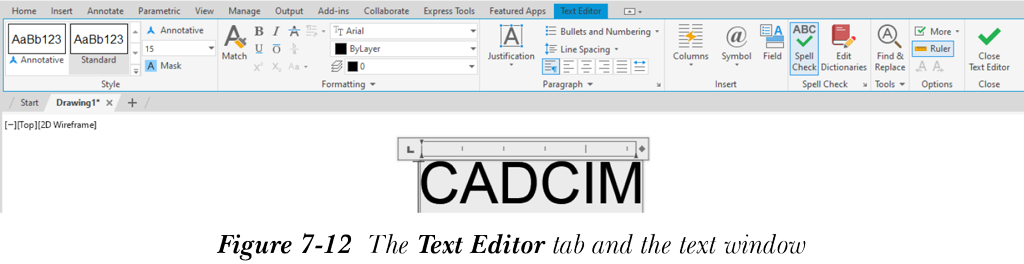
定义段落文字边界后,AutoCAD 将显示“文字编辑器”选项卡以及文字窗口,如图 7-12 所示。下面将讨论文字窗口和“文字编辑器”选项卡。
文字窗口
文字窗口用于输入多行文字。活动文字区域的宽度由调用“多行文字”工具时指定的窗口宽度决定。您可以通过拖动双向箭头来增大或减小文字窗口的大小。您也可以上下移动滚动条来显示文字。
文字窗口顶部的标尺用于指定当前段落的缩进。标尺的顶部滑块指定段落第一行的缩进,而底部滑块指定段落其他行的缩进。
文字编辑器选项卡
创建文字窗口后,功能区中将添加一个上下文选项卡。下面将讨论此选项卡中的选项。
文字样式
可用文字样式的列表分组显示在“文字编辑器”选项卡中“样式”面板的左侧。单击向下箭头可向下滚动文字样式列表。如果选择双箭头,将显示一个包含当前图形中创建的文字样式的弹出列表。您可以从此弹出列表中选择所需的文字样式。
注释性
“注释性”按钮用于书写注释性文字。注释性文字根据当前注释性设置自动缩放。注释性文字还会根据注释比例的更改而持续缩放。注释性文字在绘图区域中根据图纸高度和当前注释比例设置来定义。
注意
- 编辑文字时,“注释性”按钮用于将非注释性多行文字转换为注释性多行文字,反之亦然。
- 您也可以在“特性”选项板中将文字的“注释性”特性设置为“是”,从而将非注释性文字更改为注释性文字。这适用于单行文字和多行文字。
文字高度
“文字高度”下拉列表用于指定多行文字的文字高度。此下拉列表中的默认值为 0.2000。修改高度后,AutoCAD 将保留该值,直到您更改它。请记住,多行文字高度不影响为 TEXT 命令指定的高度。
粗体、斜体、下划线、上划线
您可以使用“格式”面板中的相应按钮将所选文字设为粗体、斜体、下划线或创建上划线文字。SHX 字体不支持粗体和斜体,因此这些字体将无法使用这些选项。这四个按钮在打开和关闭之间切换。
字体
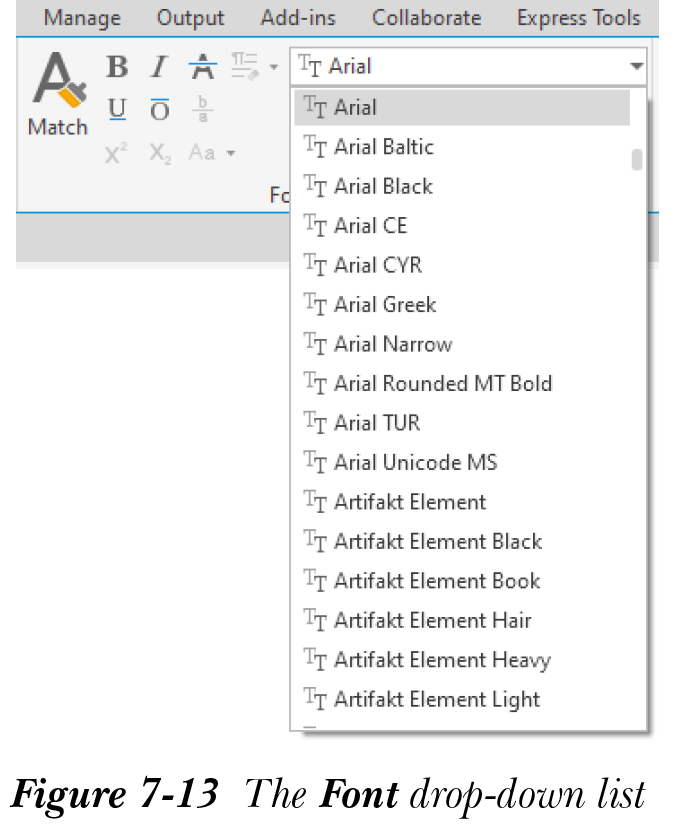
“格式”面板中的“字体”下拉列表显示 AutoCAD 中所有可用的字体。您可以从此下拉列表中选择所需的字体,如图 7-13 所示。无论文字样式指定了何种字体,您都可以使用“字体”下拉列表为当前多行文字指定不同的字体。
匹配
“匹配”工具用于复制文字格式,然后将其应用到其他文字。
大写
当您在文字窗口中选择文字并选择此按钮时,以小写书写的字母将转换为大写。
小写
当您选择此按钮时,大写文字将更改为小写文字。
上标
“上标”按钮用于将文字设为上标。为此,选择文字并从“文字编辑器”上下文选项卡的“格式”面板中选择“上标”按钮;所选文字将变为上标。
下标
“下标”按钮用于将文字设为下标。要将文字设为下标,选择文字并从“文字编辑器”上下文选项卡的“格式”面板中选择“下标”按钮;所选文字将变为下标。
颜色
“颜色”下拉列表用于设置多行文字的颜色。您也可以从“选择颜色”对话框中选择颜色,该对话框通过在下拉列表中选择“更多颜色”来显示。
遮罩
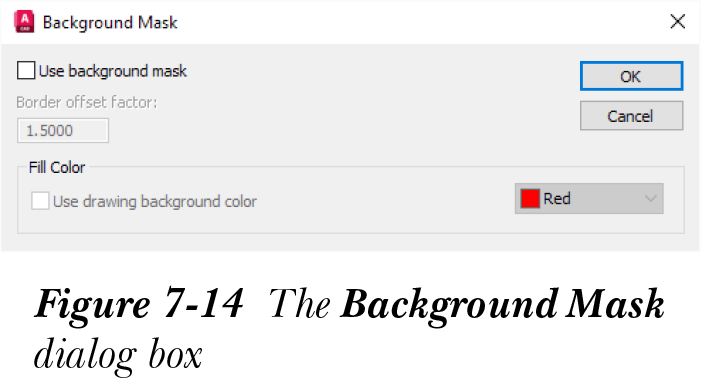
“遮罩”选项用于定义多行文字的背景颜色。当您选择此选项时,将显示“背景遮罩”对话框,如图 7-14 所示。要添加背景遮罩,请选中“使用背景遮罩”复选框,并从“填充颜色”区域的下列表中选择所需的颜色。您可以使用“边界偏移因子”编辑框设置文字后面彩色背景的大小。编辑框中会自动选择偏移因子的先前值。定义背景颜色的框将按照您在此编辑框中定义的值从文字偏移。此编辑框中的值基于文字的高度。如果输入 1 作为值,彩色背景的高度将等于文字的高度,并延伸至为书写多行文字所定义的窗口长度。同样,如果输入 2 作为值,彩色框的高度将是文字高度的两倍,并在文字上方和下方等量偏移。但是,彩色框的长度仍将等于为书写多行文字所定义的窗口长度。您可以在“填充颜色”区域中选中“使用图形背景颜色”复选框,以使用绘图区域的背景颜色来添加背景遮罩。先前使用的颜色将自动被选中。
倾斜角度
展开“格式”面板以查看此选项。此选项用于指定文字的倾斜角度。在“倾斜角度”编辑框中输入角度,或使用微调按钮指定倾斜角度。
追踪
展开“格式”面板以查看此选项。此选项用于控制所选字符之间的间距。选择字符并在“追踪”编辑框中输入间距值。您也可以使用“追踪”微调按钮指定此值。默认追踪值为 1.000。您可以指定 0.7500 到 4.0000 之间的值。
宽度因子
展开“格式”面板以查看此选项。此选项用于控制字符的宽度。默认情况下,该值设置为 1.000。选择字符并使用“宽度因子”编辑框或“宽度因子”微调按钮指定字符的宽度。
对正
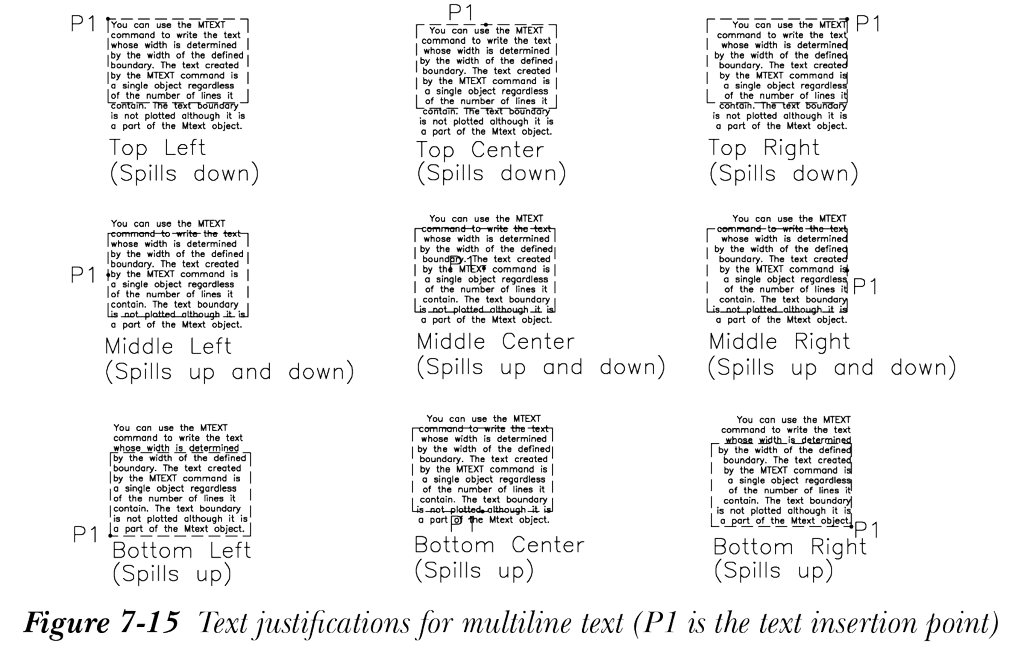
在大型复杂的技术图纸中,“对正”选项用于按照指定的对正和对齐方式放置文字内容。例如,如果文字对正为右下(BR),则无论您如何定义段落宽度,文字段落都将向左和向上溢出插入点。当您选择功能区中“文字编辑器”上下文选项卡“段落”面板中的“对正”按钮时,将出现一个级联菜单,显示预定义的文字对正方式。默认情况下,文字为左上对正。您可以从级联菜单中选择新的对正方式。各种对正方式包括 TL、ML、BL、TC、MC、BC、TR、MR 和 BR。图 7-15 显示了多行文字的各种文字对正方式。
段落
您可以使用“段落”对话框中的选项控制段落的制表符、缩进、对齐、段落间距和行距等设置,如图 7-16 所示。当您单击“段落”面板右下角的小倾斜箭头时,将显示“段落”对话框。下面将讨论“段落”对话框中的选项。
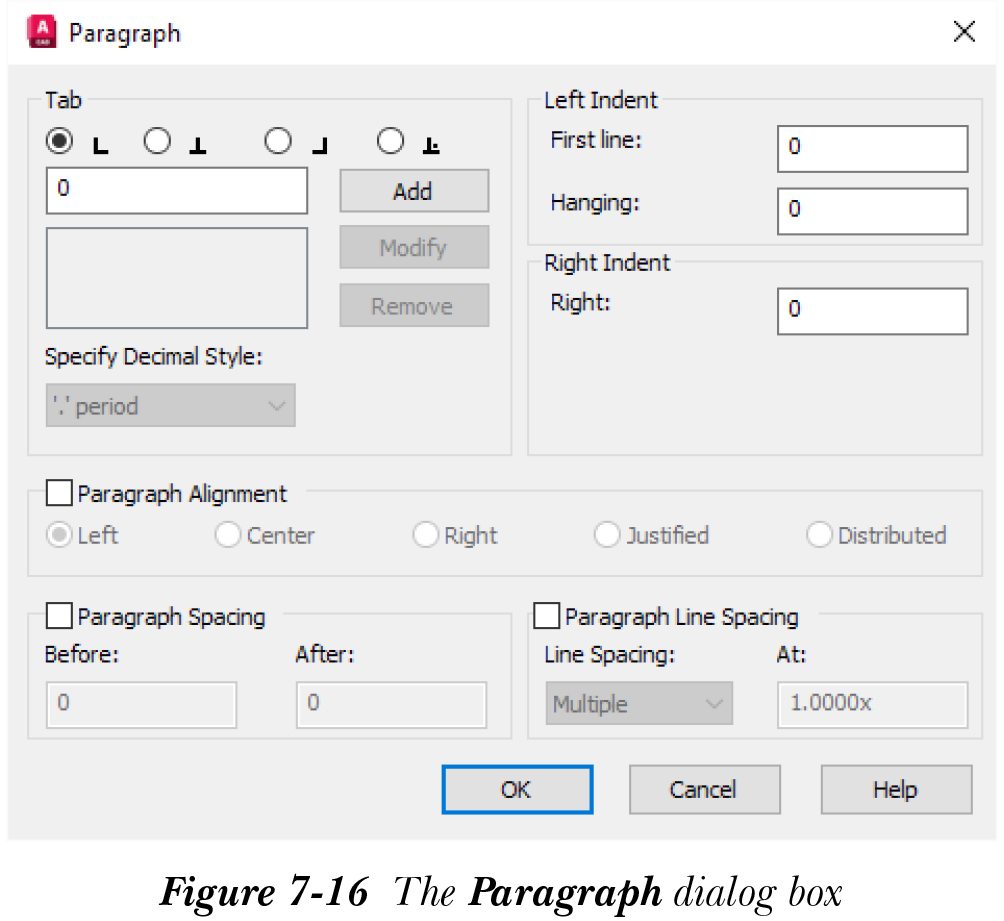
制表符:此区域用于通过选择所需的单选按钮来指定制表符类型。此区域还用于添加或删除附加制表符位置,在新段落开始时按一次 Tab 键,光标将移动到这些位置,用于左、居中、右和小数对正。此选项也可以通过单击文字窗口的标尺来设置。
左缩进:在此区域中,您可以通过在“第一行”和“悬挂”编辑框中输入值来设置多行文字第一行和后续行的缩进。
右缩进:在此区域中,您可以通过在“右”编辑框中输入值来设置多行文字段落的右缩进。
段落对齐:选中“段落对齐”复选框以设置文字窗口中当前或所选段落的对齐方式。选中此复选框后,此复选框下方可用的单选按钮将被激活。“左”单选按钮用于左对齐书写的文字。“居中”单选按钮用于居中对齐文字。“右”单选按钮用于右对齐文字。“两端对齐”单选按钮用于调整水平间距,使文字在左右边距之间均匀对齐。两端对齐文字会在两侧创建平滑的边缘。“分散对齐”单选按钮用于在文字窗口的列宽范围内均匀调整文字。
段落间距:选中“段落间距”复选框(如果默认未选中)以设置段落开始前和段落结束后的间隙。根据您设置的间隙,AutoCAD 计算两个连续段落之间的间隙。此间隙等于上一段落的段后间隙与下一段落的段前间隙之和。
段落行距:选中“段落行距”复选框以设置两个连续行之间的间隙。从“行距”下拉列表中选择“精确”选项,以保持您在“间距”编辑框中精确指定的间隙,而不考虑文字高度。选择“至少”选项时,将同时考虑用户指定的任意值和文字高度来确定间隙。如果文字高度小于指定值,行距将由用户指定的值确定。如果文字高度较大,行距将等于文字高度值。通过选择“倍数”选项,您可以根据文字高度指定间距。当一行中的文字高度不相等时,行距将由该行中最大的文字高度值确定。
注意
对文字进行两端对齐时,行末输入的空格也会被考虑在内。
行距
行距是多行文字中两个连续行之间的距离。从“文字编辑器”上下文选项卡中选择“段落”>“行距”,将显示一个弹出列表,其中包含用于选择某些预定义行距或打开“段落”对话框的选项,参见图 7-17。“1.0x”、“1.5x”、“2x”、“2.5x”选项以同一行中最大文字高度值的倍数设置行距。选择“更多”选项可打开前面已讨论的“段落”对话框。“清除行距”选项移除所选或当前段落各行的间距设置。因此,行距将恢复默认的多行文字行距设置。
项目符号和编号
此选项用于控制多行文字中项目符号和编号的显示设置。选择“项目符号和编号”选项;将显示一个弹出列表,如图 7-18 所示。下面将讨论此弹出列表中的选项。
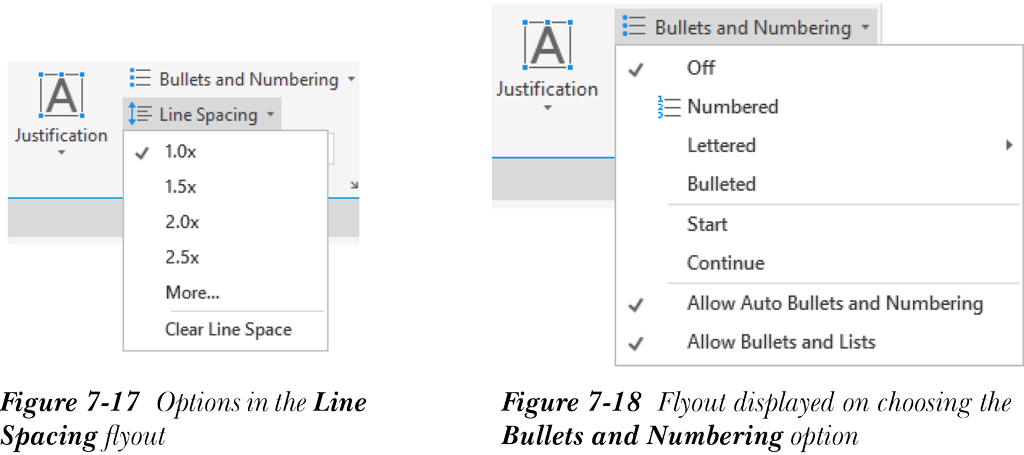
关闭:选择此选项可从所选文字中移除字母、数字和项目符号。
编号:此选项为列表格式插入数字。
字母:此选项为列表格式插入字母。您可以选择用于列表格式的大写字母和小写字母。
注意
如果项目数超过字母数,编号将从头开始继续,但使用双字母。
项目符号:此选项为列表格式插入项目符号。
重新开始:此选项为列表格式重新开始新的字母或编号序列。
继续:此选项将所选段落添加到上一个列表并继续序列。
允许自动项目符号和编号:选择此选项并按照以下步骤自动开始列表格式。
- 通过输入数字开始一行文字。
- 在数字后使用句点(.)、逗号(,)、右尖括号(>)、右方括号(])、右圆括号())或右花括号(})作为标点。
-
按
Tab键提供空格。 - 输入所需文字。
-
按
Enter键移动到下一行;新行将自动列入列表。 -
按
Shift+Enter键添加纯文本段落。 -
要结束自动列表,按两次
Enter键。
允许项目符号和列表:如果选中此选项,列表格式将应用于多行文字区域中的所有文字行。如果清除此选项,多行文字对象中的任何列表格式都将被移除,项目将转换为纯文本。并且,上下文选项卡上所有项目符号和列表选项(包括允许自动列表)都将变为不可用。要使这些选项再次可用,请在文字窗口中右键单击,然后从“项目符号和列表”选项中选择“允许项目符号和列表”子选项。
栏
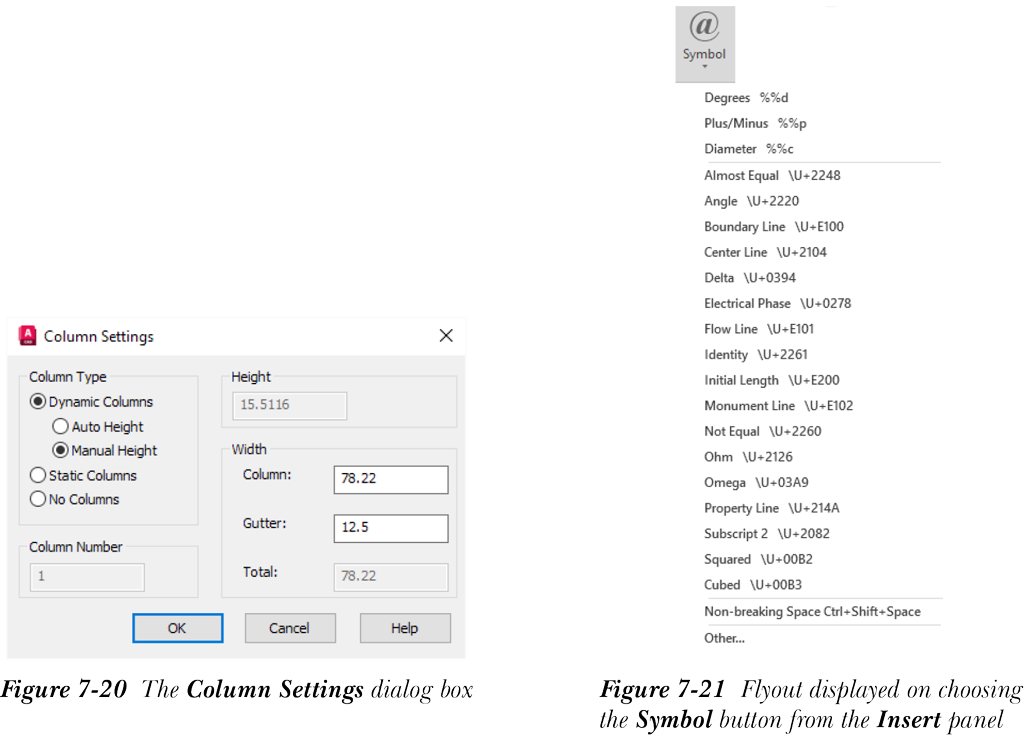
选择此按钮可在多行文字中创建栏。从“插入”面板中选择此按钮后,将显示一个弹出列表,其中包含控制栏数、栏高和栏间距的选项。这些选项如图 7-19 所示,下面将进行讨论。
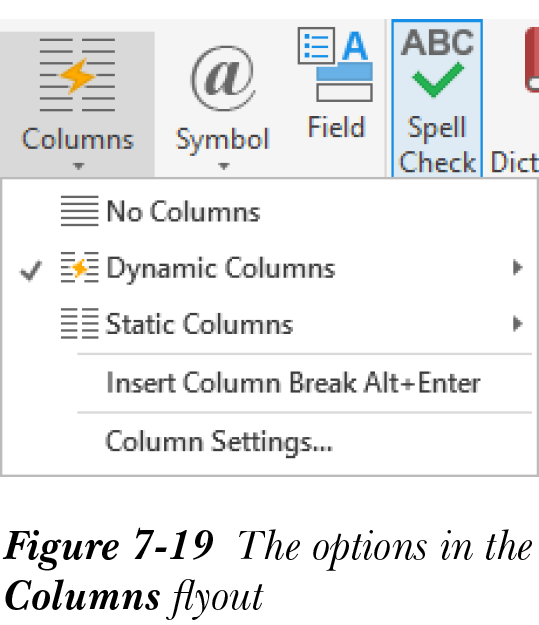
无栏:此选项不创建任何栏。整个多行文字书写在单栏中。当您开始多行文字时,默认选择此选项。
动态栏:动态栏是由文字驱动的栏,根据文字数量而变化。根据书写的文字数量,栏会自动添加或移除。“栏设置”对话框中的“自动高度”和“手动高度”选项用于控制动态栏的高度。“栏设置”对话框可通过选择弹出列表中的“栏设置”选项来使用。“自动高度”选项在文字超出预设栏可容纳的范围时自动开始新栏。第一栏的默认高度由启动多行文字时创建的窗口高度决定。生成的所有其他新栏的高度与第一栏相等。如果更改第一栏的高度,其余栏的高度将相应更改,以与第一栏保持水平。“手动高度”选项则提供了单独控制每栏高度的灵活性。如果文字超出当前栏可容纳的范围,不会开始新栏。文字将通过增加该栏的高度继续添加到同一栏中。之后,您可以通过调整当前栏的高度来添加额外的栏。当您减小已输入文字的栏的高度,而文字无法适应新栏高度时,将自动开始新栏。同样,您可以通过调整最后一栏的高度来添加更多栏。
静态栏:“静态栏”选项允许您在书写文字之前指定栏数。生成的所有栏具有相同的高度和宽度。您也可以在书写文字后更改栏数。
插入栏打断 Alt+Enter:此选项用于手动在新栏中开始书写文字。当您插入栏打断时,光标自动移动到下一栏的开头。您也可以按 Alt+Enter 键插入栏打断。
栏设置:此选项控制创建栏的设置。选择此选项以调用“栏设置”对话框,参见图 7-20。“栏设置”对话框有四个区域:栏类型、栏数、高度和宽度。“栏类型”区域指定您要创建的栏类型。此区域中的所有选项与上述选项类似。在“栏数”区域中,您可以指定创建手动类型栏时要生成的栏数。在“高度”区域中,您可以指定为“自动高度动态栏”和“静态栏”类型生成的栏的高度。“宽度”区域控制栏的宽度和两个连续栏之间的间距。
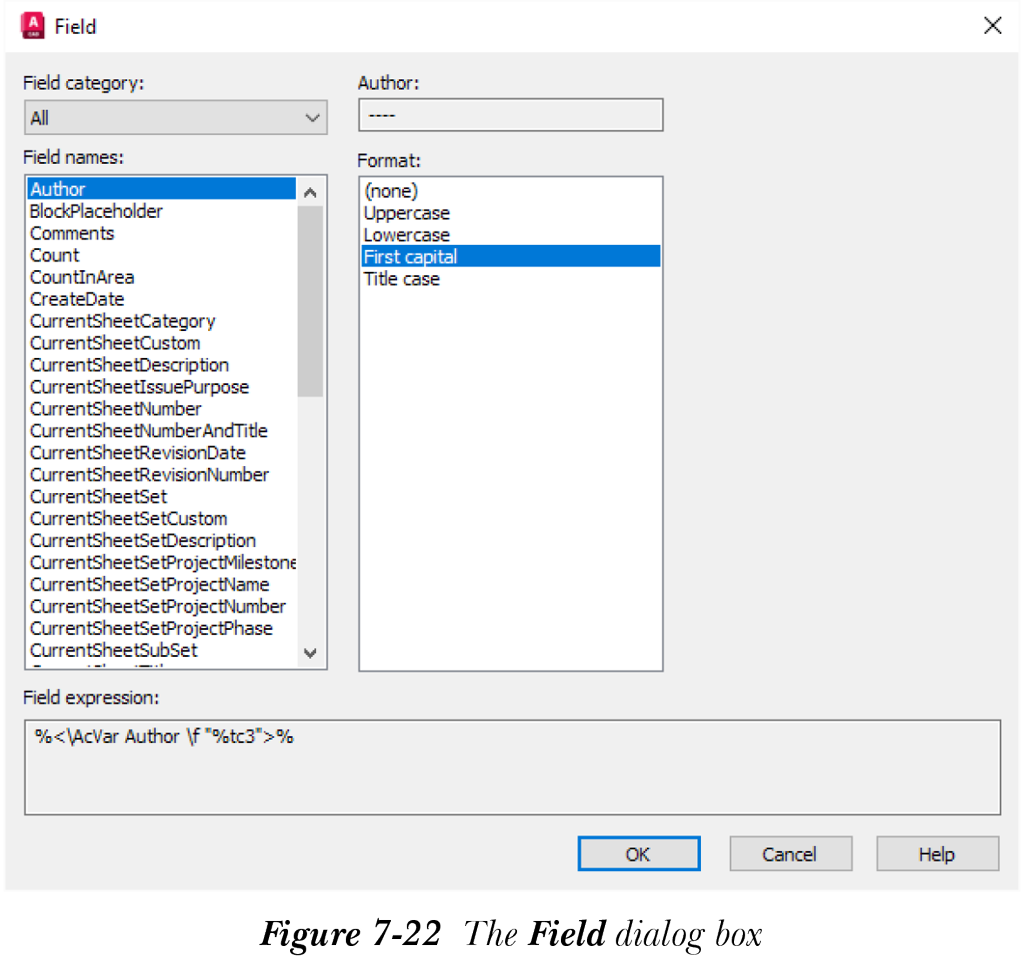
符号
此选项用于在文字中插入特殊字符。当您从功能区“文字编辑器”选项卡的“插入”面板中选择“符号”选项时,将显示一个包含一些预定义特殊字符的弹出列表,参见图 7-21。您也可以从弹出列表中选择“其他”以显示“字符映射表”对话框。此对话框有许多其他特殊字符,您可以将其插入多行文字中。要从对话框中插入字符,请选择要复制的字符,然后选择“选择”按钮。选择完所有所需的特殊字符后,选择“复制”按钮,然后关闭对话框。现在在文字窗口中,将光标定位到要插入特殊字符的位置,右键单击以显示快捷菜单。选择“粘贴”将所选特殊字符插入文字窗口。
字段
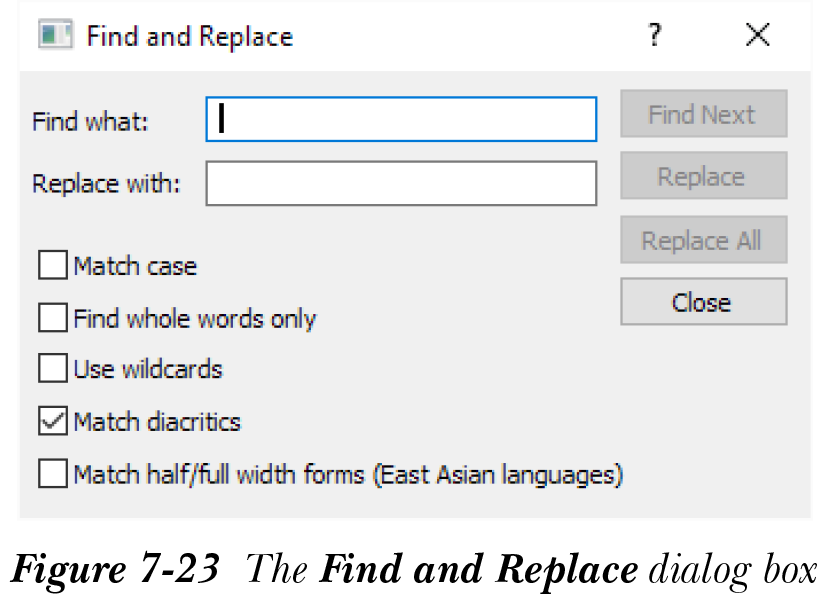
AutoCAD 允许您在多行文字中插入字段。字段包含与定义该字段的特性相关联的数据。例如,您可以在当前图形上插入一个包含作者姓名的字段。如果您已在“图形特性”对话框中定义了当前图形的作者,它将自动显示在字段中。如果您修改作者并更新字段,更改将自动反映在文字中。当您选择此选项时,将显示“字段”对话框,如图 7-22 所示。您可以选择要添加到“字段名称”列表框的字段,并使用“格式”列表框定义字段的格式。选择字段和格式后选择“确定”。如果所选字段中的数据已定义,它将显示在文字窗口中。如果未定义,字段将显示短划线(----)。
注意
要在修改字段文字后更新字段,请双击多行文字以显示文字窗口。在文字窗口中单击并选择该字段,然后右键单击以显示快捷菜单。从此菜单中选择“更新字段”;字段将被更新。您也可以使用同一快捷菜单编辑字段或将其转换为文字。
拼写检查
要检查拼写错误,请选择“拼写检查”按钮;拼错的单词将显示红色下划线。您可以根据需要指定检查拼写错误的设置。为此,请左键单击“拼写检查”面板中的倾斜箭头;将显示“检查拼写设置”对话框。此对话框用于指定拼写检查要包含的内容,如标注文字、块属性、子选项和外部参照中的文字。
您也可以指定不包含的内容,如首字母大写的单词、混合大小写、全部大写以及包含数字或标点的单词。
编辑词典
通过使用此选项,在拼写检查期间,图形中的单词将与当前、主和当前自定义词典中的单词进行匹配。选择此选项后,将显示“词典”对话框。此对话框有两个区域:“主词典”和“自定义词典”。在“主词典”区域中,您可以从不同语言词典的列表中选择所需的词典。在“自定义词典”区域中,您可以将常用单词添加到 .cus 文件中。您也可以将其他词典中的单词导入到当前自定义的 .cus 文件中。
查找和替换
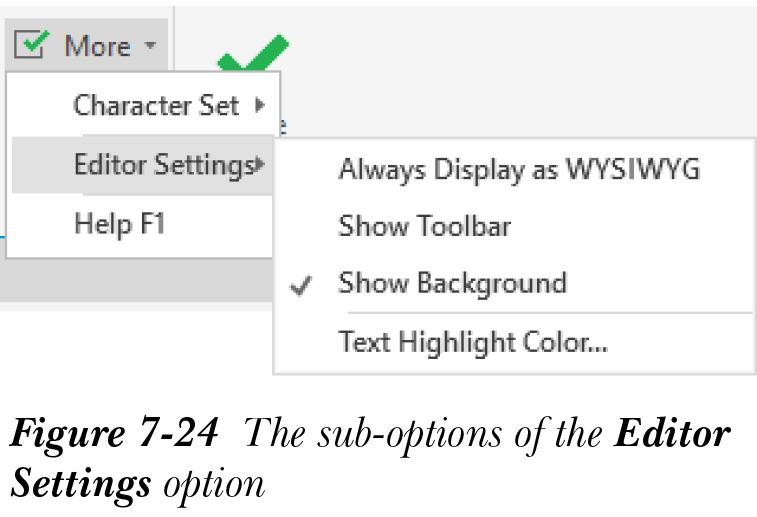
当您从“工具”面板中选择“查找和替换”按钮时,将显示“查找和替换”对话框,如图 7-23 所示。下面将讨论可从此对话框中选择的选项。
查找内容:此编辑框用于输入您需要在图形中查找的文字、单词的一部分或完整单词。
替换为:如果您想替换某些文字,请在此文本框中输入用于替换的新文字。
区分大小写:如果选中此复选框,AutoCAD 仅在单词中所有字符的大小写与“查找内容”编辑框中提到的单词完全相同时才查找该单词。
全字匹配:如果选中此复选框,AutoCAD 仅在文字中的单词是单个单词且与“查找内容”文本框中提到的单词完全相同时才匹配。例如,如果您在“查找内容”编辑框中输入 and 并选中“全字匹配”复选框,AutoCAD 将不会匹配 sand、land、band 等单词中的字符串 and。
使用通配符:选中此复选框可在“查找内容”编辑框中使用通配符,如 *、? 等,然后替换所选文字。
区分变音符号:选中此复选框可在搜索中匹配拉丁字符、变音符号或重音符号。
区分半角/全角形式(东亚语言):如果选中此复选框,您可以在搜索中匹配半角或全角字符。
查找下一个:选择此按钮继续搜索“查找内容”框中输入的文字。
替换:选择此按钮将突出显示的文字替换为“替换为”文本框中输入的文字。
全部替换:如果您选择此按钮,当前多行文字中所有与“查找内容”文本框中指定的单词匹配的单词都将替换为“替换为”文本框中输入的单词。
输入文字
展开“工具”面板以查看此选项。当您选择此选项时,AutoCAD 将显示“选择文件”对话框。在此对话框中,选择您要作为多行文字导入的任何文本文件;导入的文字将显示在文字区域中。请注意,只有 ASCII 或 RTF 文件才能被正确解释。
全部大写
展开“工具”面板以查看此选项。如果您选择此选项,在选择此选项后书写或导入的所有文字的大小写都将更改为大写。但是,在选择此选项之前书写的文字的大小写不会更改。
更多
要编辑文字,请选择它,然后从“文字编辑器”选项卡的“选项”面板中选择“更多”按钮;将显示一个弹出列表。下面将讨论“更多”弹出列表中的选项。
字符集:此选项用于定义当前字体的字符集。您可以从选择此选项时显示的级联菜单中选择所需的字符集。
编辑器设置:“编辑器设置”选项具有控制“文字格式”工具栏显示的子选项。这些子选项如图 7-24 所示,下面将进行讨论。
始终显示为 WYSIWYG(所见即所得)。此选项控制“文字编辑器”选项卡中文字的显示大小和方向。如果您选择此子选项,“文字编辑器”选项卡中的文字将在文字窗口中以其原始大小、位置和方向显示。但是,如果文字非常小、非常大或已旋转,您可以取消选择此子选项,以便显示的文字水平定向并以可读大小显示。
显示工具栏:此子选项用于显示或隐藏“文字格式”工具栏。
显示背景:选择此子选项可使文字窗口的背景不透明。默认情况下,背景是透明的。在绘图窗口中的现有对象/实体上调用文字窗口,以查看不透明背景子选项的效果。
文字突出显示颜色
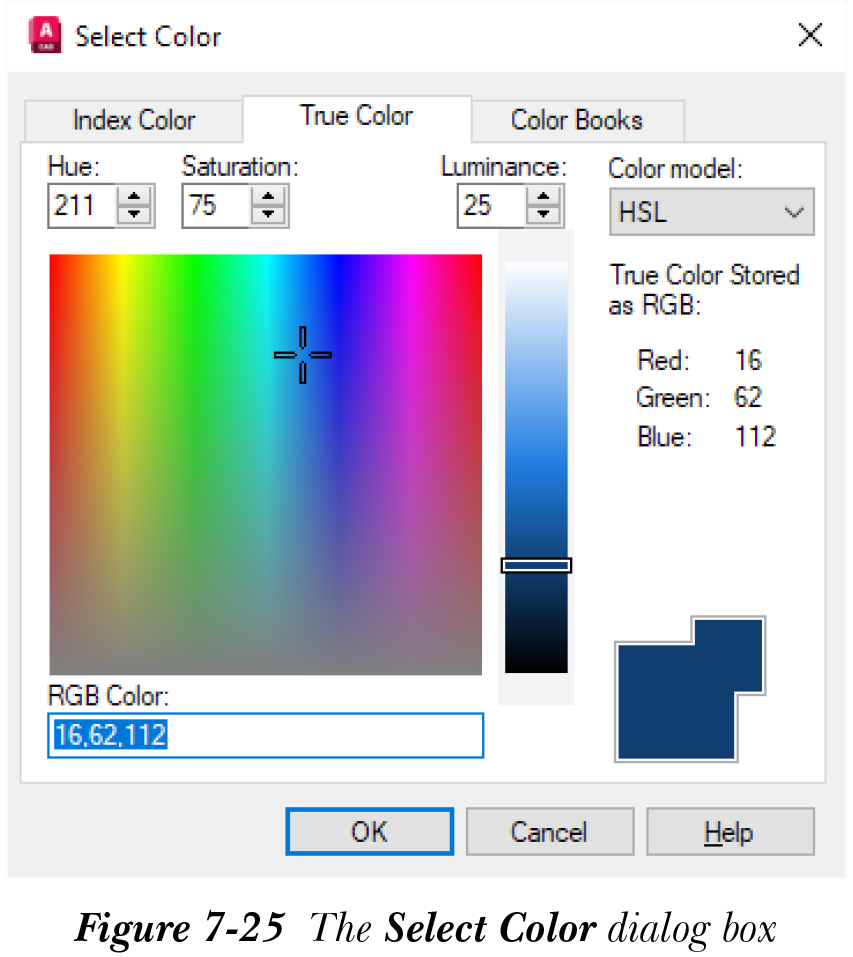
此子选项用于更改选择文字进行编辑时出现的文字突出显示颜色。当您选择此子选项时,将显示“选择颜色”对话框,如图 7-25 所示。对话框中有三个选项卡:索引颜色、真彩色和配色系统。默认情况下,选中“真彩色”选项卡。您可以使用这些选项卡中可用的选项来设置颜色。
注意
您也可以从所选文字中移除粗体、斜体或下划线等格式。为此,请选择需要更改格式的文字,然后右键单击以显示快捷菜单。从菜单中选择“删除格式”选项。在子标题下,您可以选择“字符”、“段落”或“全部”;所选文字的格式将被移除。
标尺
“选项”面板中的“标尺”按钮用于切换文字窗口中标尺的显示。
放弃
“放弃”按钮允许您放弃文字窗口中的操作。您也可以按 Ctrl+Z 键放弃先前的操作。
重做
“重做”按钮允许您重做文字窗口中的操作。您也可以按 Ctrl+Y 键重做先前的操作。
下面讨论的选项在“文字编辑器”选项卡中不可用。但是,在“文字格式”工具栏中,这些选项将在从“文字编辑器”选项卡中选择“更多”>“编辑器设置”>“显示工具栏”后显示。
堆叠
要创建分数文字,您必须将堆叠选项与特殊字符 /、^ 和 # 一起使用。在 AutoCAD 中,此选项在“文字编辑器”选项卡中处于休眠模式。当您输入由 / 或 ^ 分隔的两个数字时,堆叠选项将变为活动状态。或者,在输入两个字符后按 Enter 或 Spacebar;将显示一个小黄色图标。单击该图标;将显示一个弹出列表,如图 7-26 所示。选择“堆叠特性”;将显示“堆叠特性”对话框,如图 7-27 所示。您可以使用此对话框控制堆叠特性。字符 / 将文字垂直堆叠并带一条线,字符 ^ 将文字垂直堆叠而不带线(公差堆叠)。字符 # 将文字堆叠并带一条斜线。堆叠文字显示为实际高度的 70%。下面将讨论弹出列表中可用的堆叠选项。
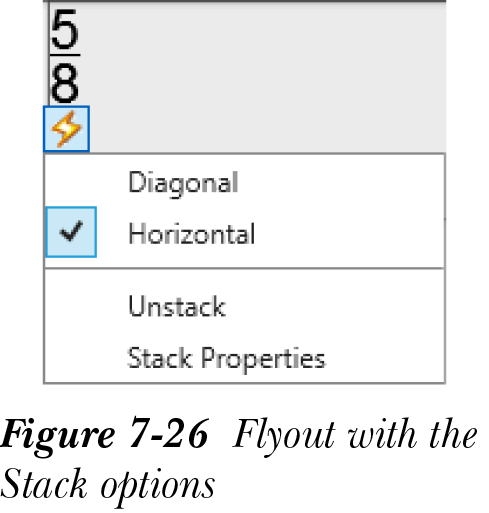
斜线:此选项将所选文字堆叠,第一个数字在第二个数字上方,由斜线分隔。
水平:此选项将所选文字堆叠,第一个数字在第二个数字上方,由水平线分隔。
取消堆叠:此选项用于取消堆叠所选堆叠文字。
堆叠特性
当您选择此选项时,将显示“堆叠特性”对话框,如图 7-27 所示。此对话框用于编辑所选堆叠文字的文字和外观。下面将讨论此对话框中的选项。
文字区域:您可以通过分别在“上”和“下”文本框中输入值来更改堆叠文字的上值和下值。
外观区域:您可以通过分别在“样式”、“位置”和“文字大小”文本框中输入值来更改堆叠文字的样式、位置和大小。
默认值:此下拉列表允许您恢复默认值或将新设置保存为所选堆叠文字的默认设置。
自动堆叠:当您选择此按钮时,将显示“自动堆叠特性”对话框,如图 7-28 所示。下面将讨论此对话框中的选项。
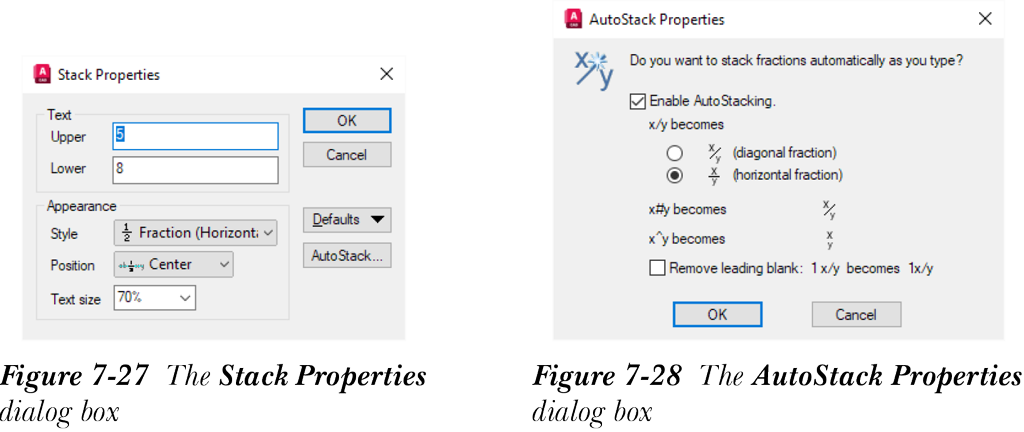
启用自动堆叠:您可以使用此复选框启用或禁用自动堆叠。您也可以通过选择相应的单选按钮在斜线和水平分数显示之间进行选择。
如果清除“启用自动堆叠”复选框,则显示堆叠选项的弹出列表(参见图 7-26)将不会显示。要调用该弹出列表,请选择分数文字。接下来,右键单击并从快捷菜单中选择“堆叠”,然后单击小黄色图标。
删除前导空格:此选项移除数字和分数文字之间的间隙。例如 1 x/y 变为 1x/y。
注意
“编辑”选项的“剪切”和“复制”子选项可用于将文字从文字窗口移动或复制到任何其他应用程序。同样,使用“粘贴”子选项,您可以将文字从任何基于 Windows 文本的应用程序粘贴到文字窗口。
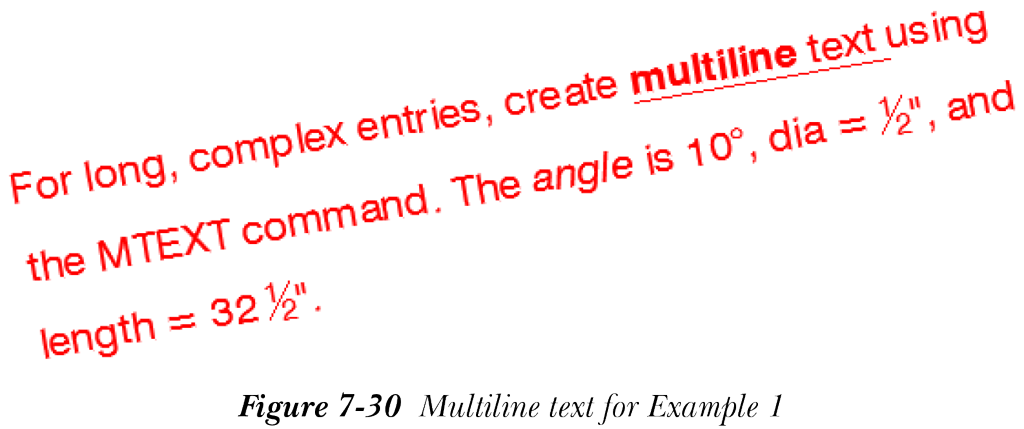
例 1 多行文字
在此示例中,您将使用“多行文字”工具书写以下文字。
For long, complex entries, create multiline text using the MTEXT option. The angle is 10°, dia = 1/2'', and length = 32 1/2''.
文字字体为 Swis721 BT,文字高度为 0.20,颜色为红色,以 10 度角书写,对正方式为中左。将单词“multiline”设为粗体,为文字“multiline text”添加下划线,并将单词“angle”设为斜体。行距类型和行间行距分别为“至少”和 1.5x。使用度数符号。在文字窗口中书写文字后,将单词“option”替换为“command”。
- 从“草图与注释”工作空间“常用”选项卡的“注释”面板中选择“多行文字”工具。调用此工具后,在屏幕上指定第一个角点以定义段落文字边界的第一个角点。您需要在指定段落文字边界的第二个角点之前指定文字的旋转角度。提示序列如下。
当前文字样式: "Standard" 文字高度: 0.2000 注释性: 否

指定第一个角点: 选择一个点以指定第一个角点。

指定对角点或 [高度(H)/对正(J)/行距(L)/旋转(R)/样式(S)/宽度(W)/栏(C)]:  R

指定旋转角度 <0>: 10

指定对角点或 [高度(H)/对正(J)/行距(L)/旋转(R)/样式(S)/宽度(W)/栏(C)]:  L

输入行距类型 [至少(A)/精确(E)] <至少(A)>:

输入行距比例或间距 <1x>: 1.5x

指定对角点或 [高度(H)/对正(J)/行距(L)/旋转(R)/样式(S)/宽度(W)/栏(C)]: 选择另一个点以指定另一个角点。
将显示文字窗口和“文字编辑器”选项卡。
- 从“文字编辑器”选项卡“格式”面板的“字体”下拉列表中选择 Swis721 BT 字体。
- 如果“样式”面板的“文字高度”编辑框中的值不是 0.2,则输入 0.20。
- 从“格式”面板的“颜色”下拉列表中选择“红色”。
- 现在,在文字窗口中输入文字,如图 7-29 所示。要添加度数符号,请从功能区“文字编辑器”选项卡的“插入”面板中选择“符号”按钮;将显示一个弹出列表。从弹出列表中选择“度数”。当您在 dia = 后输入 1/2 然后按 ” 键时,AutoCAD 将显示一个小黄色图标。单击该图标;将出现一个弹出列表。从弹出列表中选择“斜线”选项。
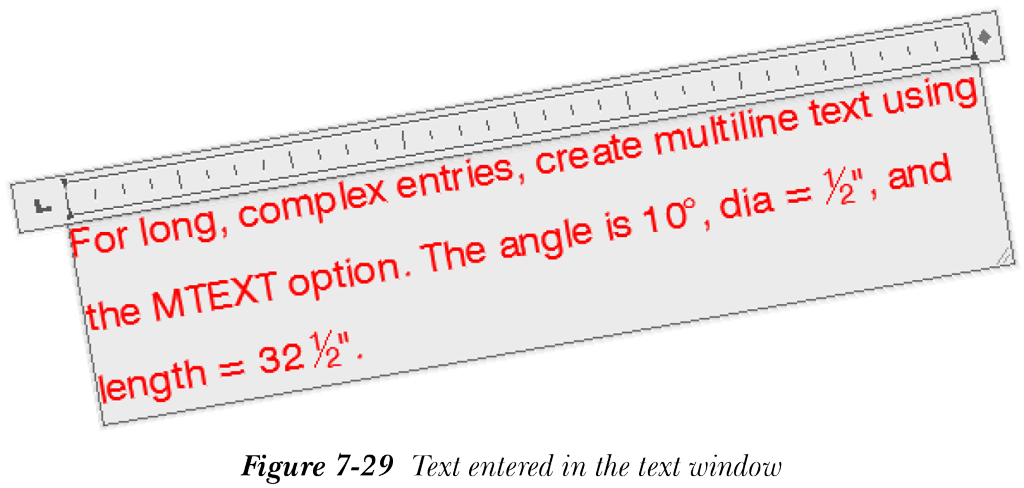
同样,当您在 length = 32 后输入 1/2 然后按 ” 键时,AutoCAD 将显示一个小黄色图标。单击该图标;将出现一个弹出列表。从弹出列表中选择“斜线”选项。
- 双击单词“multiline”以选择它(或单击并拖动以选择文字),然后选择 B 按钮使其变为粗体,并使用“格式”面板中的 U 按钮为文字“multiline text”添加下划线。
- 通过双击突出显示单词“angle”,然后从“格式”面板中选择“斜体”按钮。
- 从“段落”面板的“对正”下拉列表中选择“中左 ML”选项。
-
从“文字编辑器”选项卡的“工具”面板中选择“查找和替换”按钮。或者,右键单击文字窗口并从快捷菜单中选择“查找和替换”。您也可以使用
Ctrl+R键。执行此操作后,将显示“查找和替换”对话框。 - 在“查找内容”编辑框中输入 option,在“替换为”编辑框中输入 command。
- 选择“查找下一个”按钮。AutoCAD 找到单词“option”并突出显示它。选择“替换”按钮将 option 替换为 command。将显示 AutoCAD 信息框,通知您 AutoCAD 已完成对该单词的搜索。选择“确定”关闭信息框。
注意
要设置多行文字对象的宽度,请按住并拖动标尺右侧的箭头。在此示例中,文字已容纳为三行。
- 现在,选择“关闭”退出“查找和替换”对话框。要退出编辑器模式,请单击文字窗口外部;屏幕上将显示文字,如图 7-30 所示。
提示
可以通过双击单词来选择文字窗口中的文字,或三击文字以选择整行或整段。