

编辑块属性
可以使用多种方法编辑块属性。下面将讨论这些方法。
使用增强属性编辑器编辑属性
功能区: 插入 > 块 > 编辑属性下拉列表 > 单个
命令: EATTEDIT 工具栏: 修改 II > 编辑属性
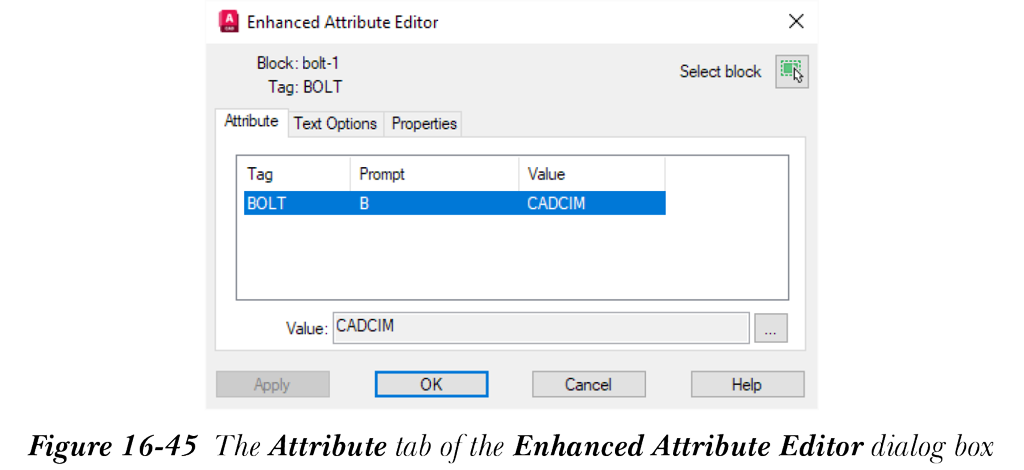
从“块”面板的“编辑属性”下拉列表中选择“单个”工具,以编辑块属性值。调用此工具时,AutoCAD 会提示您选择要编辑其值的块。选择块后,将显示“增强属性编辑器”对话框,如图 16-45 所示。此对话框允许您更改块属性的“属性”、“文字选项”和“特性”。也可以通过双击当前图形中的块或属性来调用此对话框。“增强属性编辑器”对话框显示所选块的所有属性及其特性。您可以更改所需属性的特性。如果某个属性是以“常量”模式定义的,则它不会显示在对话框中,因为常量属性值无法编辑。该对话框显示以下选项卡。
“属性”选项卡
此选项卡下的选项用于更改属性的值。此外,这里不显示属性的“模式”。块的其他属性(如“标记”、“提示”和“值”)会显示出来,如图 16-45 所示。
“文字选项”选项卡
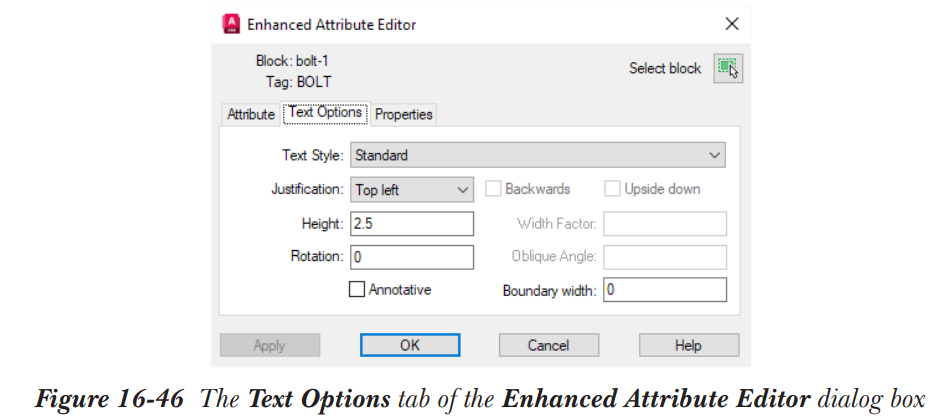
在此选项卡下,可以修改与属性文字相关的选项。这包括“文字样式”、“对正”、“高度”、“旋转”、“反向”、“倒置”、“宽度因子”、“倾斜角度”、“注释性”和“边界宽度”,如图 16-46 所示。
“特性”选项卡
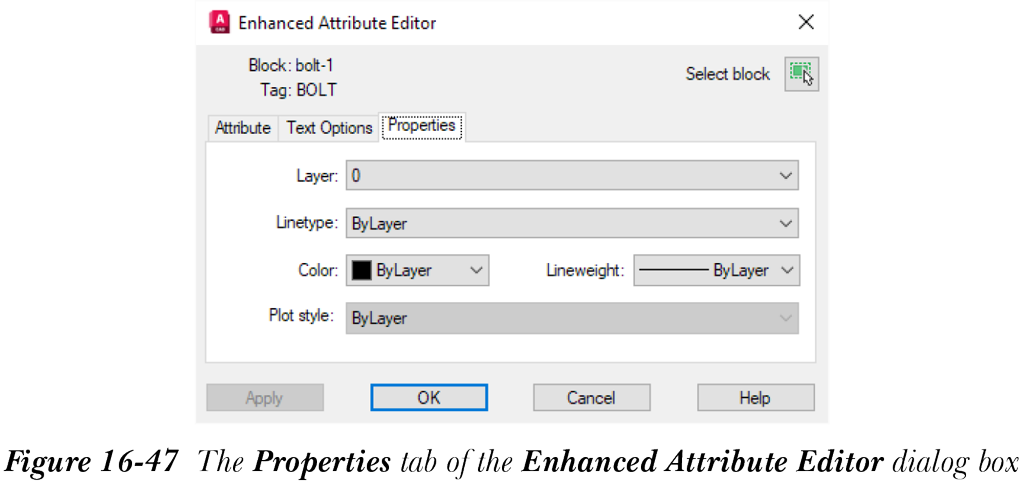
此选项卡用于编辑属性的特性,如“图层”、“线型”、“颜色”、“线宽”和“打印样式”。选择“增强属性编辑器”对话框的“特性”选项卡以显示此选项卡中的选项,如图 16-47 所示。
使用“编辑属性”对话框编辑属性
ATTEDIT 命令用于通过“编辑属性”对话框编辑块属性值。调用此命令;AutoCAD 会提示您选择要编辑其值的块。选择块后,将显示“编辑属性”对话框,如图 16-48 所示。
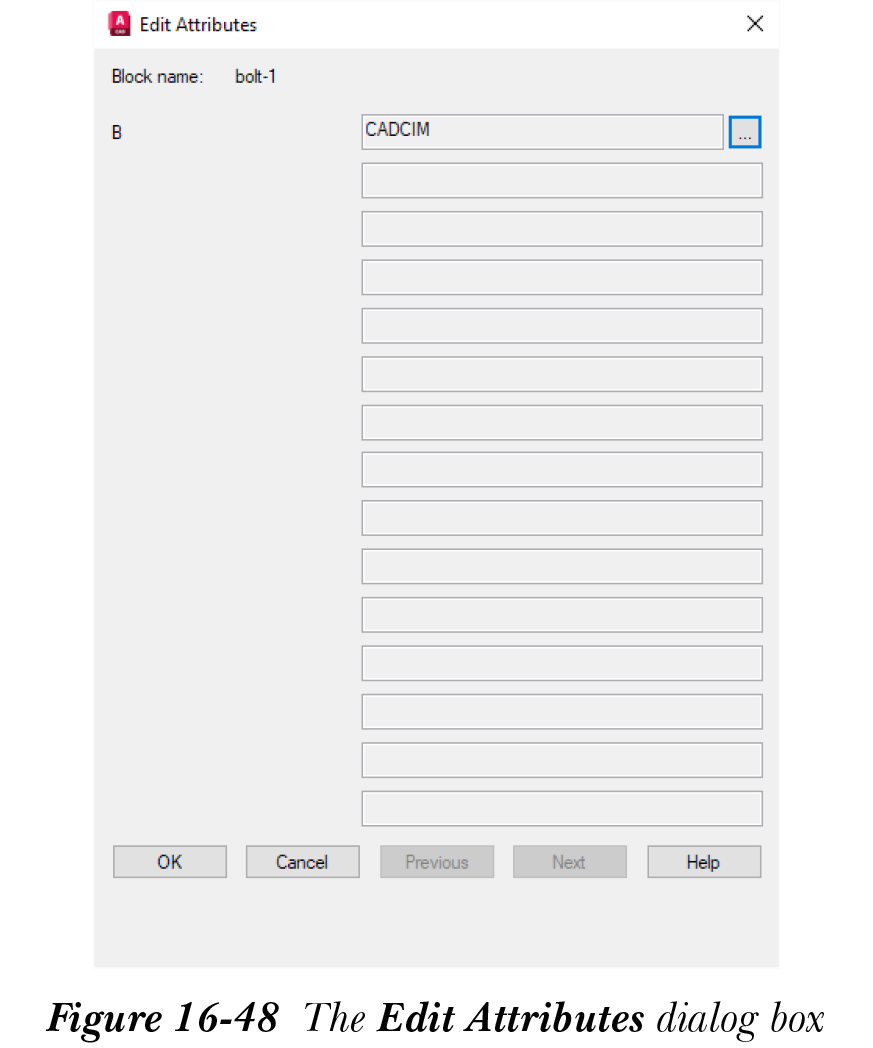
该对话框与“输入属性”对话框类似,显示所选块的提示和属性值。如果某个属性是以“常量”模式定义的,则它不会显示在对话框中,因为常量属性值无法编辑。要进行任何更改,请选择现有值,然后在相应的编辑框中输入新值。完成修改后,选择“确定”按钮。所选块中的属性值将被更新。
如果所选块没有属性,AutoCAD 将显示警告消息“该块没有可编辑的属性”。同样,如果所选对象不是块,AutoCAD 也会显示警告消息“该对象不是块”。
注意
不能使用 ATTEDIT 命令对属性值进行全局编辑,也不能修改属性值的位置、高度或样式。全局编辑可以使用 -ATTEDIT 命令执行,这将在下一节中讨论。
示例 4
在本示例中,您将从“属性”面板的“编辑属性”下拉列表中选择“单个”工具,以更改位于 Room-1 中的第一台计算机的属性(150 MB 改为 2.1 GB)。
- 打开在示例 2 中创建的图形。该图形有六个带属性的块。块的名称为 COMP,并定义了五个属性。其中一个属性是不可见的。放大图形,使第一台计算机显示在屏幕上,参见图 16-49。
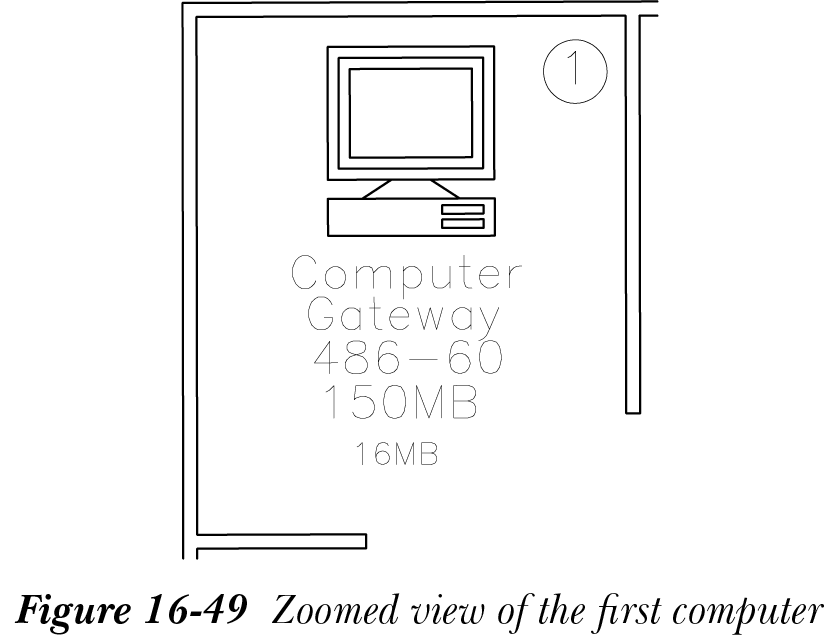
- 从“插入 > 块 > 编辑属性”下拉列表中选择“单个”工具;系统将提示您选择块。选择位于 Room-1 中的计算机。将显示“增强属性编辑器”对话框,其中显示属性提示和值,参见图 16-45。
- 编辑这些值,在对话框中依次选择“应用”和“确定”按钮。退出对话框后,属性值将被更新。
提示
您也可以使用 FIND 命令替换属性。可以通过在指针输入处输入 FIND 来调用此命令。调用此命令时,将显示“查找和替换”对话框。
属性的全局编辑
功能区: 插入 > 块 > 编辑属性下拉列表 > 多个 命令: -ATTEDIT
从“块”面板的“编辑属性”下拉列表中选择“多个”工具,以独立于包含属性参照的块来编辑属性值。例如,如果有两个块 COMPUTER 和 TABLE,其属性值为 PRICE,您可以独立于参照这些值的块来全局编辑此值(PRICE)。您也可以一次编辑一个属性值。例如,您可以编辑块 TABLE 的属性值(PRICE),而不影响另一个块 COMPUTER 的值。从“编辑属性”下拉列表中选择“多个”工具时,AutoCAD 将显示以下提示:
是否一次编辑一个属性? [是(Y)/否(N)] : N
如果在此提示下输入 N,则表示您要对属性进行全局编辑。但是,您可以通过块名、标记名、属性值以及属性在屏幕上的可见性来限制属性的编辑。
仅编辑可见属性
选择全局编辑后,AutoCAD 将显示以下提示:
是否仅编辑屏幕上可见的属性? [是(Y)/否(N)] : Y
如果在此提示下输入 Y,AutoCAD 将仅编辑那些可见并显示在屏幕上的属性。这些属性可能并非以“不可见”模式定义,但如果它们未显示在屏幕上,则不可见,无法编辑。例如,如果放大图形,某些属性可能不会显示在屏幕上。由于这些属性未显示在屏幕上,因此它们不可见,无法选择进行编辑。
编辑所有属性
如果在前述提示下输入 N,AutoCAD 将从图形屏幕切换到文本屏幕,并显示消息:“图形随后必须重生成”。
现在,AutoCAD 将编辑所有属性,即使它们不可见或未显示在屏幕上。此外,您对属性值所做的更改不会立即反映出来。相反,在您完成命令后,属性值将被更新,图形将被重生成。
编辑特定块
尽管您选择了全局编辑,但可以通过在提示下输入块名,将属性的编辑限制在特定块中。例如,
输入块名定义 <*>: COMP
当您输入块名时,AutoCAD 将编辑具有给定块(COMP)参照的属性。您也可以使用通配符指定块名。如果要编辑所有定义了属性的块中的属性,请按 Enter 键。
编辑具有特定属性标记名的属性
与块类似,您可以将属性编辑限制在具有指定标记名的那些属性值中。例如,如果要编辑标记名为 MAKE 的属性值,请在以下 AutoCAD 提示下输入标记名:
输入属性标记定义 <*>: MAKE
当您指定标记名时,AutoCAD 将不编辑具有不同标记名的属性,即使所编辑的值相同。您也可以使用通配符指定标记名。如果要编辑具有任意标记名的属性,请按 Enter 键。
编辑具有特定属性值的属性
与块和属性标记名类似,您可以将属性编辑限制在指定的属性值中。例如,如果要编辑值为 100 MB 的属性值,请在以下 AutoCAD 提示下输入该值:
输入属性值定义 <*>: 100MB
当您指定属性值时,AutoCAD 将不编辑具有不同值的属性,即使标记名和块定义相同。您也可以使用通配符指定属性值。如果要编辑具有任意值的属性,请按 Enter 键。
有时属性的值为空,这些值不可见。如果要选择空值进行编辑,请确保未将全局编辑限制为可见属性。要编辑空属性,请在以下提示下输入 :
输入属性值定义 <*>:
输入此信息后,AutoCAD 将提示您选择属性。您可以通过选择单个属性或使用一种对象选择选项(窗口、交叉或逐个)来选择属性。
选择属性: 仅选择平行于当前 UCS 的属性值。
选择属性后,AutoCAD 将提示您输入要更改的字符串和新字符串。字符串是一系列连续字符。它也可以是文字的一部分。AutoCAD 将检索属性信息,对其进行编辑,然后更新属性值。
输入要更改的字符串: 输入要修改的值。

输入新字符串: 输入新值。
以下是选择“多个”工具后的完整命令提示序列。假定编辑是全局的,并且仅针对可见属性。
是否一次编辑一个属性? [是(Y)/否(N)] : N

是否仅编辑屏幕上可见的属性? [是(Y)/否(N)] : N

图形随后必须重生成。

输入块名定义 <*>:

输入属性标记定义 <*>:

输入属性值定义 <*>:

已选定 n 个属性。

输入要更改的字符串: 输入要修改的值。

输入新字符串: 输入新值。
注意
-
除非控制系统变量
REGENAUTO关闭(它控制图形的自动重生成),否则 AutoCAD 将在命令结束时自动重生成图形。 - 如果使用“多个”工具选择以“常量”模式定义的属性,则提示将显示“找到 0 个”,因为以“常量”模式定义的属性不可编辑。
示例 5
在本示例中,您将使用示例 2 中的图形来编辑下表中高亮显示的属性值。标记名在表格顶部给出(ITEM、MAKE、PROCESSOR、HD、RAM)。RAM 值在图形中不可见。
ITEM MAKE PROCESSOR HD RAM
COMP Computer Gateway 486-60 150 MB 16 MB
COMP Computer Zenith 486-30 100 MB 32 MB
COMP Computer IBM 386-30 80 MB 8 MB
COMP Computer Dell 586-60 450 MB 64 MB
COMP Computer CAD-CIM Pentium-90 100 Min 32 MB
COMP Computer CAD-CIM Unknown 600 MB Standard
对上表中高亮显示的属性值进行以下更改。
- 将 Unknown 改为 Pentium。
- 将 CAD-CIM 改为 Compaq。
- 对于所有标记名为 RAM 的属性值,将 MB 改为 Meg。(不应更改标记名为 HD 的值。)
将属性值从 Unknown 改为 Pentium 需要执行以下步骤。
- 从“插入 > 块 > 编辑属性”下拉列表中选择“多个”工具,并在下一个提示下输入 N,然后按
Enter键,如下所示。
是否一次编辑一个属性? [是(Y)/否(N)] : N
- 您只需编辑屏幕上可见的那些属性,因此在以下提示下按
Enter键:
是否仅编辑屏幕上可见的属性? [是(Y)/否(N)] :
- 如表所示,这些属性属于单个块 COMP。一个图形可能有多个块。要将属性编辑限制在仅 COMP 块,请在下一个提示下输入块名(COMP)。
输入块名定义 <*>: COMP
- 在接下来的两个提示下,输入属性标记名和属性值定义。当您输入这两个值时,将仅编辑具有指定标记名和属性值的那些属性。
输入属性标记定义 <*>: Processor

输入属性值定义 <*>: Unknown
输入这些值后,AutoCAD 将提示您选择属性。使用任意对象选择选项选择所有块。AutoCAD 将搜索满足给定条件的属性(属性属于块 COMP,属性具有标记名 Processor,且属性值为 Unknown)。一旦 AutoCAD 找到此类属性,它们将被高亮显示。
- 在接下来的两个提示下,输入要更改的字符串,然后输入新字符串。
输入要更改的字符串: Unknown

输入新字符串: Pentium
- 以下是将计算机的制造商从 CAD-CIM 改为 Compaq 的命令提示序列:
选择“多个”工具。

是否一次编辑一个属性? [是(Y)/否(N)] : N

正在对属性值执行全局编辑。

是否仅编辑屏幕上可见的属性? [是(Y)/否(N)] :

输入块名定义 <*>: COMP

输入属性标记定义 <*>: MAKE

输入属性值定义 <*>:

选择属性: 使用任意选择方法选择属性。

已选定 n 个属性。

选择属性:

输入要更改的字符串: CAD-CIM

输入新字符串: Compaq
- 以下是将 MB 改为 Meg 的命令提示序列:
选择“多个”工具。

是否一次编辑一个属性? [是(Y)/否(N)] : N

正在对属性值执行全局编辑。
在下一个提示下,您必须输入 N,因为您要编辑的属性(标记名 RAM)在屏幕上不可见。
是否仅编辑屏幕上可见的属性? [是(Y)/否(N)] : N

图形随后必须重生成。

输入块名定义 <*>: COMP
在下一个关于标记定义的提示下,您必须指定标记名,因为文字字符串 MB 也出现在硬盘大小中(标记名 HD)。如果不输入标记名,AutoCAD 将把所有 MB 属性值改为 Meg。
输入属性标记定义 <*>: RAM

输入属性值定义 <*>:

已选定 n 个属性

输入要更改的字符串: MB

输入新字符串: Meg
- 从“块”面板中选择“显示所有属性”工具以显示不可见属性。
注意
您也可以使用 -ATTEDIT 命令逐个编辑属性值。使用此命令可以更改属性值、位置、高度、角度、样式、图层和颜色。
示例 6
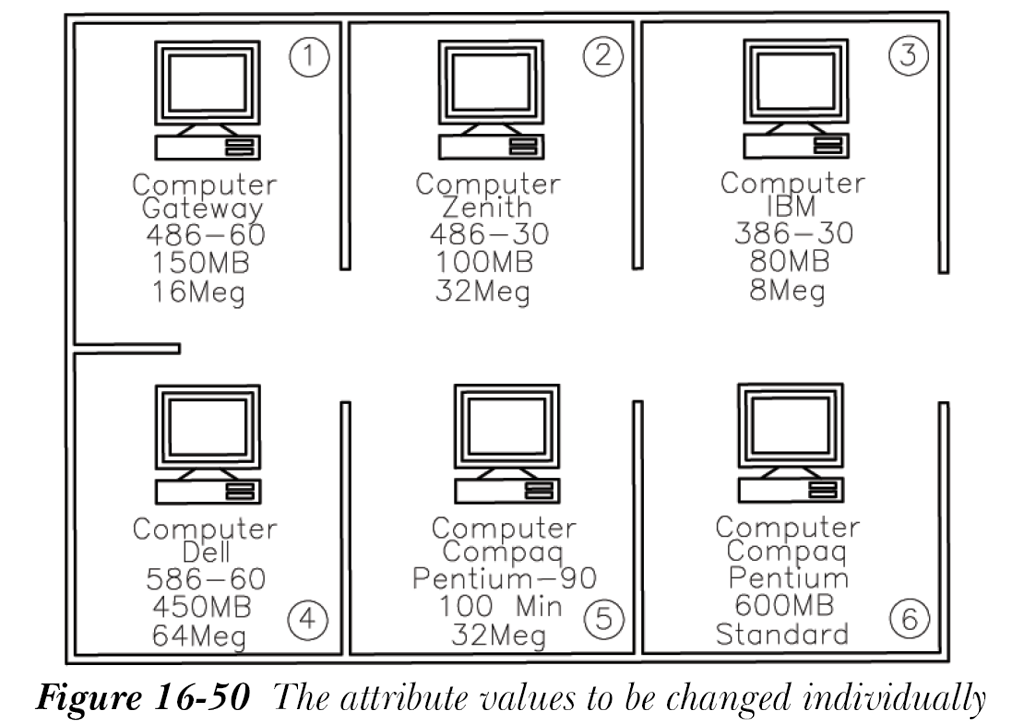
在本示例中,您将使用示例 5 的图形逐个编辑属性,参见图 16-50。对属性值进行以下更改:
a. 将属性值 100 Min 改为 100 MB。
b. 将所有标记名为 RAM 的属性高度改为 0.075 个单位。
- 加载您在示例 5 中保存的图形。
- 双击图形中的 100Min 属性值;“增强属性编辑器”对话框将显示。
- 在“值”编辑框中,将 100 Min 改为 100MB。选择“应用”,然后选择“确定”。
- 要更改属性文字的高度,请双击图形中 RAM 的值;“增强属性编辑器”对话框将显示。
- 在对话框中,选择“文字选项”选项卡,然后在“高度”编辑框中将高度改为 0.075。
- 选择“应用”,然后选择“确定”。
- 使用步骤 5 和 6 中遵循的过程更改其他属性值的高度。