

创建标注打断
功能区:注释 > 标注 > 打断 工具栏:标注 > 标注打断
菜单栏:标注 > 标注打断 命令:DIMBREAK
打断(Break)工具用于在标注线、延伸线或多重引线与其它图形实体或注释相交的位置创建打断。插入标注打断将使注释性对象与主图形保持分离,从而提高图形的清晰度,参见图 8-52。选择此工具后将出现的提示序列如下所示。
选择要添加/删除打断的标注或 [多个(M)]: 选择要插入打断的标注。

选择要打断标注的对象或 [自动(A)/手动(M)/删除(R)] <自动>: 选择与上述选定标注相交的对象或标注,输入一个选项或按 选择“自动”选项。
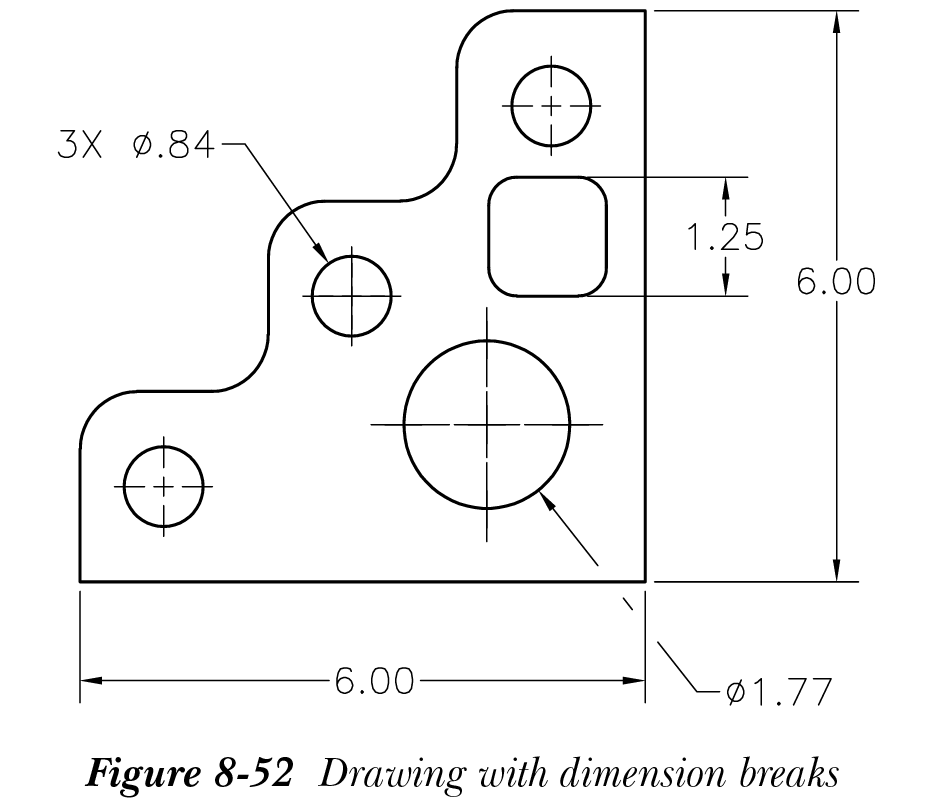
下面将讨论打断(Break)工具中的选项。
多个
此选项允许您选择多个标注来添加或删除打断。将出现的提示序列如下所示。
选择要添加/删除打断的标注或 [多个(M)]: M

选择标注: 使用任意对象选择方法选择标注并按

选择要打断标注的对象或 [自动(A)/删除(R)] <自动>: 输入一个选项或按
上述提示中可用的“自动”选项将在选定标注与其它图形和注释实体的交点处自动创建打断。此外,如果选定标注是自相交的,则选择“自动”选项后将在交点处创建打断。“删除”选项将删除选定标注中存在的所有标注打断。
自动
此选项在选定标注与其它图形对象和注释实体的交点处自动创建打断。
注意
使用“多个”和“自动”选项创建的所有标注打断在您修改打断的标注或相交对象时会自动更新。但是,在打断标注上创建的新对象对打断标注的显示没有任何影响。例如,已经打断的标注不会相对于新建对象进一步打断,即使该对象与标注干涉。要打断新建的标注,您需要再次使用打断(Break)工具。
删除
此选项从选定标注中删除所有标注打断。
手动
此选项用于手动在标注中创建打断。您必须指定两个点,在这两个点之间打断标注或延伸线。使用此选项只能在同一个位置创建标注打断。
注意
- 使用“手动”选项创建的标注打断在您修改打断的标注或相交对象时不会自动更新。要更新标注打断,您需要删除该标注,然后再次添加标注打断。
- 您不能向直线引线、样条曲线引线和样条曲线多重引线添加标注打断。