

复制草图对象
功能区: 常用 > 修改 > 复制 工具栏: 修改 > 复制
命令: COPY/CO
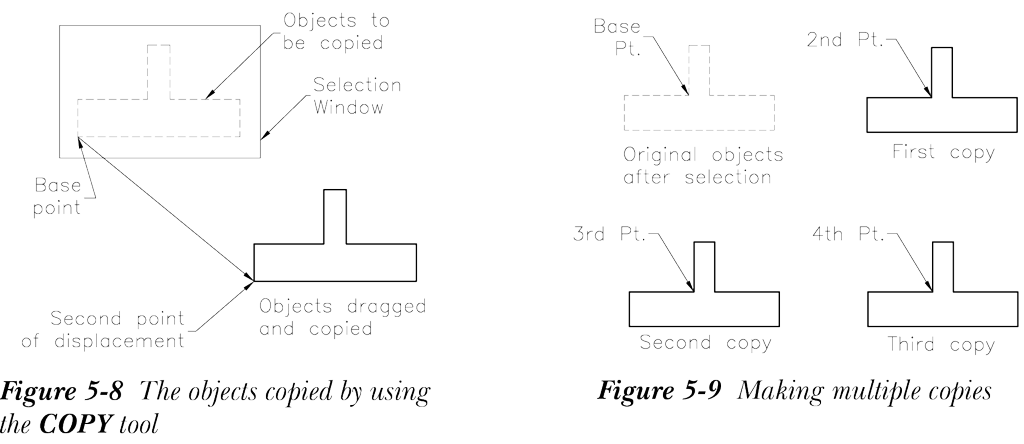
复制工具用于复制现有对象。此工具用于制作所选对象的副本并将其放置在指定位置。要复制对象,你需要调用此工具,选择对象,然后指定基点。接下来,你需要指定放置复制对象的第二个点。图 5-8 显示了使用此工具复制的对象。从“修改”面板选择复制工具时将遵循的提示序列如下。
选择对象: 选择要复制的对象

指定基点或 [位移(D)/模式(O)]<位移>: 指定基点

指定第二个点或 [阵列(A)] <使用第一个点作为位移>: 使用定点设备在屏幕上指定新位置或输入坐标

指定第二个点或 [阵列(A)/退出(E)/放弃(U)] <退出>:
创建多个副本
指定第二个点后,将创建所选对象的副本,并再次提示你指定第二个点。你可以继续指定第二个点以创建所选实体的多个副本,如图 5-9 所示。你可以在复制工具的任何阶段使用 U(放弃)选项撤销最后复制的实例。输入 U 后,你可以再次指定最后一个实例的位置。使用复制工具创建对象多个副本的提示序列如下。
选择对象: 选择要复制的对象

指定基点或 [位移(D)/模式(O)]<位移>: O

输入复制模式选项 [单个(S)/多个(M)]<当前>: M

指定基点或 [位移(D)/模式(O)]<位移>: 指定基点

指定第二个点或 [阵列(A)] <使用第一个点作为位移>: 指定放置点

指定第二个点或 [阵列(A)/退出(E)/放弃(U)] <退出>: 指定另一个放置点

指定第二个点或 [阵列(A)/退出(E)/放弃(U)] <退出>: 指定另一个放置点

指定第二个点或 [阵列(A)/退出(E)/放弃(U)] <退出>:
创建所选对象的阵列
指定基点后,系统将提示你指定第二个点(复制对象将放置的位置)。你可以在“指定第二个点或 [阵列(A)] <使用第一个点作为位移>:”命令提示下输入 ARRAY 或 A 来创建所选对象的阵列(以线性方式排列的多个副本)。在命令提示下输入所需命令后,系统将提示你指定要阵列的项目数。输入项目数并按 Enter 键;系统将提示你指定第二个点,所选项目阵列的预览将附着在光标上显示。单击以指定第二个点;所选对象的线性阵列将被创建,参见图 5-10。在此阵列中,任意两个连续项目之间的距离将等于第一个点和第二个点之间指定的距离。如果在“指定第二个点或 [布满(F)]”命令提示下输入 FIT,所有阵列项目将布满在第一个点和第二个点之间,参见图 5-11。
使用复制工具的第二个点选项创建矩形线性阵列的提示序列如下,参见图 5-10。
从“常用”选项卡的“修改”面板选择复制工具

选择对象: 找到 1 个

选择对象:

当前设置: 复制模式 = 多个

指定基点或 [位移(D)/模式(O)] <位移>: 指定基点

指定第二个点或 [阵列(A)] <使用第一个点作为位移>: A 或 ARRAY

输入要进行阵列的项目数: 3

指定第二个点或 [布满(F)]: 指定另一个放置点
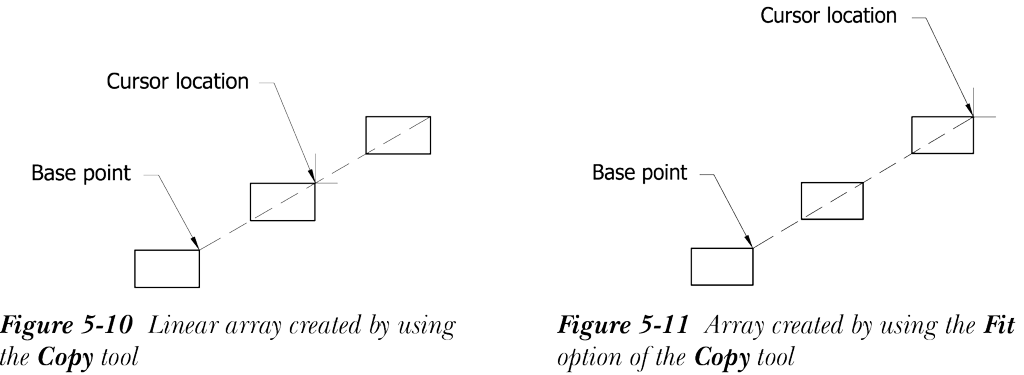
使用复制工具的布满选项创建矩形线性阵列的提示序列如下,参见图 5-11。
选择复制工具

选择对象: 找到 1 个

选择对象:

当前设置: 复制模式 = 多个

指定基点或 [位移(D)/模式(O)] <位移>: 指定基点

指定第二个点或 [阵列(A)] <使用第一个点作为位移>: A 或 ARRAY

输入要进行阵列的项目数: 3

指定第二个点或 [布满(F)]: F 或 FIT

指定第二个点或 [阵列(A)]: 指定另一个放置点
创建单个副本
默认情况下,AutoCAD 会创建所选对象的多个副本。但是,你也可以创建所选对象的单个副本。要创建所选对象的单个副本,请在“指定基点或 [位移(D)/模式(O)] <当前>”提示下从快捷菜单中选择模式选项。接下来,在“输入复制模式选项 [单个(S)/多个(M)] <当前>”提示下从快捷菜单中选择单个选项。指定第二个位移点后,副本将放置在该点。
注意
你也可以使用 Ctrl+C 复制对象。复制的内容将存储在剪贴板中。