

缩放草图对象
功能区: 常用 > 修改 > 缩放 工具栏: 修改 > 缩放
命令: SCALE/SC
有时你需要更改图形中对象的大小。你可以使用缩放工具来完成此操作。此工具围绕基点动态放大或缩小所选对象,同时保持对象的纵横比不变。这意味着对象的大小将在 X、Y 和 Z 方向上等比例增大或减小。动态缩放特性允许你在缩放对象时查看对象。此工具的另一个优点是,如果你已对图形进行了标注,它们也将相应地更改。你也可以在选择对象后右键单击绘图区域并选择缩放工具,从快捷菜单中调用缩放工具。选择缩放工具后将遵循的提示序列如下。
选择对象: 选择要缩放的对象

指定基点: 指定基点,最好是已知点

指定比例因子或 [复制(C)/参照(R)]: 指定比例因子
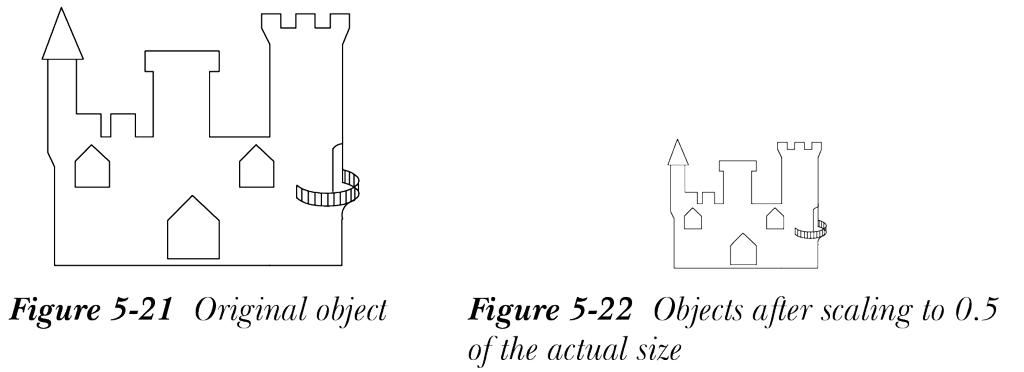
基点不会从其位置移动,所选对象将相对于基点进行缩放,参见图 5-21 和图 5-22。要缩小对象的大小,比例因子应小于 1;要增大其大小,比例因子应大于 1。你可以输入比例因子或选择两个点来指定距离作为因子。当你选择两个点来指定距离作为因子时,第一个点应在参照对象上。
有时,计算相对比例因子很耗时。在这种情况下,你可以通过指定相对于现有尺寸(已知尺寸)的所需尺寸来缩放对象。换句话说,你可以使用参照长度。这可以通过在“指定比例因子或 [复制(C)/参照(R)]”提示下输入 R 来完成。然后,你可以指定两个点来指定长度或输入长度。在下一个提示下,输入相对于参照长度的长度。例如,如果一条直线长 2.5 个单位,而你想让其长度为 1.00 个单位,那么无需计算相对比例因子,你可以使用参照选项。使用参照选项的提示序列如下。
选择对象: 选择要缩放的对象

指定基点: 指定基点

指定比例因子或 [复制(C)/参照(R)]: R

指定参照长度 <当前>: 指定参照长度

指定新的长度或 [点(P)] <当前>: 指定新长度或输入 P 选择两个点来指定角度值
与旋转工具类似,你也可以使用另一个对象的参照来缩放一个对象。同样,在这种情况下,基点也必须取在参照对象上,因为你只能为新长度定义一个点。
你可以使用复制选项保留源对象并缩放源对象的副本实例。使用复制选项的提示序列如下。
选择对象: 选择要缩放的对象

指定基点: 指定基点

指定比例因子或 [复制(C)/参照(R)]: C

正在缩放所选对象的副本

指定比例因子或 [复制(C)/参照(R)]: 指定比例因子
提示
如果你需要相对于其他单位更改所有对象的尺寸,可以使用缩放工具的参照选项来纠正错误。为此,请使用 ALL 选择选项选择整个图形。接下来,指定参照选项,然后选择已知所需长度的对象的端点。指定新长度;图形中的所有对象将自动缩放到所需尺寸。