

注释比例
注释比例是一项功能,允许您控制模型空间中注释性对象的大小。
通常,用于计算模型空间中注释性对象高度的公式为:
模型空间中注释性对象的高度 = 注释比例 X 图纸空间中注释性对象的高度。
例如,如果您需要在图纸上创建一个高度为 1/4" 的注释性对象,并假设注释比例设置为 1/2" = 1'(意味着 1" = 2',或 1' = 24")。那么,模型空间中对象的高度将为 1/4" X 24" = 6",并且该对象将在模型空间中以其高度等于 6" 显示。
注意
上述计算由 AutoCAD 自动执行,此处解释是为了使概念清晰。
指定注释性特性和注释比例
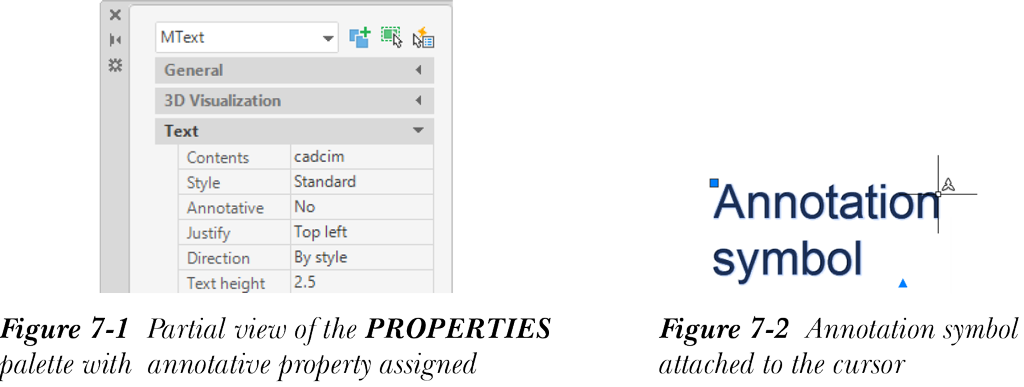
您可以通过多种方式为对象指定注释性特性。借助对话框绘制的对象(多行文字、图案填充、块和属性)在其各自的对话框中都有“注释性”复选框。您也可以创建注释性样式,使用该样式创建的所有对象将自动具有注释性特性。使用命令提示创建的对象可以在创建后通过“特性”选项板转换为注释性。您也可以通过“特性”选项板覆盖单个对象的注释性特性,参见图 7-1。
所有注释性对象都用附着到光标的注释性符号表示。当您将光标移到注释性对象上时,注释性符号开始滚动,参见图 7-2。所有注释性样式都用显示在光标旁边的相同注释性符号表示。
要在模型空间中工作时指定注释比例,请选择显示在状态栏右侧的“当前视图的注释比例”按钮;将显示一个弹出列表。从弹出列表中选择所需的注释比例。此弹出列表显示 33 个常用的英制和公制比例,此列表也可以自定义。在这些比例中,默认选中 1:1 注释比例。要更改默认注释比例,请在命令提示下输入 CANNOSCALE 并指定新的注释比例。要在视口中工作时指定注释比例,请先选择一个视口,然后指定注释比例。
自定义注释比例
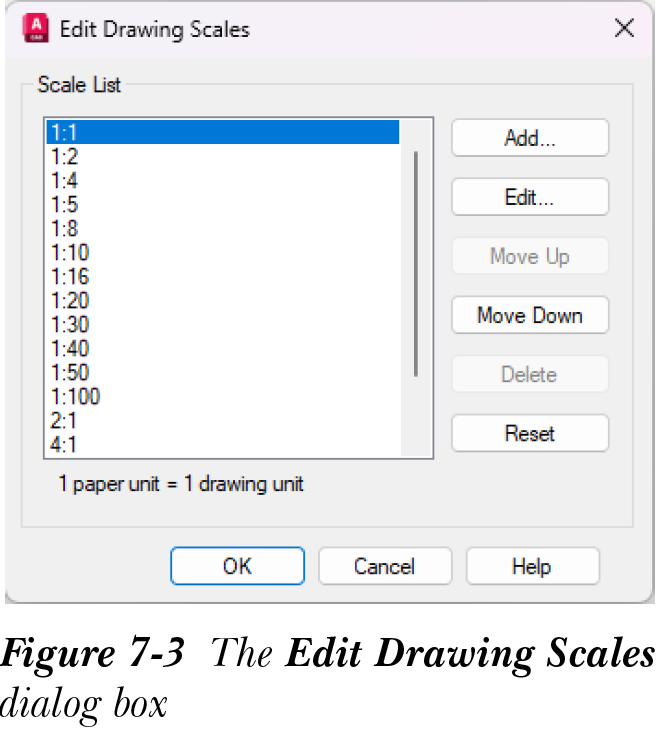
在任何图形中,只使用少数几个注释比例。因此,您可以根据需要从列表中删除不需要的比例。要自定义注释比例列表,请从单击状态栏中的“当前视图的注释比例”按钮时显示的弹出列表中选择“自定义”选项;将显示“编辑图形比例”对话框,如图 7-3 所示。使用此对话框,您可以添加、修改、删除、更改显示比例的顺序以及恢复默认比例列表。
注意
您不能删除已用于在图形中绘制注释性对象的注释比例。