使用 MVSETUP 命令
MVSETUP 命令是一个非常通用的命令,既可以在“模型”选项卡中使用,也可以在“布局”选项卡中使用。这意味着当 Tilemode 设置为 1 或设置为 0 时都可以使用此命令。下面将讨论此命令在两种绘图环境中的功能。
在“模型”选项卡中使用 MVSETUP 命令
在“模型”选项卡中,此命令用于设置单位、图形的比例因子以及图纸的尺寸。调用此命令时,系统将提示您指定是否要启用图纸空间。在此提示下输入 N 以在“模型”选项卡中使用此命令。当您在命令提示下输入 N 时,将显示以下提示序列。
输入单位类型 [科学(S)/小数(D)/工程(E)/建筑(A)/公制(M)]: 指定单位。在本例中,选择“建筑”。

建筑比例

=====================

(480) 1/40”=1’

(240) 1/20”=1’

(192) 1/16”=1’

(96) 1/8”=1’

(48) 1/4”=1’

(24) 1/2”=1’

(16) 3/4”=1’

(12) 1”=1’

(4) 3”=1’

(2) 6”=1’

(1) 完整

输入比例因子: 指定用于显示图形的比例因子。

输入图纸宽度: 指定图纸的宽度。

输入图纸高度: 指定图纸的高度。
将绘制一个指定宽度和高度的框,图形将显示在该框内。图形的显示将取决于您指定的比例因子。
在“布局”选项卡中使用 MVSETUP 命令
此命令在“布局”选项卡中的工作方式与在“模型”选项卡中完全不同。在“布局”选项卡中,它用于插入标题栏、创建视口阵列、对齐视口中的对象等。在“布局”选项卡中调用此命令时将出现的提示序列如下所示。
输入选项 [对齐(A)/创建(C)/缩放视口(S)/选项(O)/标题栏(T)/放弃(U)]: 选择一个选项。
对齐选项
此选项用于将一个视口中的对象与另一个视口中的对象对齐。您可以指定水平、垂直、角度或旋转对齐。选择该选项后,系统将提示您选择基点。基点是用作在指定视口中移动对象的参考点的点。指定基点后,系统将提示您指定视口中将被平移的点。该点将与基点对齐,因此此视口中的对象将被移动。
创建选项
此选项用于在布局中创建视口。调用此选项时,系统将提示您指定是要创建视口、删除其中的对象,还是放弃上一个选项。如果选择了“创建视口”选项,将显示“AutoCAD 文本窗口”。此窗口为您提供四个选项。下面将讨论这些选项。
0: 无 1: 单个

2: 标准工程 3: 视口阵列
如果输入 0,则不会创建视口,并再次显示上一个提示。如果输入 1,系统将提示您指定视口边界框的两个点。将在指定的边界框内创建一个新视口。如果输入 2,系统将提示您指定边界框的两个角点。在指定的边界框内,将创建四个标准工程视口。第一个视口将从俯视图显示模型,第二个将从东南等轴测视图显示模型,第三个将显示模型的正视图(当前 UCS 的 ZX 平面),第四个将显示模型的右侧视图(当前 UCS 的 YZ 平面)。此选项通常用于处理三维模型。系统还将提示您指定视口之间在 X 方向和 Y 方向上的距离。
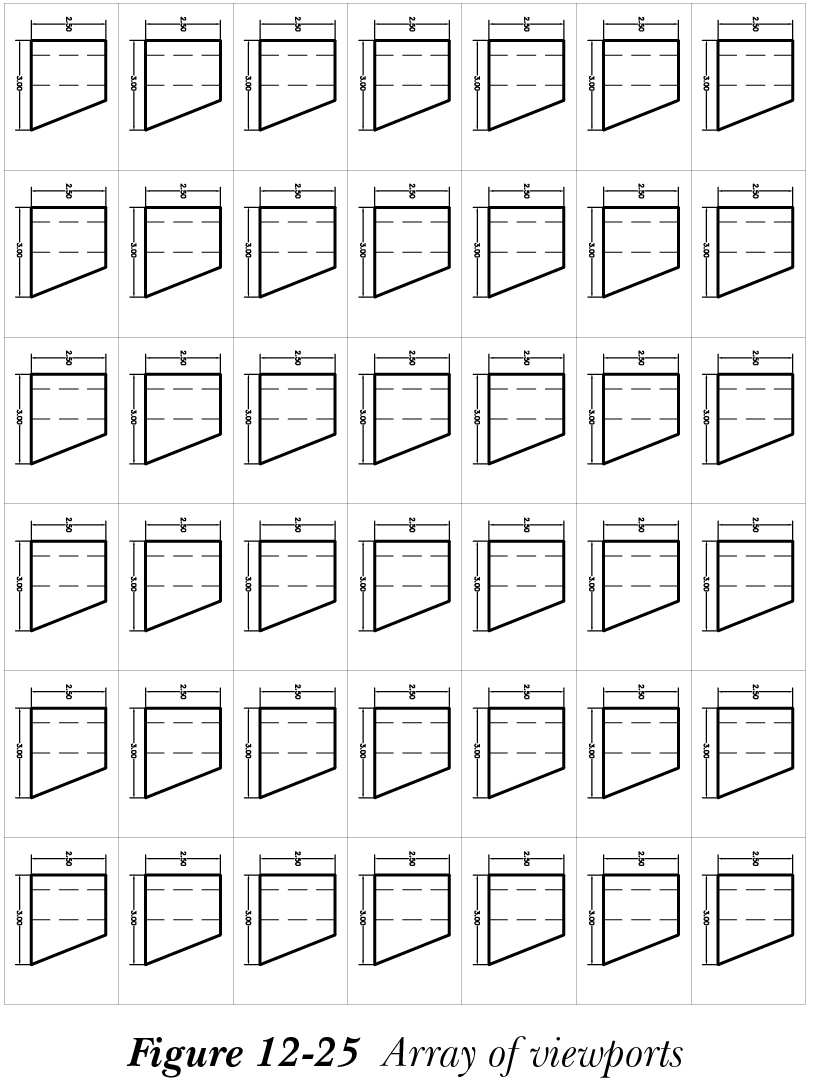
如果输入 3,您将可以沿 X 轴和 Y 轴创建视口阵列。系统将提示您定义一个边界框,视口将在其中创建。定义边界框后,系统将提示您指定 X 和 Y 方向上的视口数量。然后系统将提示您指定视口之间在 X 和 Y 方向上的距离。图 12-25 显示了布局中的视口阵列,其中视口之间在 X 轴和 Y 轴方向上的距离设置为零。
缩放视口选项
此选项用于修改视口的比例因子。此比例因子由图纸空间单位与模型空间单位的比值定义。您可以选择一个或多个视口来修改比例因子。如果选择多个视口,系统将提示您指定是为视口定义统一的比例因子还是定义各自的比例因子。系统将首先提示您指定视口中的图纸空间单位数,然后指定其中的模型空间单位数。定义这两个值后,视口中的显示将自动修改。
选项选项
此选项用于设置插入标题栏的参数。可以设置的参数包括图层、界限、单位和外部参照选项。使用“图层”选项,您可以预定义标题栏将插入到的图层。使用“界限”选项,您可以指定在插入标题栏后是否应将界限重置为标题栏的范围。使用“单位”选项,您可以设置标题栏尺寸转换所用的单位。使用“外部参照”选项,您可以设置标题栏在插入后是成为当前图形的实体还是保留为外部参照对象。
标题栏选项
此选项用于在当前布局中插入所需尺寸的标题栏、从当前布局中删除实体,或重置当前布局的原点。默认选项用于插入标题栏。如果选择此选项,将调用“AutoCAD 文本窗口”,显示可以插入的标题栏的不同尺寸和格式。将显示的各种选项如下所示。
0: 无 1: ISO A4 尺寸(mm)

2: ISO A3 尺寸(mm) 3: ISO A2 尺寸(mm)

4: ISO A1 尺寸(mm) 5: ISO A0 尺寸(mm)

6: ANSI-V 尺寸(in) 7: ANSI-A 尺寸(in)

8: ANSI-B 尺寸(in) 9: ANSI-C 尺寸(in)

10: ANSI-D 尺寸(in) 11: ANSI-E 尺寸(in)

12: 建筑/工程 (24 x 36in)

13: 通用 D 尺寸图纸 (24 x 36in)
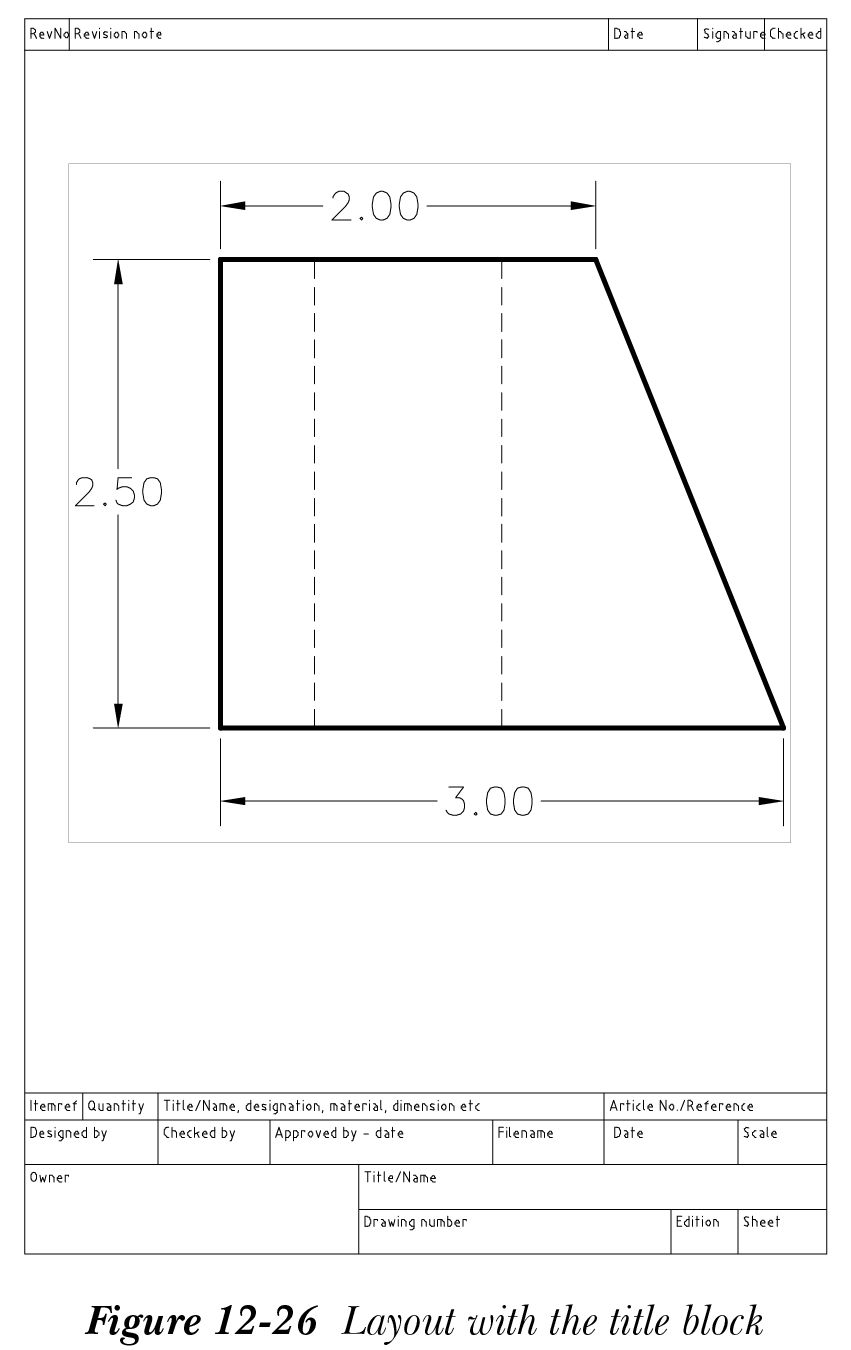
您可以输入与某个标题栏对应的编号,以将该标题栏插入到当前布局中。此布局的特性将取决于使用“选项”选项设置的参数。您也可以在此默认列表中添加或删除标题栏。图 12-26 显示了一个带有 A4 尺寸标题栏及在其中创建的视口的布局。