

使用自动追踪
使用自动追踪时,光标沿临时路径移动,以定位图形中的关键点。它可用于相对于图形中的其他点或对象来定位点。自动追踪选项有两种类型:对象捕捉追踪和极轴追踪。
对象捕捉追踪
对象捕捉追踪用于根据在“草图设置”对话框的“对象捕捉”选项卡中所选的对象捕捉点(正在运行的对象捕捉)来追踪光标沿对齐路径的移动。您可以通过选中“草图设置”对话框“对象捕捉”选项卡中的“对象捕捉追踪开(F11)”复选框,或通过选择状态栏中的“对象捕捉追踪”按钮,或使用功能键 F11 来打开对象捕捉追踪。
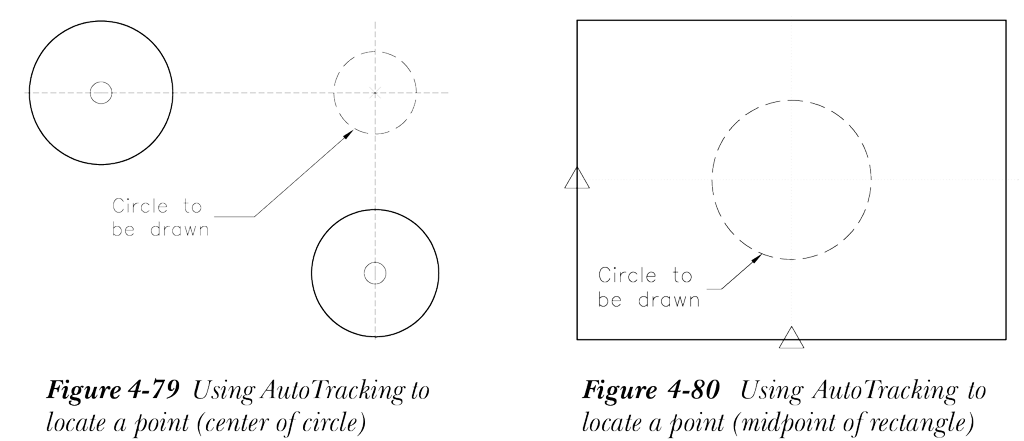
路径的方向由光标的移动或您在对象上选择的点决定。例如,要绘制一个圆,使其圆心位于穿过两个现有圆心的假想线的交点处(图 4-79),您可以使用自动追踪。为此,请选中“草图设置”对话框“对象捕捉”选项卡中的“圆心”复选框,并打开状态栏中的“对象捕捉”按钮。现在,通过选择状态栏中的“对象捕捉追踪”按钮来激活对象追踪。从“绘图”工具栏中选择“圆心、半径”选项,并将光标停留在第一个圆的圆心处,直到显示标记或加号。然后,水平移动光标以获得假想的水平线。将光标移向第二个圆;水平路径消失。现在,将光标在第二个圆的圆心处停留片刻,然后垂直移动以获得假想的垂直线。沿垂直对齐路径移动光标,当您与另一个圆对齐时,水平路径也将显示出来。选择两条对齐路径的交点。所选点即成为圆的圆心。然后,输入半径或指定一个点。
同样,您可以将自动追踪与“中点”对象捕捉结合使用,以定位矩形的中心,然后绘制一个圆,参见图 4-80。
注意
对象追踪仅在 OSNAP 打开且已设置某些正在运行的对象捕捉时才起作用。
极轴追踪
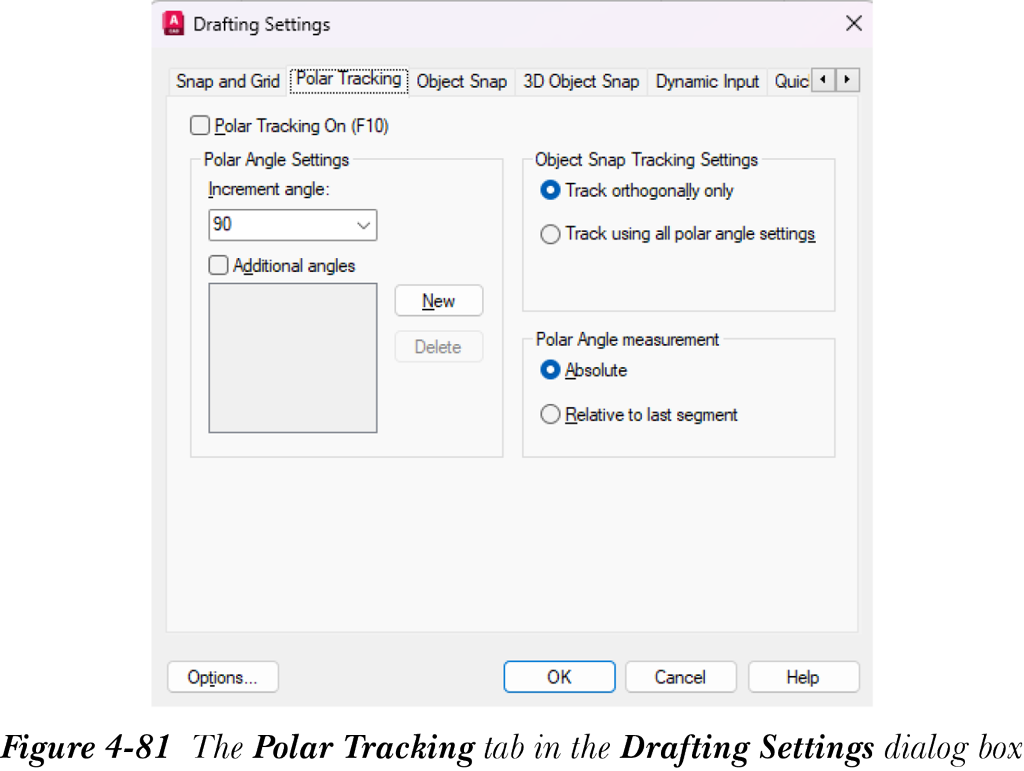
极轴追踪用于在角度对齐路径上定位点。可以通过选择状态栏中的“极轴追踪”按钮、使用功能键 F10,或选中“草图设置”对话框“极轴追踪”选项卡中的“极轴追踪开(F10)”复选框来选择极轴追踪,如图 4-81 所示。极轴追踪将光标的移动限制在基于极轴角度设置的路径上。例如,如果在“极轴角设置”区域中将“增量角”列表框的值设置为 15 度,光标将沿 15 度的倍数(0、15、30、45、60 等)的对齐路径移动,并显示一个指定距离和角度的工具提示。选中“附加角”复选框并选择“新建”按钮,可以添加一个附加角度值。除了所选增量角的倍数外,在这些新角度处也将显示假想路径。
例如,如果增量角设置为 15,并且您添加了一个附加角 22,则假想路径将显示在 0、15、22、30、45 以及 15 的倍数处。极轴追踪仅在正交模式关闭时使用。
在“草图设置”对话框(“极轴追踪”选项卡)中,您可以将极轴追踪设置为绝对或相对于上一段。如果选择“绝对”单选按钮,基准角度从 0 开始。如果选择“相对于上一段”单选按钮,增量的基准角度设置为所绘制的上一段。您还可以将极轴追踪与对象追踪一起使用。您可以选择对话框中的“用所有极轴角设置追踪”单选按钮。
自动追踪设置
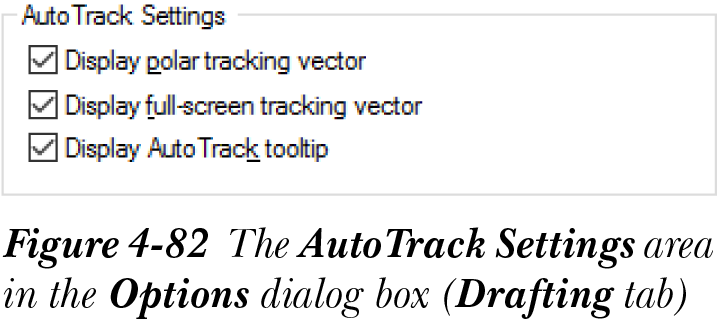
使用自动追踪时,您有不同的设置。这些设置可以在“选项”对话框的“草图”选项卡中指定,如图 4-82 所示。如果您在“草图设置”对话框的“极轴追踪”选项卡中选择“选项”按钮,将显示已选中“草图”选项卡的“选项”对话框。您可以使用“显示极轴追踪矢量”复选框来切换极轴追踪的角度对齐路径的显示。您还可以使用“显示全屏追踪矢量”复选框来切换对象追踪的全屏构造线的显示。您可以使用“显示自动追踪工具提示”复选框来切换路径工具提示的显示。您还可以使用 TRACKPATH 系统变量来定义路径显示设置。
提示
您需要相当频繁地使用“选项”对话框来更改不同的草图设置。要调用此对话框,请从“草图设置”对话框中选择“选项”按钮;将显示已选中“草图”选项卡的“选项”对话框。在对话框中做出更改后,选择“确定”按钮以返回“草图设置”对话框。