

打印图形简介
功能区:输出 > 打印 > 打印 快速访问工具栏:打印
应用程序菜单:打印 > 打印 命令:PLOT 或 PRINT
在创建了建筑平面图或机械部件的图形后,您可能需要将其发送给客户或制作硬拷贝以供参考。为此,您需要打印图形。要打印图形,请从快速访问工具栏中选择“打印”;将显示“打印-模型”对话框。如果对话框默认未展开,请选择对话框右下角的“更多选项”按钮将其展开,参见图 2-57。
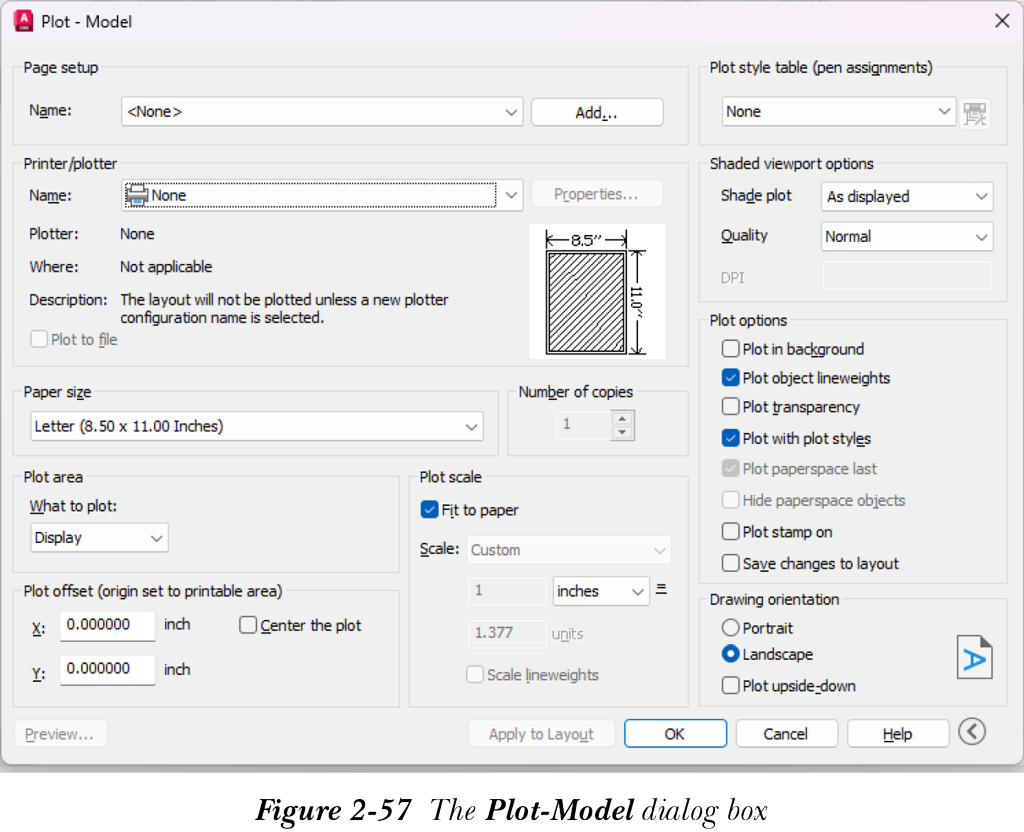
基本打印
基本打印包括选择正确的输出设备(绘图仪)、指定要打印的区域、选择纸张尺寸、指定打印原点、方向和打印比例。
要学习基本打印,您将打印本章例 3 中绘制的图形。假设 AutoCAD 配置了两台输出设备:默认 Windows 系统打印机和 53436DrawingMaster DM800。
- 通过选择快速访问工具栏中的“打印”工具调用“打印”对话框。
- 默认系统打印机的名称显示在“打印机/绘图仪”区域的“名称”下拉列表中。从“名称”下拉列表中选择要使用的打印机。
- 从“打印”区域中的“打印内容”下拉列表中选择“窗口”选项。对话框将暂时关闭,绘图区域将出现。接下来,选择两个对角点以定义一个窗口,该窗口可以包围您要打印的整个区域。请注意,完整的图形及其标注应包含在窗口中。定义两个角点后,“打印”对话框将重新出现。
- 要设置打印尺寸,您需要从“图纸尺寸”区域的下拉列表中选择纸张尺寸。选择纸张尺寸后,您需要设置纸张的方向。要设置方向,请通过选择对话框右下角的“更多选项”按钮展开“打印”对话框。您可以通过从“图形方向”区域中选择适当的单选按钮,将方向设置为“横向”或“纵向”。“打印”对话框中与纸张尺寸和方向相关的部分将自动更新,以反映新的纸张尺寸和方向。对于此示例,您将指定 A4 纸张尺寸和纵向方向。
- 您还可以在“打印偏移(原点设置在可打印区域)”区域中修改打印偏移的值;X 和 Y 的默认值为 0。对于此示例,您可以选择“居中打印”复选框,使图形位于纸张中心。
- 在 AutoCAD 中,您可以在“打印比例”区域中输入打印比例的值。如果“布满图纸”复选框已选中,请清除它,然后单击“打印比例”区域中的“比例”下拉列表以显示各种比例因子。从此列表中,您可以根据需要选择比例因子。例如,如果您选择比例因子 1/4" = 1'-0",下拉列表下方的编辑框将显示 0.25 英寸 = 12 单位。如果您希望打印的图形适合指定的纸张,请选择“布满图纸”复选框。选择此复选框后,AutoCAD 将确定比例因子并将其显示在编辑框中。对于此示例,您将打印图形使其缩放以适合纸张。因此,选择“布满图纸”复选框并注意编辑框中的变化。您也可以在编辑框中输入任意值。
- 要预览打印,请选择“预览”按钮。您可以在指定的纸张尺寸上预览打印。在预览窗口中,将显示实时缩放图标。如果需要,您可以放大或缩小预览图像以获得更好的可视化效果。
-
如果打印预览令人满意,您可以通过右键单击并从显示的快捷菜单中选择“打印”来打印图形。如果您想对设置进行一些更改,请选择快捷菜单中的“退出”或按
Esc或Enter键返回对话框。更改参数并选择对话框中的“确定”按钮以打印图形。